
Facebook не пропонує прямого завантаження відео, але їх збереження для офлайн-перегляду чи аналізу контенту може бути корисним. У цьому посібнику зібрано практичні способи для комп’ютера й телефона та нагадано про авторське право.
У Facebook немає прямої кнопки «Завантажити відео». Проте зберегти улюблений ролик для офлайн-перегляду або матеріал для планування й аналізу контенту в роботі з соцмережами можна кількома способами. У цьому посібнику розглянуто варіанти для комп’ютера й телефона. Пам’ятайте головне правило: завантажені відео слід використовувати лише для особистого навчання або в межах отриманого дозволу й не поширювати комерційно без згоди правовласника.
Як завантажити відео з Facebook на комп’ютер
1. Онлайн-сервіси для завантаження
Онлайн-сервіси не потребують встановлення програм. Достатньо вставити посилання на відео на сайті, щоб отримати можливість завантаження. Зазвичай це найпростіший спосіб. Типовий порядок дій:
- Знайдіть потрібне відео у Facebook і скопіюйте посилання;
- Відкрийте сайт онлайн-сервісу для завантаження;
- Вставте посилання в поле та натисніть кнопку завантаження;
- Виберіть якість і збережіть файл.
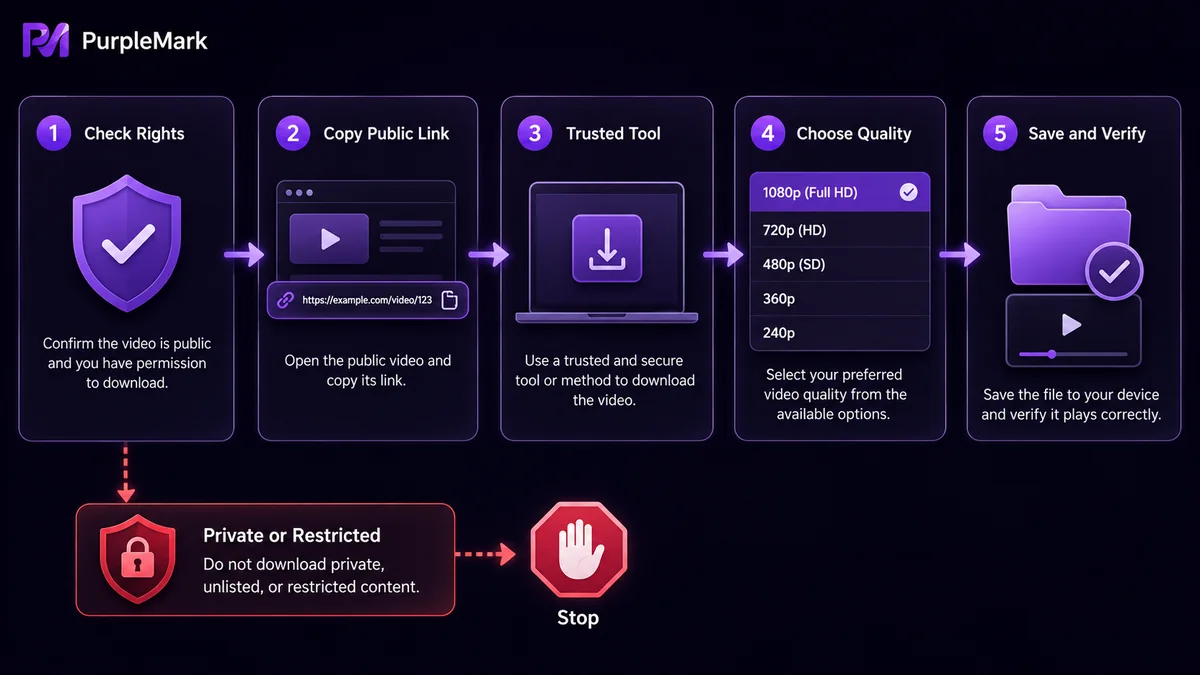
Серед відомих сервісів — SnapSave, SaveFrom.net і Getfvid (адреси та функції можуть змінюватися, тому орієнтуйтеся на офіційні сайти). Недоліки: деякі сайти мають обмежений вибір якості, можуть показувати спливаючу рекламу, а окремі сервіси несуть ризики безпеки. Краще обирати відомі рішення з хорошою репутацією.
2. Розширення браузера
Розширення браузера може виявляти й завантажувати відео безпосередньо на поточній сторінці, без копіювання посилання та переходу на інший сайт. На прикладі Video DownloadHelper:
- Перейдіть на офіційний сайт і встановіть розширення для свого браузера (Chrome/Firefox);
- Увійдіть у Facebook і відкрийте потрібне відео;
- Після початку відтворення значок розширення на панелі інструментів стане активним, показуючи, що доступний для завантаження медіафайл виявлено;
- Натисніть значок, виберіть якість і завантажте файл.
Примітка: деякі розширення оновлюються нерегулярно й можуть бути несумісними з новими версіями браузерів. Перед установленням перевіряйте запитувані дозволи та за можливості обирайте добре оцінені розширення з офіційного магазину.
3. Програми для комп’ютера
Якщо потрібно завантажувати багато відео, працювати пакетно або зберігати вищу якість, зручнішою може бути настільна програма. На прикладі 4K Video Downloader:
- Завантажте й установіть програму з офіційного сайту;
- Скопіюйте посилання на відео Facebook;
- Відкрийте програму, натисніть «Вставити посилання» та дочекайтеся аналізу;
- Виберіть роздільну здатність (наприклад, 720p або 1080p) і формат (наприклад, MP4), після чого запустіть завантаження.
Завжди завантажуйте настільні програми з офіційних джерел, щоб уникнути версій із вбудованим шкідливим ПЗ.
Як завантажити відео з Facebook на телефон
Android: Можна скористатися спеціальним застосунком. Наприклад, знайдіть «Video Downloader for Facebook». Після встановлення увійдіть у Facebook через застосунок і виберіть відео або скопіюйте посилання, вставте його в застосунок, виберіть якість і збережіть файл.
iOS: Apple суворіше обмежує застосунки для завантаження, тому в App Store складно знайти прямий завантажувач відео з Facebook. Поширена альтернатива — поєднання файлового менеджера/завантажувача з онлайн-сервісом: відкрийте сайт сервісу у вбудованому браузері застосунку на кшталт Documents by Readdle, вставте посилання, завантажте файл, а потім перемістіть його до програми «Фото».
На що звернути увагу
- Авторське право та умови: Завантаження чужих відео для особистого офлайн-перегляду зазвичай менш проблематичне, але без дозволу автора їх не можна використовувати комерційно чи публічно поширювати. Також потрібно дотримуватися умов використання Facebook;
- Якість: Якість завантаженого файлу залежить від якості оригінального відео. Якщо оригінал не в HD, жоден інструмент не зробить його справжнім HD;
- Чому завантаження може не працювати: Налаштування приватності, обмеження авторського права або несумісність інструмента з останніми змінами Facebook можуть спричинити помилку. Спочатку переконайтеся, що відео доступне публічно, а потім спробуйте оновити інструмент;
- Безпека: Онлайн-сервіси та програми можуть нести ризики. Використовуйте відомі інструменти з надійних джерел і не вводьте дані облікового запису в невідомих сторонніх сервісах.
Керування матеріалами для команд у соцмережах
Команди, що працюють із соціальними мережами, часто завантажують відео для аналізу контенту конкурентів, архівування власних рекламних матеріалів або підготовки дозволених похідних робіт. Команди, які керують Сторінками та акаунтами Facebook, мають дотримуватися правил платформи Meta: особисті акаунти належать окремим користувачам, а бізнес-активи слід організовувати через інструменти бізнес-управління. Зберігаючи й повторно використовуючи матеріали, поважайте авторські права та працюйте тільки в межах отриманого дозволу.
Якщо різні члени команди збирають і впорядковують матеріали з кількох платформ, PurpleMark дає змогу створювати окремі браузерні середовища для різних ролей і розділяти сеанси входу та часто використовувані адміністративні панелі. Це допомагає уникнути змішування даних акаунтів, коли одним браузером користуються кілька людей. PurpleMark вирішує організаційні завдання щоденної роботи команди; відповідальність за дотримання авторського права під час завантаження й використання матеріалів залишається за вами.
Поширені запитання
Чи можна завантажити відео з Facebook без встановлення програм? Так. В онлайн-сервісі достатньо вставити посилання на відео на сайті; встановлювати програму не потрібно.
Чому завантажене відео не в HD? Оригінальне відео може мати обмежену якість або онлайн-сервіс може не пропонувати HD. Якщо потрібна висока чіткість, спробуйте настільну програму й виберіть відповідну роздільну здатність.
Чи законно завантажувати відео з Facebook? Особистий офлайн-перегляд зазвичай допустимий, але комерційне використання або публічне поширення без дозволу автора може порушувати авторське право. Дотримуйтеся чинного законодавства та умов платформи.
Чому деякі відео не завантажуються? Відео може мати обмеження приватності або авторського права, або інструмент може бути несумісним із поточною версією платформи. Спочатку переконайтеся, що відео доступне публічно, і оновіть інструмент.


