
ブラウザ環境の作成は3ステップで済みますが、問題はその後に起こりがちです。このチェックリストでは、命名と担当、出口と各種パラメータの整合性、運用開始前の確認、ログイン状態とCookieの消去方針を項目ごとに確認できます。
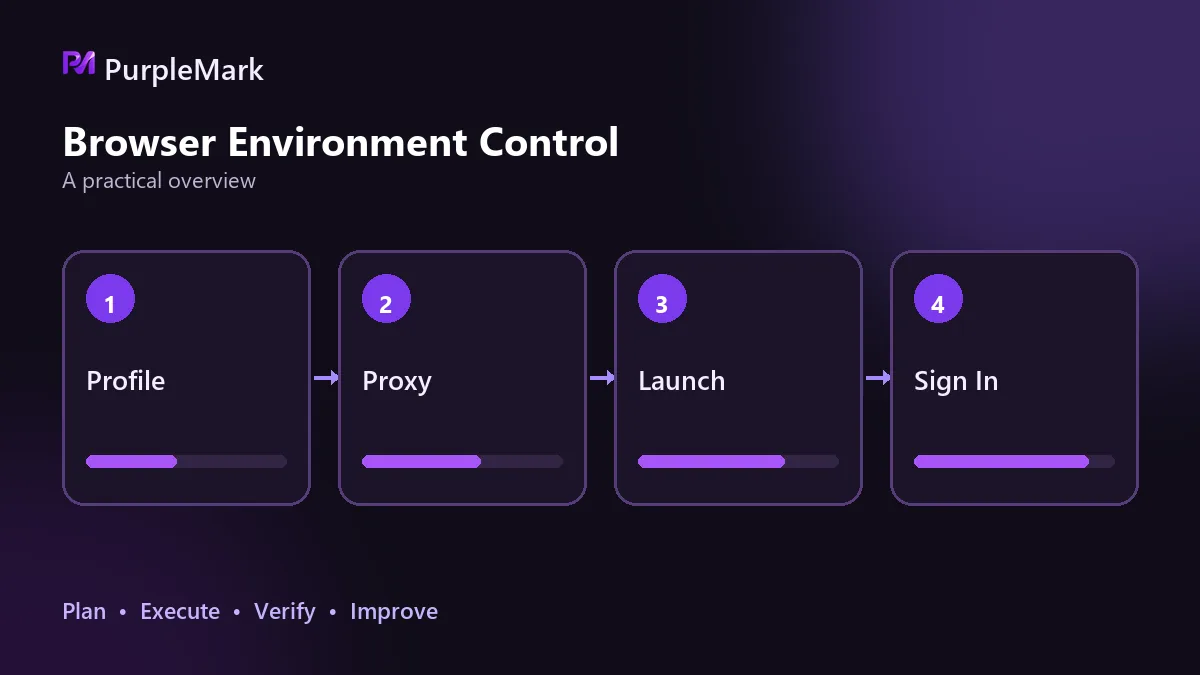
新しいブラウザ環境の作成は、環境を作る、プロキシを入力する、開く、の3ステップだけです。手間がかかるのはその後です。環境が増え、長期運用が必要になると、最初に省いた手間が別の形で返ってきます。
以下のチェックリストは、特にアカウントを初めて運用開始する前に、項目ごとに確認できます。
作業前に命名と担当を固定する
- プラットフォーム、対象市場、用途がひと目で分かる統一した命名形式を使う。例:fb-us-03
- メモに担当を明記する。この環境の担当者と対応するアカウントを書き、「新規環境」だけで済ませない
- 市場または事業ラインごとにグループ化し、多数の環境をデフォルトグループにまとめて置かない
- ルールを決めたら途中で変えない。途中で形式を変更すると、過去の環境を分類しにくくなる
出口とパラメータの整合性を保つ
- 1つの環境に1つの出口を割り当て、他の環境と共有しない
- 出口地域をアカウントの対象市場に合わせる。東南アジア向けアカウントに米国の出口を使わない
- タイムゾーンと言語は出口地域に合わせる。出口が北米なら、両方を対応する値に設定する
- UA、OSバージョン、解像度、フォント一覧、Canvas/WebGL、ハードウェア同時実行数を一貫した組み合わせにし、矛盾する設定を作らない
- WebRTCを無効にするかプロキシ経由にし、ローカルネットワーク情報を漏らさない
運用開始前に確認する項目
- 環境内で出口IPを確認し、地域とASNが想定どおりか照合する
- DNSやWebRTCからローカル情報やISP情報が漏れていないか確認する
- 環境を閉じて再度開き、フィンガープリントのパラメータが前回と一致しているか確認する
- 初回ログインはクリーンな入口から行い、前のアカウントのログイン状態を引き継がない
- 対象サイトが正常に読み込め、プロキシにタイムアウトや切断がないことを確認する
ログイン状態とCookieを消去するタイミング
同じ環境でアカウントを切り替える場合は、先にCookie、ローカルストレージ、キャッシュ、自動入力データを完全に消去する必要があります。そうしないと、前のアカウントのログイン痕跡が次のアカウントに引き継がれます。一方、長期運用するアカウントには、開くたびに完全な初期状態になる環境は適していません。毎回再認証が必要になると、かえって不自然な挙動に見えることがあります。消去方針は環境メモに記載し、どの環境がログイン状態を保持し、どの環境が終了時に消去するのかを明確にします。
環境数が増えた後
まずテンプレート環境を1つ作り、上記のセルフチェックをすべて通します。その環境を基準に一括コピーし、作成時には出口と地域に関係するパラメータだけを変更します。コピー後はサンプルを確認し、名前だけでなくパラメータも実際に反映されていることを確かめます。
PurpleMarkでアカウントごとに独立した環境を作る場合も、この手順をそのまま使えます。セルフチェック済みのテンプレートを用意し、アカウント数に応じて展開すれば、環境同士の境界が最初から明確になります。
環境が本当に使えるかどうかは、作成時のクリック数ではなく、このチェックリストを一項目ずつ実施したかどうかで決まります。


