
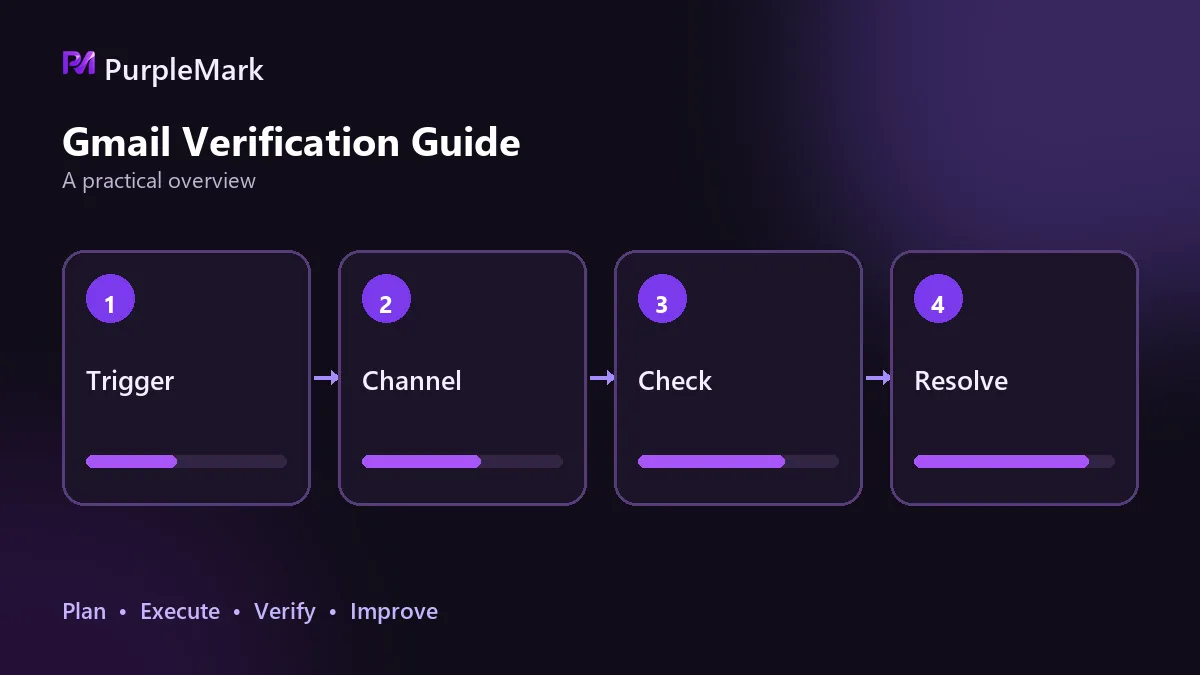
Gmailの電話番号確認が止まる原因を、番号に紐づくアカウント数、通信事業者のSMS経路、地域をまたぐ受信制限、確認試行回数の上限という4段階で切り分けます。各段階で自分で確認できる根拠と正規の対処方法を整理します。
Gmailの電話番号確認が失敗する原因は、1つだけとは限りません。すでに多くのアカウントで同じ番号を使っている、通信事業者やフィルタリングソフトがSMSを遮断している、番号の地域と現在の登録地域が一致していない、短時間に同じ番号で試行しすぎている、といった状況が考えられます。画面上では同じメッセージに見えても、対処方法はまったく異なります。万能な回避方法を探すより、まずどの段階で止まっているのかを判断しましょう。各段階には自分で確かめられる材料があります。
まず画面が実際に何を求めているか確認する
Googleのアカウント作成フローは、すべてのユーザーで同じではありません。公式案内では、電話番号は追加して確認できる情報の1つですが、アカウント作成時やログイン時に、操作しているのが実在する人物かを確認する目的で電話番号確認が求められる場合があります。画面にスキップの選択肢があるなら、その案内に従って進みます。電話番号、QRコード、その他の確認方法を明示的に求められているなら、画面の指示に従います。判断基準にすべきなのは、他人の体験談ではなく、実際に表示されているボタンとメッセージです。
第1段階:この番号はすでに多くのアカウントに使われていないか
Googleの公式ヘルプでは、この電話番号を確認に使用できないという趣旨のメッセージが表示される場合、重要な原因の1つとして、その番号ですでに多数のアカウントが作成されていることを挙げています。Googleは1つの電話番号で作成できるアカウント数を制限しており、公式には、確認コードを正常に受け取れる別の番号を使うよう案内しています。
この段階は自分でも確認できます。同じ番号をGoogleのアカウント復元やセキュリティ設定の手順で使い、システムがまだ番号を認識してコードを送信できるか確認します。確認画面で音声による確認へ切り替え、それも拒否されるかを見る方法もあります。SMSと音声の両方が拒否されるなら、ネットワーク環境ではなく番号自体に対する制限である可能性が高いと判断できます。
ここで誤解されやすい点があります。以前この番号で作成したアカウントを削除しても、過去の確認回数に関する枠がすぐに元へ戻るとは限りません。番号に残る記録とアカウントそのものは別です。
第2段階:SMSの経路が途中で遮断されていないか
公式には、SMSが届かない場合はまず数分待つよう案内されています。通信事業者やネットワークの混雑で遅延することがあり、一部のフローでは音声による確認も利用できます。確認する順番はおおむね次のとおりです。番号の入力ミスがないか、別サービスの確認コードを受け取って端末自体が正常にSMSを受信できるか、OSやサードパーティ製のフィルタリングソフトがGoogleのSMS送信元を遮断していないか、通信事業者で最近SMS遅延が起きていないかを確認します。通信事業者の明細や受信記録が最も直接的な根拠です。記録があれば事業者側まで届いており、記録がなければ届いていません。
どの段階まで調べていても、再送を連続で押さないでください。リクエストが密集するほど、その後の原因判定が難しくなります。
第3段階:地域をまたぐ受信と番号の地域
ある地域の番号で別の地域に位置付けられたアカウントを登録したり、海外の番号をローカルなネットワーク環境で使ってコードを受け取ろうとしたりすると、届かない場合があります。番号自体の受信範囲が限られていることもあれば、通信事業者が国際SMS経路を制限していることもあります。また、一部の仮想番号は特定種類のサービスSMSを受信できません。ここでも判断材料は通信事業者の記録と状態であり、何度も再送することではありません。
この段階では長期的な問題も考えておく必要があります。Googleサービスでは、電話番号はアカウントのセキュリティと復元の両方に使われます。このGmailを長期的な業務で使うなら、できるだけ自分で長期間管理できる番号を使いましょう。一時的な番号では、復元手段をいつ失ってもおかしくない場所に置くことになります。
第4段階:確認の試行回数を使い切っていないか
短時間に確認コードを繰り返し要求したり、登録を何度も送信したりすると、その後の切り分けが難しくなり、追加確認が続けて発生しやすくなります。この段階で見るべきなのは自分の操作履歴です。同じ番号をその日に何回試したか、各試行の間隔はどれくらいか、画面表示が具体的な理由から一律の拒否へ変わっていないかを確認します。すでにすべてを同じように拒否する状態になっているなら、いったん時間を置き、番号の状態とネットワーク環境を確認してから、最初から一連の手順をやり直します。十数回失敗した状態のまま試行を続けないでください。
正規の対処はこの順番で進める
画面にスキップがあればスキップします。再設定用メールアドレスを入力できるなら、長く利用できるものを設定します。電話番号確認を求められた場合は、自分が長期間管理できる番号を使います。番号が利用できないと表示されたら、公式案内に従って別の番号へ変更します。コードが届かない場合は、まず数分待ち、その後に通信事業者の記録を確認し、必要なら音声確認へ切り替えます。
PCで異常が起きた場合は、別のGoogle公式の入口からアカウント作成フローへ入り直すことも、スマートフォンのGmailアプリを試すこともできます。モバイルは別の公式ルートにすぎず、必ず確認が不要になるわけではありません。最終的には画面の要求に従います。登録前からネットワークを安定させ、途中で端末や入口を変えず、ブラウザの言語とシステムのタイムゾーンを使用している出口地域に合わせます。これらは確認のスキップを保証するものではありませんが、不要な干渉を減らす助けになります。
複数のGmailを長期管理する場合
IPだけを変えても通常は不十分です。一般的なブラウザには関連性が見える固定的な特徴があります。Canvas、WebGL、フォント、プラグインなどのフィンガープリント要素は非常に安定しており、CookieやLocalStorageには過去の状態が残ります。WebRTCから実際のアドレスが漏れることもあり、タイムゾーンや言語が出口IPと一致しない場合もあります。同じ端末から登録を繰り返せば、同じグループとして扱われる可能性もあります。Googleの判断はIPだけではなく、環境全体の信頼性を総合的に見ています。
このような場合は、各アカウントに独立したブラウザ環境を用意し、それぞれに個別のプロキシを割り当て、言語とタイムゾーンを出口地域に合わせ、WebRTCによる実アドレスの漏えいを無効にする方法がより適しています。1アカウント1環境が、この種の運用の土台です。 PurpleMarkは各環境のフィンガープリント、Cookie、キャッシュを独立して管理できるため、長期的に同じ環境を固定して使い、複数アカウントが同じブラウザ内で互いに影響するのを避けられます。
よくある質問
登録には必ず電話番号が必要ですか?必ずしも必要ではありません。現在の画面表示に従ってください。Googleは一律の具体的な数字を公開していませんが、1つの番号で作成できるアカウント数には制限があることを明示しています。
100%確認をスキップできる方法はありますか?ありません。IPやフィンガープリントを変えれば必ず有効だと考えても、結局同じメッセージで止まる可能性があります。
QRコードが表示されたらどうすればよいですか?指示どおりスマートフォンで読み取り、手順を完了します。QRコードの期限が切れたり確認に失敗したりした場合は、登録フローへ入り直して新しいものを生成します。
登録に失敗したらすぐ再試行してよいですか?連続した再試行はおすすめしません。まず具体的なエラーメッセージを確認し、その後、番号、SMS経路、ブラウザ、ネットワークを1つずつ調べます。
段階ごとに切り分け、確認できる根拠を残し、公式に案内されている対処方法を使います。この順番は繰り返し使うことができ、運任せにする必要もありません。


