
ឧបករណ៍ AI ដូចជា ChatGPT និង Claude អាចបង្កើនប្រសិទ្ធភាពការបង្កើតមាតិកា និងដំណើរការប្រតិបត្តិការឆ្លងព្រំដែនបានយ៉ាងច្រើន ប៉ុន្តែការឲ្យ AI ប្រតិបត្តិគណនីដោយផ្ទាល់ក៏នាំមកនូវហានិភ័យថ្មីៗ។ អត្ថបទនេះពន្យល់ពីរបៀបភ្ជាប់ឧបករណ៍ AI ទៅកាន់ workspace ពហុគណនីនៅលើម៉ាស៊ីន ដើម្បីរក្សាទាំងផលិតភាព និងសុវត្ថិភាពគណនី។
ក្នុងរយៈពេលពីរឆ្នាំចុងក្រោយនេះ ម៉ូដែលធំៗដូចជា ChatGPT, Claude និង Gemini បានធ្វើឲ្យប្រសិទ្ធភាពការបង្កើតមាតិកាសម្រាប់ប្រតិបត្តិការឆ្លងព្រំដែនឡើងដល់កម្រិតថ្មី។ សេចក្តីពិពណ៌នាផលិតផល ពាក្យគន្លឹះ SEO អ៊ីមែល EDM ខ្លឹមសារបណ្ដាញសង្គម និងផែនការយុទ្ធនាការ អាចមានសេចក្តីព្រាងដំបូងក្នុងរយៈពេលតែប៉ុន្មានវិនាទី។ ប៉ុន្តែក៏មានបញ្ហាថ្មីមួយទៀតដែរ៖ នៅពេលឧបករណ៍ AI ចាប់ផ្តើមប្រតិបត្តិគណនីដោយផ្ទាល់ សុវត្ថិភាពគណនី និងស្ថិរភាពនៃ environment អាចត្រូវបានប៉ះពាល់។
ដូច្នេះសំណួរគឺ៖ តើធ្វើដូចម្តេចដើម្បីយកប្រសិទ្ធភាពរបស់ឧបករណ៍ AI មកប្រើ ដោយមិនឲ្យវាប៉ះពាល់ដល់សុវត្ថិភាពគណនី? អត្ថបទនេះពន្យល់ពីគំនិតសំខាន់នៃការតភ្ជាប់នេះ និងរបៀបដែល PurpleMark អនុញ្ញាតឲ្យឧបករណ៍ AI អនុវត្តសកម្មភាពក្នុង browser environment ដែលបានកំណត់ជាមុន។
ឧបករណ៍ AI អាចដោះស្រាយបញ្ហាអ្វីខ្លះក្នុងប្រតិបត្តិការឆ្លងព្រំដែន
សមត្ថភាពបង្កើតមាតិការបស់ម៉ូដែលធំៗបានក្លាយជាផ្នែកថេរនៃ workflow របស់ក្រុមជាច្រើន។ ករណីប្រើប្រាស់ដែលពេញនិយម និងអនុវត្តបានជាក់ស្តែងរួមមាន៖
- សេចក្តីពិពណ៌នាផលិតផល និងការសរសេរ Listing៖ អាចឲ្យ AI សង្ខេបចំណុចលេចធ្លោរបស់ផលិតផល កែសម្រួលតាមភាសាទីផ្សារគោលដៅ និងបង្កើតចំណុចសំខាន់ 5 របស់ Amazon ដែលលឿនជាងសរសេរពីដំបូងច្រើន។
- ពាក្យគន្លឹះ SEO ពហុភាសា៖ AI អាចផ្តល់ពាក្យគន្លឹះដែលពាក់ព័ន្ធនឹងអាជីវកម្ម ហើយជាញឹកញាប់អាចរកឃើញ long-tail keyword ដែលមិនបានគិតទុកជាមុន និងមានប្រសិទ្ធភាពល្អ។
- អ៊ីមែល EDM និងអ៊ីមែលបណ្តឹងឧទ្ធរណ៍៖ អាចប្រើ AI សរសេរសេចក្តីព្រាង cold outreach, follow-up និងលិខិតបណ្តឹងឧទ្ធរណ៍ រួចកែសម្រួល tone និងខ្លឹមសារ។
- មាតិកាបណ្ដាញសង្គម និងការរៀបចំយុទ្ធនាការ៖ បង្កើតអត្ថបទ ចំណងជើង poster និងគំនិតយុទ្ធនាការ តាមរចនាប័ទ្មរបស់ platform នីមួយៗ។
ក្នុងស្ថានភាពទាំងនេះ ស្ទើរតែមិនចាំបាច់ចូលទៅកាន់គណនីផ្ទាល់ទេ — AI កំពុង “សរសេរ” មិនមែន “ប្រតិបត្តិគណនី” ទេ។ ដូច្នេះ ប្រសិនបើមិនពាក់ព័ន្ធនឹង account automation ដោយផ្ទាល់ ការប្រើ AI មិនធ្វើឲ្យសុវត្ថិភាពគណនីធ្លាក់ចុះដោយស្វ័យប្រវត្តិទេ។
ហានិភ័យពិតប្រាកដកើតឡើងនៅពេល AI “ប្រតិបត្តិគណនី” ដោយផ្ទាល់
ហានិភ័យកាន់តែច្បាស់នៅពេលឧបករណ៍ AI ត្រូវប្រតិបត្តិគណនីដោយផ្ទាល់ ដូចជា login ស្វ័យប្រវត្តិ ការបង្ហោះជាច្រើន ការបញ្ចេញមតិស្វ័យប្រវត្តិ ឬ interaction ស្វ័យប្រវត្តិ។ បញ្ហាសំខាន់មានពីរ៖
- លំនាំអាកប្បកិរិយារបស់ AI អាចត្រូវបានសម្គាល់បានងាយជាង។ មាតិកាដែលបានបង្កើត ល្បឿន និងចន្លោះពេលរវាងសកម្មភាពអាចមានលក្ខណៈងាយសម្គាល់។ ប្រសិនបើ AI បញ្ជា browser ដោយផ្ទាល់តាម script ហើយខ្វះល្បឿនបែបមនុស្ស ប្រព័ន្ធ risk-control អាចសម្គាល់អាកប្បកិរិយានេះបានងាយជាង។
- runtime environment របស់ឧបករណ៍ AI អាចពិបាកគ្រប់គ្រង។ ឧបករណ៍ automation ជាច្រើនដំណើរការលើ cloud browser ឬ script environment ដោយលំនាំដើម ដែលអាចគ្មាន fingerprint ឯករាជ្យ proxy ផ្ទាល់ខ្លួន ឬ session មានស្ថិរភាព។ ប្រសិនបើ AI task មួយបរាជ័យ គណនីក៏អាចរងផលប៉ះពាល់ទៅជាមួយផងដែរ។
ហេតុនេះ “ប្រសិទ្ធភាព AI” និង “សុវត្ថិភាពគណនី” មិនសមស្របគ្នាដោយស្វ័យប្រវត្តិទេ។ ចំណុចសំខាន់គឺ នៅពេលឧបករណ៍ AI ហៅ local browser environment ត្រូវឲ្យវាធ្វើការនៅក្នុង independent environment ដែលបានកំណត់ជាមុន និងក្នុងល្បឿនសមរម្យ ជំនួសឲ្យដំណើរការដោយផ្ទាល់ដោយគ្មានការគ្រប់គ្រង។
ភ្ជាប់ឧបករណ៍ AI ទៅ PurpleMark៖ ផែនទីសមត្ថភាព
PurpleMark ផ្តល់នូវ interface និងសមត្ថភាពច្បាស់លាស់សម្រាប់ការតភ្ជាប់ប្រភេទនេះ៖
- Local API (API នៅលើម៉ាស៊ីន)៖ PurpleMark ផ្តល់ local service endpoint ជាមួយជម្រើស API Key authentication។ ឧបករណ៍ AI និង team script ហៅសមត្ថភាពគ្រប់គ្រង environment របស់ PurpleMark តាម API នេះ ជំនួសឲ្យរំលង PurpleMark ហើយបញ្ជា browser ដោយផ្ទាល់។
- PurpleMark Skill៖ PurpleMark ផ្តល់ចំណុចដំឡើងសម្រាប់ AI ឬ command-line tools ដូចជា Claude Code, Codex, Cursor, OpenCode, Gemini CLI, OpenClaw និង Hermes Agent ដើម្បីឲ្យ client ទាំងនេះអាចហៅ local PurpleMark API តាមរបៀបមានរចនាសម្ព័ន្ធ។
នៅពេលបញ្ចូលសមត្ថភាពទាំងពីរនេះ “សិទ្ធិបញ្ជា” របស់ AI លើ account environment នឹងចាប់ផ្តើមតាម interface រួមរបស់ PurpleMark ជំនួសឲ្យឧបករណ៍នីមួយៗរកវិធីចូលទៅ browser ដោយខ្លួនឯង។ វាមានអត្ថប្រយោជន៍ផ្ទាល់ជាច្រើន៖
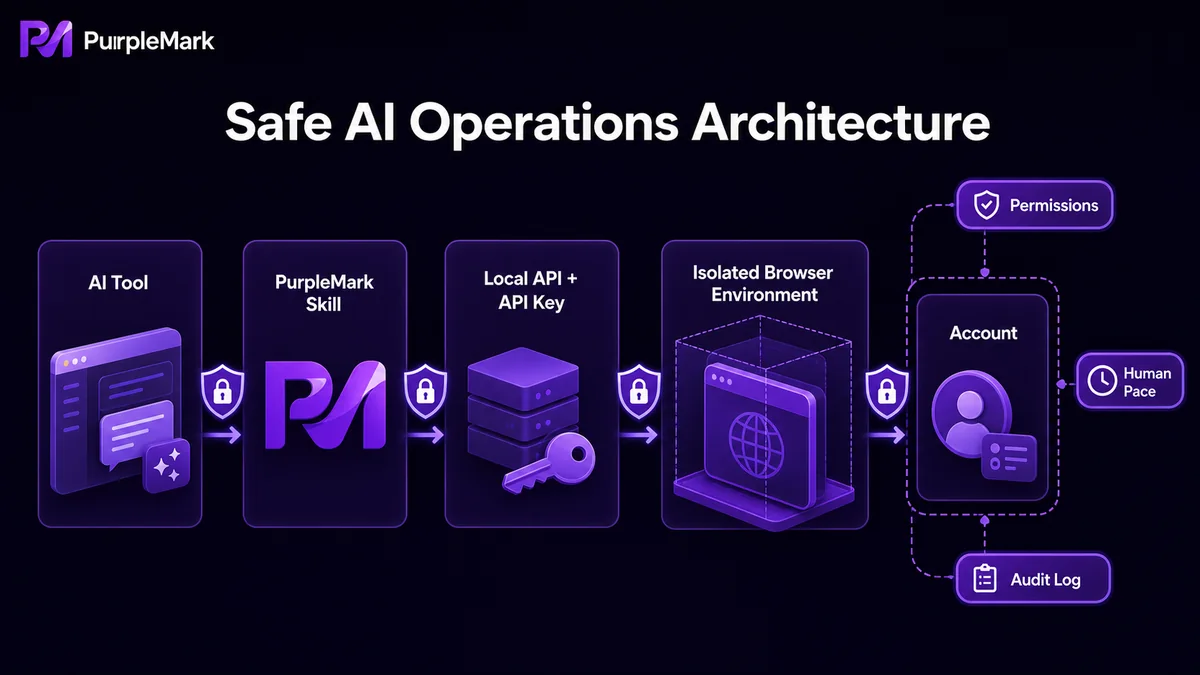
- AI task នីមួយៗដំណើរការនៅក្នុង environment ដែលបានកំណត់ជាមុន។ នៅពេល AI ត្រូវប្រតិបត្តិគណនី PurpleMark environment ដែលត្រូវបានហៅមាន operating system, kernel, UA, time zone, geolocation, proxy, Cookie និង parameter ផ្សេងៗបានកំណត់រួច ដូច្នេះ AI មិនចាំបាច់បង្កើត fingerprint ដោយខ្លួនឯងទេ។
- ការទទួលខុសត្រូវលើសកម្មភាពកាន់តែច្បាស់។ operation logs របស់ PurpleMark កត់ត្រាសកម្មភាពក្នុង login, environment management, proxy management និង member management។ សកម្មភាពដែល AI អនុវត្តក៏អាចរកឃើញក្នុង logs បានដែរ។
- អាចចែកចាយ task តាមសិទ្ធិក្រុមបាន។ តាមរយៈ members និង authorization groups របស់ PurpleMark អាចចែក AI automation task តាម role និងកំណត់ environment ដែលអាចចូលបានត្រឹម scope ដែលបានអនុញ្ញាត ដើម្បីកាត់បន្ថយការបើក environment ដែលមានសិទ្ធិខ្ពស់ដោយចៃដន្យ។
របៀបភ្ជាប់ឧបករណ៍ AI ទៅ PurpleMark៖ គំនិត និងជំហាន
ការភ្ជាប់ឧបករណ៍ AI ទៅ PurpleMark អាចបែងចែកជាបួនជំហានធំៗ៖
1. រៀបចំ environment មូលដ្ឋាននៅក្នុង PurpleMark Web ជាមុន។ ចូល PurpleMark Web បង្កើត independent environment សម្រាប់គណនីគោលដៅនីមួយៗ ភ្ជាប់ proxy កំណត់ time zone និង geolocation ហើយ import login state ដូចជា Cookie ដើម្បីឲ្យ environment រួចរាល់សម្រាប់បើកប្រើគ្រប់ពេល។
2. ផ្តល់សិទ្ធិឲ្យសមាជិកក្រុមតាមតម្រូវការ។ នៅលើ member page របស់ PurpleMark កំណត់ members, roles និង authorization groups។ កំណត់ environment ដែល AI automation task អាចប្រើបានឲ្យនៅក្នុង group ជាក់លាក់ ដើម្បីជៀសវាងការបើកគណនីដែលមិនគួរចូលដោយចៃដន្យ។
3. បើក Local API និងកំណត់ API Key។ ចូលទៅ API page របស់ PurpleMark បើក local service endpoint និងបើក API Key authentication។ ពេលនោះ ឧបករណ៍ AI ត្រូវផ្តល់ credential ត្រឹមត្រូវពេលហៅ PurpleMark API ហើយ script ដែលមិនបានអនុញ្ញាតមិនអាចហៅបាន។
4. ដំឡើង PurpleMark Skill នៅក្នុង AI client។ អនុវត្តតាមសេចក្តីណែនាំរបស់ឧបករណ៍នីមួយៗដើម្បីដំឡើង PurpleMark Skill (Claude Code/Codex/Cursor ជាដើម)។ បន្ទាប់មក ឧបករណ៍ AI ទាំងនេះអាចប្រតិបត្តិ PurpleMark environment តាម structured instructions។
បើត្រូវការ local browser component អាចដំឡើង client ពី ទំព័រទាញយក។
បន្ថែម “សន្ទះសុវត្ថិភាព” មួយចំនួនទៅ AI automation
បន្ទាប់ពីភ្ជាប់ឧបករណ៍ AI ទៅ PurpleMark គួរបន្ថែមការការពារមួយចំនួនទៀត៖
- រក្សា task ឲ្យតូច។ ឲ្យ AI ធ្វើមួយ action លើមួយគណនីក្នុងមួយពេល ជំនួសឲ្យដំណើរការគណនីជាច្រើនក្នុងពេលតែមួយ។
- រក្សាល្បឿនឲ្យស្រដៀងមនុស្ស។ ទុកចន្លោះពេលសមរម្យរវាងសកម្មភាព ជំនួសការបញ្ជាឲ្យ trigger ជាប់ៗគ្នាតាម frequency ថេរ។
- សាកល្បងលើ test account ជាមុន។ ដំណើរការ AI automation task លើគណនីរង ឬ backup account ដើម្បីពិនិត្យអាកប្បកិរិយា មុននឹងផ្លាស់ទៅគណនីសំខាន់។
- ត្រូវអាចផ្អាកបានគ្រប់ពេល។ ក្នុង PurpleMark operation logs អាចមើលស្ថានភាព AI task បានភ្លាមៗ។ បើឃើញលំនាំមិនធម្មតា ត្រូវបិទ task authorization ដែលពាក់ព័ន្ធទាន់ពេល។
ជាមួយការកំណត់បែបនេះ ឧបករណ៍ AI អាចបន្តបង្កើនប្រសិទ្ធភាពប្រតិបត្តិការឆ្លងព្រំដែន ដោយមិនធ្វើឲ្យសុវត្ថិភាពគណនី និងការអនុលោមតាមច្បាប់ប្រតិបត្តិការក្លាយជាតម្លៃដែលត្រូវបង់។
សំណួរញឹកញាប់
ឧបករណ៍ AI មិនអាចហៅ browser ដោយផ្ទាល់ទេឬ? ហេតុអ្វីត្រូវឆ្លងកាត់ PurpleMark? អាចហៅដោយផ្ទាល់បាន ប៉ុន្តែក្នុងករណីនោះ AI ត្រូវគ្រប់គ្រង fingerprint, proxy, Cookie, behavior pacing និងបញ្ហាផ្សេងៗដោយខ្លួនឯង ហើយការទទួលខុសត្រូវក៏ពិបាកតាមដានជាង។ ការហៅ local environment management តាម PurpleMark API មានន័យថា PurpleMark ទទួលខុសត្រូវលើ “សុវត្ថិភាពគណនី និងភាពស្របគ្នានៃ environment” ខណៈ AI ផ្តោតលើ “អ្វីដែលត្រូវធ្វើតាមការណែនាំ”។
អាចភ្ជាប់ឧបករណ៍ដូចជា Claude Code និង Cursor បានទេ? តាម Skill entry points ដែល PurpleMark ផ្តល់បច្ចុប្បន្ន ឧបករណ៍ AI/command-line ដូចជា Claude Code, Codex, Cursor, OpenCode, Gemini CLI, OpenClaw និង Hermes Agent គាំទ្រការដំឡើង។ វិធីដំឡើងគួរតែយោងតាមឯកសារចុងក្រោយរបស់ឧបករណ៍នីមួយៗ។
Platform អាចសម្គាល់ automatic publishing ដោយ AI បានទេ? អាកប្បកិរិយាដែលគ្រប់គ្រងដោយ AI អាចងាយសម្គាល់ជាងការធ្វើដោយមនុស្ស។ ចំណុចសំខាន់គឺរក្សាល្បឿន frequency និងភាពចម្រុះនៃមាតិកាឲ្យជិតស្និទ្ធនឹងការប្រើប្រាស់របស់មនុស្ស ហើយដំណើរការគណនីនីមួយៗក្នុង independent environment។ ការចែក AI task ទៅគណនី និងពេលវេលាផ្សេងៗ រួមជាមួយការត្រួតពិនិត្យដោយមនុស្ស គឺជាវិធីដែលគេប្រើជាទូទៅ។


