
Antidetect browser មិនមែនល្អជាងគេដោយសារតែថ្លៃជាង ឬស្មុគស្មាញជាងនោះទេ។ ជម្រើសដែលសមស្របអាស្រ័យលើស្ថានភាពប្រើប្រាស់របស់អ្នក៖ ការពារឯកជនភាពផ្ទាល់ខ្លួន ឬគ្រប់គ្រងគណនីរាប់សិបដល់រាប់រយ។ មគ្គុទ្ទេសក៍នេះបំបែកលក្ខខណ្ឌជ្រើសរើសតាមប្រភេទអ្នកប្រើ ដើម្បីកុំឲ្យចំណាយលើមុខងារដែលមិនចាំបាច់។
ពេលមនុស្សជាច្រើនស្គាល់ antidetect browser ជាលើកដំបូង ពួកគេច្រើនចាប់ផ្តើមប្រៀបធៀបថា “មួយណាមានកេរ្តិ៍ឈ្មោះល្អជាង” ឬ “មួយណាមានមុខងារច្រើនជាង”។ ប៉ុន្តែបន្ទាប់ពីប្រើមួយរយៈ អ្នកនឹងឃើញថា អ្វីដែលសំខាន់ពិតប្រាកដគឺ វាសមនឹងតម្រូវការរបស់អ្នកឬអត់។ Antidetect browser សម្រាប់មនុស្សដែលគ្រាន់តែចង់ការពារឯកជនភាពពេលប្រើអ៊ីនធឺណិតប្រចាំថ្ងៃ និងសម្រាប់ក្រុមដែលត្រូវគ្រប់គ្រងគណនីរាប់សិបឬរាប់រយ មានតម្រូវការខុសគ្នាខ្លាំង។ អត្ថបទនេះមិនធ្វើចំណាត់ថ្នាក់ផលិតផលទេ ប៉ុន្តែបែងចែកវិធីគិតក្នុងការជ្រើសរើសតាមប្រភេទអ្នកប្រើ ដើម្បីឲ្យអ្នកសម្រេចចិត្តតាមតម្រូវការពិត និងមិនចំណាយលើមុខងារដែលមិនប្រើ។
Antidetect browser ដោះស្រាយបញ្ហាអ្វីពិតប្រាកដ?
ដំបូងយើងត្រូវយល់គោលការណ៍។ ពេល browser ចូលទៅកាន់ website វាបង្ហាញលក្ខណៈជាច្រើនរបស់ឧបករណ៍ និង browser ដូចជា operating system, time zone, language, resolution និង Canvas rendering។ Website អាចបញ្ចូលសញ្ញាទាំងនេះជាមួយគ្នា ដើម្បីបង្កើត “fingerprint” ដែលស្ទើរតែមានតែមួយ ហើយប្រើវាសម្រាប់សម្គាល់ ឬតាមដានអ្នក។ Antidetect browser ធ្វើឲ្យពេលចូល website បង្ហាញ fingerprint environment ដែលបានគ្រប់គ្រង ជំនួសឲ្យ fingerprint ពិតរបស់ឧបករណ៍ ដូច្នេះវាជួយការពារឯកជនភាព និងកាត់បន្ថយហានិភ័យដែលគណនីផ្សេងៗត្រូវបានសម្គាល់ថាពាក់ព័ន្ធគ្នា។
ពេលយល់ចំណុចនេះ អ្នកនឹងឃើញថា “antidetect” ការពារពីរជាន់៖ ឯកជនភាពរបស់អ្នកប្រើទូទៅ និងសុវត្ថិភាពគណនីរបស់អ្នកដែលគ្រប់គ្រងគណនីច្រើន។ ចំណុចសំខាន់សម្រាប់អ្នកប្រើនីមួយៗខុសគ្នាខ្លាំង។
អ្នកជាអ្នកប្រើប្រភេទណា? កំណត់មុនពេលជ្រើសរើស
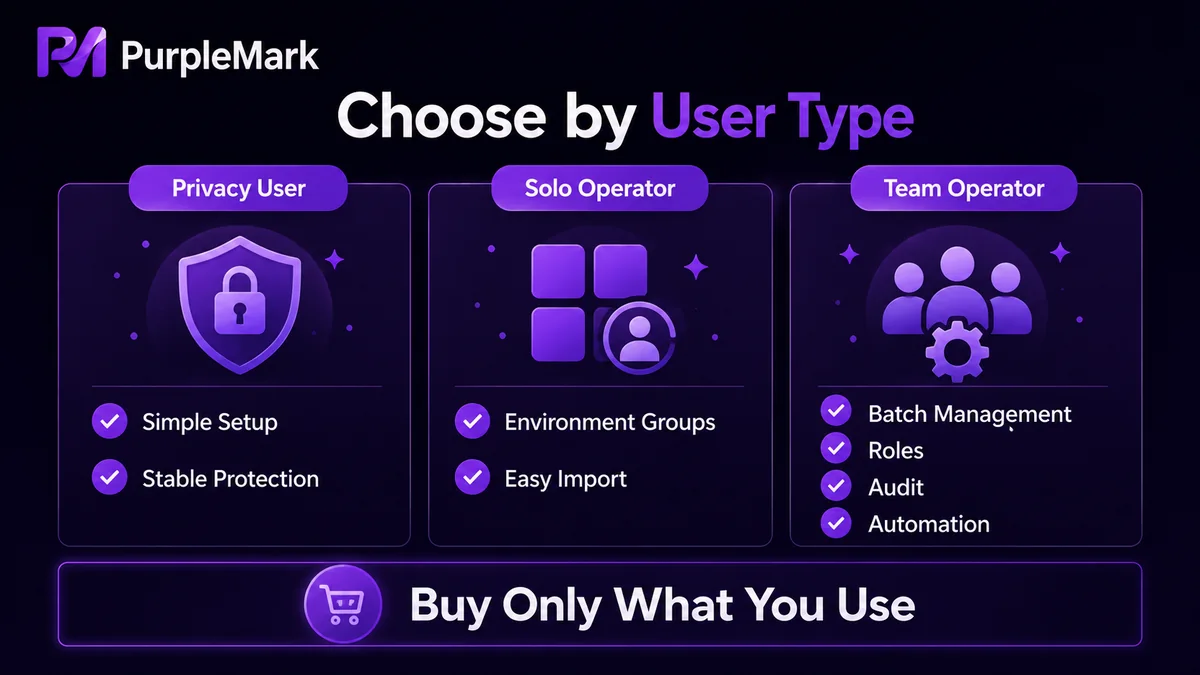
ប្រភេទទី១៖ អ្នកដែលគ្រាន់តែចង់ការពារឯកជនភាពពេលប្រើអ៊ីនធឺណិតប្រចាំថ្ងៃ។
បើអ្នកប្រើ browser ជាចម្បងសម្រាប់ស្វែងរកព័ត៌មាន និងចូល website មិនចង់ឲ្យអ្នកផ្សាយពាណិជ្ជកម្មតាមដានច្រើនពេក ឬចង់បំបែកការប្រើប្រាស់ផ្ទាល់ខ្លួន និងការងារ តម្រូវការរបស់អ្នកគឺសាមញ្ញជាង។ Fingerprint environment ស្អាតមួយដែលខុសពីឧបករណ៍ពិតអាចគ្រប់គ្រាន់ ហើយមិនចាំបាច់មានមុខងារ bulk ស្មុគស្មាញទេ។ សម្រាប់អ្នកប្រភេទនេះ ចំណុចសំខាន់គឺ parameters ត្រូវសមស្របគ្នា និងដំណើរការមានស្ថិរភាព មិនចាំបាច់បង់បន្ថែមសម្រាប់មុខងារដែលមិនប្រើ។
ប្រភេទទី២៖ អ្នកបុគ្គលដែលគ្រប់គ្រងគណនីចំនួនមធ្យម។
បើអ្នកគ្រប់គ្រង platform accounts ច្រើនដោយខ្លួនឯង ដូចជា Facebook, Instagram ឬ e-commerce accounts នៅទីផ្សារផ្សេងៗ តម្រូវការនឹងកើនទៅជា “account management”។ អ្នកត្រូវដាក់គណនីផ្សេងៗនៅក្នុង environment ដាច់ដោយឡែក បែងចែកតាមអាជីវកម្ម អាចបើកគណនីត្រឹមត្រូវបានលឿន ហើយល្អបំផុតគឺអាចបង្កើត និងរៀបចំជាបាច់។ នៅដំណាក់កាលនេះ សូមពិនិត្យថា tool គាំទ្រ group management សម្រាប់ account និង environment ហើយ import/export ងាយស្រួលឬអត់។
ប្រភេទទី៣៖ ក្រុមដែលគ្រប់គ្រងគណនីរាប់សិបដល់រាប់រយ។
បើប្រតិបត្តិការរបស់អ្នកមានគណនីរាប់សិបឬរាប់រយ ហើយមានមនុស្សច្រើនធ្វើការ តម្រូវការនឹងកើនឡើងម្ដងទៀត។ យ៉ាងហោចណាស់គួរតែពិនិត្យសមត្ថភាពបី៖
- Bulk management និង import៖ តើអាចបង្កើត import និងរៀបចំ account environments ជាច្រើនបានលឿនជាបាច់ ជំនួសឲ្យកំណត់មួយៗដែរឬទេ?
- Team collaboration និង permissions៖ តើមនុស្សច្រើនអាចចែកការងារ និងទទួល access ត្រឹមតែ environment ដែលខ្លួនទទួលខុសត្រូវ ជំនួសឲ្យចែក credentials ដូចគ្នាទាំងអស់ឬទេ?
- Automation សម្រាប់ដំណើរការដដែលៗ៖ ពេលគណនីច្រើន តើការងារប្រចាំថ្ងៃដូចជា account maintenance, engagement និងការបង្ហោះ content អាចប្រើ automation ដើម្បីកាត់បន្ថយការងារធ្វើដោយដៃដដែលៗឬទេ?
កុំមើលតែមុខងារ ត្រូវគិតពីថ្លៃ និងអ្វីដែល “គ្រប់គ្រាន់” ផងដែរ
មានកត្តាជាក់ស្តែងពីរដែលងាយមើលរំលងពេលជ្រើសរើស។
ទីមួយ កុំមើលតែ “ថោកបំផុត” ឬ “មុខងារច្រើនបំផុត”។ Tool ខ្លះមានមុខងារច្រើន ប៉ុន្តែស្មុគស្មាញ និងថ្លៃ។ Tool ខ្លះថោក ប៉ុន្តែមុខងារតិច ឬមិនសូវមានស្ថិរភាព។ តុល្យភាពល្អគឺ មុខងារគ្របដណ្តប់តម្រូវការពិតរបស់អ្នក ការប្រើប្រាស់មិនស្មុគស្មាញលើសកម្រិត ហើយតម្លៃត្រូវសមនឹងសមត្ថភាពដែលអ្នកប្រើពិត។
ទីពីរ plan ត្រូវតែសមនឹងទំហំគណនីបច្ចុប្បន្ន។ បើអ្នករំពឹងថាចំនួន environment នឹងកើនឡើង ជ្រើស plan ដែលអាច upgrade តាមចំនួន environment បានយឺតៗគឺប្រសើរ។ ចាប់ផ្តើមត្រឹមទំហំដែលត្រូវការឥឡូវ ហើយពេលត្រូវការបន្ថែមសិន upgrade ជំនួសឲ្យបង់ថ្លៃពីដំបូងសម្រាប់ environment ច្រើនដែលមិនប្រើ។
សាកល្បងតាមតម្រូវការរបស់អ្នក និងវាយតម្លៃដោយផ្ទាល់
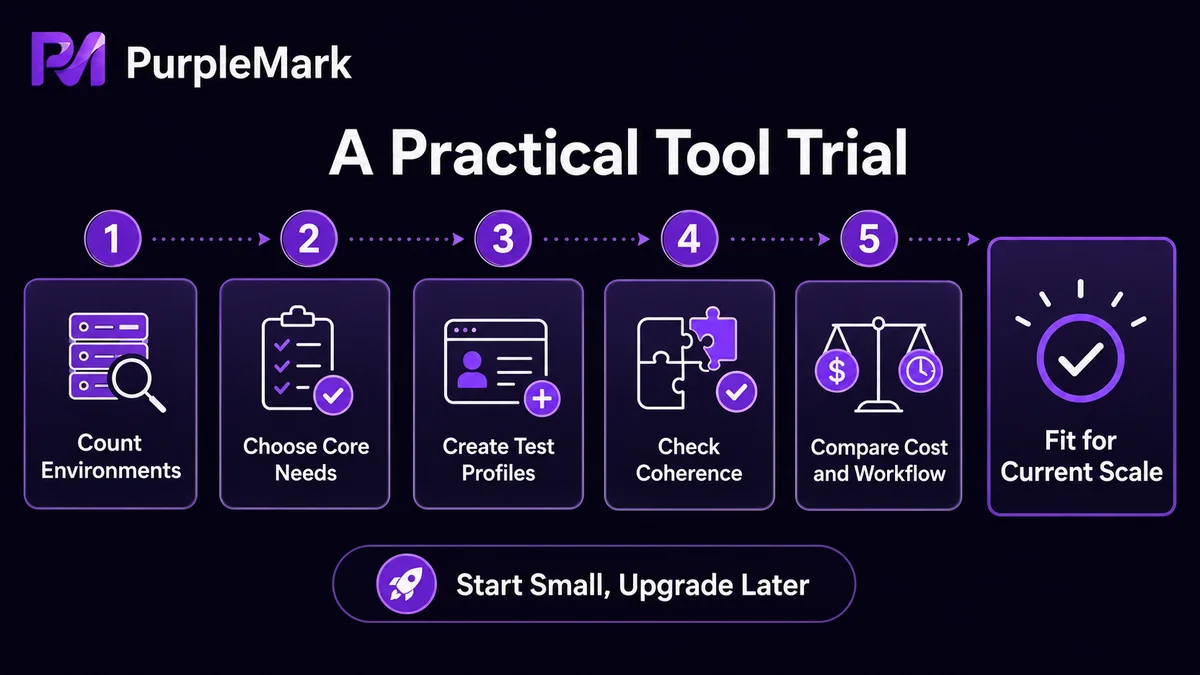
ក្នុងការអនុវត្ត អ្នកអាចបំបែកការជ្រើសរើសជាជំហានមួយចំនួន៖ ដំបូងរាប់ប្រហែលថាត្រូវការ account environments ប៉ុន្មាន និងប្រើដោយមនុស្សម្នាក់ឬក្រុម; បន្ទាប់មកសរសេរ core requirements មួយឬពីរដែលអ្នកពិតជាត្រូវប្រើ ដូចជា bulk management, team permissions ឬ account-maintenance automation; ចុងក្រោយប្រើ trial version ហើយសាកដំណើរការទាំងមូលជាមួយគណនីពិតមួយឬពីរ។ ពិនិត្យថាការប្រើប្រាស់ងាយស្រួល និង parameters សមស្របគ្នា មុនពេលសម្រេចប្រើជាផ្លូវការ។
PurpleMark គឺជាប្រភេទ browser environment management platform មួយដែលអាចយកមកធ្វើជាគំរូសម្រាប់ប្រៀបធៀប។ វាអាចបង្កើត environment ដាច់ដោយឡែកសម្រាប់គណនីផ្សេងៗ និងកំណត់ operating system, time zone, language, UA, resolution និង parameters ដូចជា Canvas, WebGLImage, AudioContext, WebRTC ហើយអាចភ្ជាប់ proxy និង Cookie។ វាក៏មាន environment grouping, member management, operation logs និង RPA tasks តាម platform សម្រាប់ដំណើរការដដែលៗ។ វាបញ្ចូល “environment, fingerprint, network, team និង automation” ទៅក្នុង workspace តែមួយ។ ថាតើវាសមនឹងទំហំគណនី និងថវិការបស់អ្នកឬអត់ គួរតែពិនិត្យ plans និងមុខងារនៅ PurpleMark website ហើយសាកប្រើតាម free/trial quota មុនសម្រេចចិត្ត។
សង្ខេបមួយប្រយោគ
ពេលជ្រើស antidetect browser សូមកំណត់មុនថាអ្នកជាអ្នកប្រើប្រភេទណា៖ មនុស្សដែលគ្រាន់តែចង់ការពារឯកជនភាពប្រចាំថ្ងៃ, អ្នកបុគ្គលដែលគ្រប់គ្រងគណនីតិច, ឬក្រុមដែលធ្វើការជាមួយគណនីរាប់សិបដល់រាប់រយ។ ប្រភេទទីមួយគួរមើល privacy និង stability, ប្រភេទទីពីរមើល account management, ហើយប្រភេទទីបីត្រូវមើលបន្ថែម bulk import, team permissions និង RPA automation។ ក្រៅពីមុខងារ សូមគិតថាអ្វីគ្រប់គ្រាន់ និងថ្លៃសមនឹងតម្រូវការឬអត់ ហើយផ្ទៀងផ្ទាត់តាម trial។ ទោះ tool ខ្លាំងប៉ុណ្ណាក៏ដោយ វាគ្រាន់តែជាមធ្យោបាយសម្រាប់គ្រប់គ្រងគណនីដែលអ្នកមានសិទ្ធិគ្រប់គ្រងឲ្យបានល្អ; ព័ត៌មានគណនីពិត និងការប្រតិបត្តិតាមច្បាប់និងគោលការណ៍នៅតែជាមូលដ្ឋាន។


