
Хочете користуватися Twitter/X на комп’ютері, але не знаєте, де увійти? У цьому посібнику описано вхід і реєстрацію у вебверсії, основні функції, поширені причини блокування та керування середовищами для кількох акаунтів.
Twitter (тепер має назву X) — соціальна платформа, основою якої є короткі повідомлення. Порівняно з Facebook, дописи тут лаконічніші, а інформація поширюється швидше, тому платформа добре підходить для підвищення впізнаваності бренду, відстеження галузевих новин та взаємодії з клієнтами. Багато фахівців із міжнародної торгівлі та соціальних мереж воліють працювати з Twitter на комп’ютері. У цьому посібнику розглянуто основні моменти використання вебверсії — від входу й реєстрації до безпеки акаунта.
Які функції має Twitter у вебверсії?
Вебверсія охоплює майже всі основні функції Twitter:
- Дописи (Post): Публікуйте короткі повідомлення, діліться галузевими новинами, акціями або запуском нових продуктів і швидко охоплюйте користувачів;
- Вподобання та взаємодія: Ставте вподобання, коментуйте та робіть репости. Це базові способи взаємодії й важливі дії для підвищення активності нового акаунта;
- Списки (Lists): Групуйте акаунти, на які ви підписані, за інтересами або галузями, щоб зручніше стежити за конкурентами та новинами;
- Пошук (Search): Знаходьте ключові слова, пов’язані з брендом, і популярні теми, долучайтеся до обговорень та підвищуйте видимість;
- Вбудовування дописів: Вбудовуйте відповідні дописи на сайти електронної комерції або в блоги, щоб зробити контент інтерактивнішим;
- Реклама (Ads): Просувайте дописи, акаунти або хештеги за допомогою таргетованої реклами.
Де знаходиться сторінка входу в Twitter Web?
Щоб відкрити вебверсію, перейдіть на офіційний сайт Twitter: https://twitter.com/ (зараз він переспрямовує на x.com).
Після відкриття сторінки натисніть кнопку «Увійти» праворуч унизу та введіть ім’я користувача, адресу електронної пошти або номер телефону і пароль. Якщо у вас є акаунт Google або Apple, можна також скористатися відповідним варіантом швидкого входу.
Реєстрація у Twitter Web
Якщо у вас ще немає акаунта, виконайте такі кроки:
- На головній сторінці Twitter Web знайдіть кнопку «Зареєструватися» й натисніть «Створити акаунт» або створіть акаунт безпосередньо через Google чи Apple;
- За підказками введіть ім’я, адресу електронної пошти або номер телефону та дату народження, пройдіть перевірку й отримайте код підтвердження;
- Установіть пароль. Після цього можна увійти й почати користуватися акаунтом.
Під час реєстрації рекомендується використовувати справжню та доступну адресу електронної пошти (наприклад Gmail) або дійсний номер телефону, щоб спростити подальшу перевірку й відновлення акаунта. Якщо номер позначено як уже використаний, це означає, що він прив’язаний до іншого акаунта. Скористайтеся іншим номером або зареєструйтеся через електронну пошту.
Що робити, якщо Twitter Web не відкривається або не вдається увійти?
Якщо вебверсія не відкривається, перевірте по черзі:
- Чи стабільне інтернет-з’єднання, чи немає обмежень і чи нормально відкриваються інші сайти;
- Очистьте кеш браузера та Cookies, а потім оновіть сторінку;
- Оновіть браузер або спробуйте інший;
- Переконайтеся, що системний час на комп’ютері правильний;
- Якщо нічого не допомагає, можливо, проблема пов’язана із сервісом платформи. Спробуйте пізніше.
Поширена причина проблем із входом — відсутність коду підтвердження. Спочатку перевірте папку «Спам» в електронній пошті, потім переконайтеся, що номер телефону введено правильно й SMS не блокуються.
Поширені причини блокування акаунта Twitter
Розуміння причин блокувань допомагає уникати ризиків у повсякденній роботі.
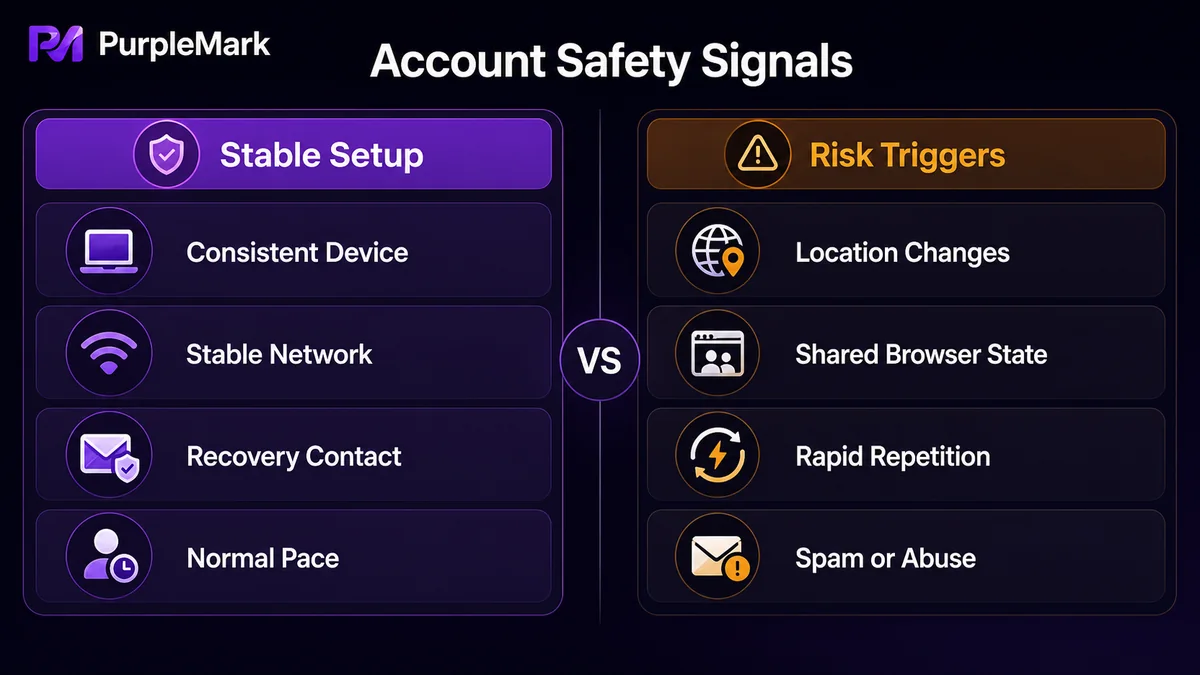
Проблеми безпеки. Часті зміни місця входу, багаторазове введення неправильного пароля або скарги на надсилання спаму можуть активувати механізми безпеки платформи та призвести до тимчасового блокування акаунта.
Зловживання. Надсилання повідомлень із переслідуванням, публікація мови ненависті або участь у кібербулінгу після підтвердження платформою можуть призвести до санкцій, включно з постійним блокуванням.
Пов’язаність акаунтів. Платформа може використовувати IP-адреси, відомості про пристрій, дані входу та шаблони поведінки, щоб визначити, чи пов’язані кілька акаунтів. Виконання дуже схожих дій із кількох акаунтів на одному пристрої й в одній мережі може призвести до того, що їх вважатимуть пов’язаними.
Для міжнародного маркетингу в соціальних мережах керування кількома акаунтами для різних ринків є звичайною практикою, але ризик їх пов’язування також слід сприймати серйозно. Часто змінювати пристрої дорого, а постійне перемикання між акаунтами в одному браузері може накопичувати спільні сигнали. Тому поширеніший підхід — запускати різні акаунти в ізольованих одне від одного браузерних середовищах.
Як стабільніше входити в Twitter Web під час керування кількома акаунтами?
Якщо вам потрібно одночасно керувати кількома акаунтами Twitter/X, важливо не те, чи можна відкрити кілька сесій, а чи ізольоване середовище входу кожного акаунта від інших. Кілька вікон в одному браузері все одно спільно використовують fingerprint, Cookies і кеш, тому ризик пов’язування не зникає.
На прикладі вебверсії PurpleMark стандартизований підхід до керування виглядає так:
- Створіть для кожного акаунта Twitter незалежне браузерне середовище з окремими fingerprint браузера, Cookies і кешем;
- Для акаунтів із різних регіонів налаштуйте проксі, що відповідає цільовому регіону. Зберігайте ресурси проксі окремо від середовищ, щоб було зручно перевіряти вихідну IP-адресу;
- Якщо той самий контент потрібно опублікувати в кількох акаунтах, скористайтеся синхронізацією вікон, щоб повторити дію в кількох середовищах замість виконання її окремо в кожному;
- Регулярні дії, як-от вподобання, підписки та репости, можна оформити як завдання RPA для автоматичного виконання у відповідному середовищі з подальшою перевіркою результатів.
Незалежні середовища вирішують управлінське завдання розділення середовищ і забезпечення відстежуваності дій. Їх слід використовувати для належного керування власними акаунтами відповідно до правил. Чи дозволено вести кілька акаунтів, визначається умовами використання платформи.
Поширені запитання
Чому я не можу увійти в Twitter Web?
Спочатку перевірте правильність імені користувача й пароля, потім стабільність мережі та наявність розширень або брандмауера, які можуть блокувати доступ. Якщо ввійти все ще не вдається, очистьте кеш браузера або спробуйте інший браузер.
Що робити, якщо під час реєстрації у Twitter не приходить SMS із кодом підтвердження?
Переконайтеся, що номер телефону введено правильно, без пробілів і спеціальних символів. Перевірте, чи не ввімкнено блокування SMS, або зверніться до оператора, щоб підтвердити нормальну роботу послуги. За потреби зареєструйтеся через електронну пошту.
Як налаштувати або змінити профіль у Twitter Web?
Після входу натисніть «Профіль» у лівій навігації, щоб змінити аватар, опис, зображення шапки та інші дані.
Чи потрібно використовувати справжні дані під час реєстрації у Twitter?
Рекомендується використовувати справжню та доступну адресу електронної пошти й номер телефону, щоб спростити перевірку та відновлення акаунта. Відображуване ім’я та ім’я користувача можна задавати вільно за умови дотримання правил спільноти платформи.
Що робити, якщо Twitter під час реєстрації повідомляє «Цей номер телефону вже використовується»?
Один номер телефону може бути прив’язаний лише до одного акаунта. Скористайтеся іншим номером або зареєструйтеся через електронну пошту. Якщо раніше ви вже створювали акаунт із цим номером, спробуйте відновити початковий акаунт.


