
PCでTwitter/Xを使いたいのに入口が分からない方へ。Web版のログイン・登録手順、主要機能、よくあるアカウント停止理由、複数アカウント運用時の環境管理方法を解説します。
Twitter(現在はXに名称変更)は、短いメッセージを中心としたソーシャルプラットフォームです。Facebookと比べて投稿が簡潔で、情報の流れも速いため、ブランド認知、業界動向の把握、顧客とのコミュニケーションに適しています。越境ビジネスやSNS運用では、PCからTwitterを管理する人も少なくありません。本記事では、ログイン・登録からアカウントの安全対策まで、Web版を使ううえでの要点を説明します。
Twitter Web版にはどんな機能がある?
Web版ではTwitterの主要機能をほぼ利用できます。
- 投稿(Post):短いメッセージを投稿し、業界ニュース、キャンペーン、新商品情報などを共有してユーザーへ素早く届ける;
- いいね・交流:投稿へのいいね、コメント、リポスト。基本的な交流手段であり、新規アカウントの活動を積み上げるうえでも重要;
- リスト(Lists):フォロー中のアカウントを興味や業界ごとに分類し、競合や業界動向を効率よく確認する;
- 検索(Search):ブランド関連キーワードやトレンドを探し、会話に参加して露出を高める;
- 投稿の埋め込み:関連投稿をECサイトやブログに埋め込み、コンテンツのインタラクティブ性を高める;
- 広告(Ads):投稿、アカウント、ハッシュタグをターゲティング広告で宣伝する。
Twitter Web版のログイン入口はどこ?
Twitterの公式サイトからWeb版にアクセスできます:https://twitter.com/(現在はx.comへリダイレクトされます)。
ページを開いたら、右下の「ログイン」ボタンをクリックし、ユーザー名、メールアドレスまたは電話番号とパスワードを入力します。GoogleまたはAppleアカウントを持っている場合は、対応するワンクリックログインも利用できます。
Twitter Web版の登録手順
まだアカウントがない場合は、次の手順で登録できます。
- Twitter Web版のホームページで「登録」を選び、「アカウントを作成」をクリックするか、GoogleまたはAppleを使って直接作成する;
- 案内に従って名前、メールアドレスまたは電話番号、生年月日を入力し、認証を完了して確認コードを受け取る;
- アカウントのパスワードを設定する。完了後はログインして利用できます。
登録時には、後の認証やアカウント復旧に備えて、実際に利用できるメールアドレス(Gmailなど)または有効な電話番号を使うことをおすすめします。電話番号がすでに使用中と表示される場合、その番号は別のアカウントに紐づいています。別の番号を使うか、メールアドレスで登録してください。
Twitter Web版が開かない・ログインできないときは?
Web版が開かない場合は、次の順番で確認します。
- インターネット接続が安定しているか、制限されていないか、他のサイトが正常に開くかを確認する;
- ブラウザのキャッシュとCookiesを削除して再読み込みする;
- ブラウザを更新するか、別のブラウザを試す;
- PCのシステム時刻が正しいか確認する;
- どれも解決しない場合は、プラットフォーム側のサービス障害の可能性があるため、時間を置いて再試行する。
ログインできない原因として多いのが、確認コードを受け取れないケースです。まずメールの迷惑メールフォルダを確認し、次に電話番号が正しく入力されているか、SMSがブロックされていないかを確認してください。
Twitterアカウントが停止される主な理由
停止理由を理解しておけば、日常運用でのリスクを避けやすくなります。
セキュリティ上の問題。 ログイン場所が頻繁に変わる、何度もパスワードを間違える、スパム送信として通報されるなどの異常な動作は、プラットフォームのセキュリティ機構を作動させ、一時的なアカウントロックにつながる可能性があります。
不正・迷惑行為。 嫌がらせメッセージの送信、ヘイトコンテンツの投稿、ネットいじめへの参加などが確認されると、永久停止を含む処分を受ける場合があります。
アカウントの関連付け。 プラットフォームはIPアドレス、端末情報、ログイン情報、行動パターンなどを利用して、複数アカウントの関連性を判断することがあります。同じ端末・同じネットワークで複数アカウントから非常によく似た操作を行うと、関連アカウントとみなされやすくなります。
海外向けSNSマーケティングでは、市場ごとに複数アカウントを運用することは珍しくありませんが、それに伴う関連付けリスクも考慮する必要があります。端末を頻繁に切り替えるのはコストが高く、同じブラウザでアカウントを切り替え続けると共通シグナルが蓄積しやすくなります。より一般的なのは、異なるアカウントを互いに分離されたブラウザ環境で動かす方法です。
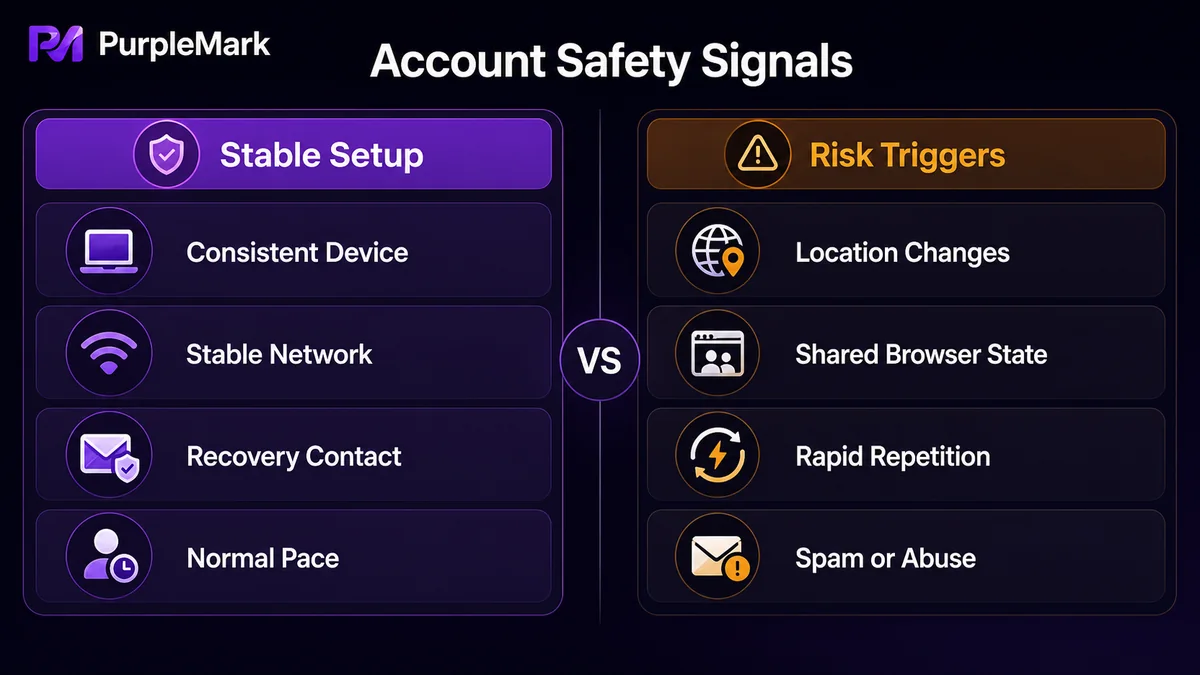
複数アカウント運用時にTwitter Web版へより安定してログインするには?
複数のTwitter/Xアカウントを同時に管理する場合、重要なのは「複数起動できるか」ではなく、各アカウントのログイン環境が相互に分離されているかどうかです。同じブラウザで複数ウィンドウを開いても、fingerprint、Cookies、キャッシュは共有されるため、関連付けリスクはなくなりません。
PurpleMark Web版を例にすると、標準的な管理方法は次のとおりです。
- Twitterアカウントごとに独立したブラウザ環境を作成し、ブラウザfingerprint、Cookies、キャッシュをそれぞれ分離する;
- 地域の異なるアカウントには、対象地域に合ったproxyを設定する。proxyリソースと環境を分けて管理し、出口IPを確認しやすくする;
- 複数アカウントに同じ内容を投稿する場合は、window synchronizationを使って複数環境へ操作を同期し、1つずつ繰り返す作業を減らす;
- いいね、フォロー、リポストなどの定型操作はRPAタスクとして設定し、該当環境で自動実行して結果を確認する。
独立環境は「環境を混在させない」「操作を追跡可能にする」という管理上の課題を解決します。自分が正当に管理するアカウントを規約に沿って運用するための補助として利用してください。複数アカウントの運用が認められるかどうかは、プラットフォームの利用規約に従ってください。
よくある質問
Twitter Web版にログインできないのはなぜ?
まずユーザー名とパスワードが正しいか確認し、次にネットワークが安定しているか、拡張機能やファイアウォールがアクセスを遮断していないか確認します。それでもログインできない場合は、ブラウザのキャッシュを削除するか別のブラウザを試してください。
Twitter登録時に電話の確認SMSが届かない場合は?
電話番号が正しく入力され、空白や特殊文字が含まれていないか確認します。SMSブロック設定も確認し、必要であれば通信事業者にSMSサービスが正常か問い合わせてください。状況によってはメールアドレスで登録できます。
Twitter Web版でプロフィールを設定・変更するには?
ログイン後、左側ナビゲーションの「プロフィール」をクリックすると、プロフィール画像、自己紹介、ヘッダー画像などを変更できます。
Twitter登録では本物の情報を使う必要がある?
アカウント認証や復旧をしやすくするため、実際に利用できるメールアドレスと電話番号の使用をおすすめします。表示名やユーザー名は自由に設定できますが、プラットフォームのコミュニティルールに従う必要があります。
Twitter登録時に「この電話番号はすでに使用されています」と表示されたら?
1つの電話番号は1つのアカウントにのみ紐づけられます。別の電話番号を使うか、メールアドレスで登録してください。以前その番号で登録したことがある場合は、元のアカウントの復旧を試してください。


