
Bei der Simulation von Smartphone-Logins für Social-Media-Konten entscheidet oft eine Vielzahl unscheinbarer Gerätedetails über die Glaubwürdigkeit der Umgebung. Dieser Artikel erklärt, warum mobile Fingerprints wie Gerätename, Mediengeräte und Sensoren wichtig sind und welche Parameter an ein echtes Smartphone angepasst werden sollten.
Wenn du mobile Geschäftsabläufe betreibst – etwa Social-Media-Konten verwaltest, die sich über Smartphones anmelden, oder in mobilen Apps und Webseiten arbeitest – hast du wahrscheinlich schon versucht, „eine Smartphone-Umgebung auf dem Computer zu simulieren“. Viele stoßen dabei jedoch auf dieselbe Frage: Obwohl Kernel und Betriebssystem auf Android eingestellt sind, warum wirkt die Umgebung bei einer Prüfung trotzdem sofort auffällig, oder warum sehen verschiedene Konten nicht wie derselbe Typ echter Geräte aus?
Die Antwort liegt oft nicht in den offensichtlichsten Parametern, sondern in vielen gerätespezifischen Details, die nur bei Smartphones vorkommen. Ob eine Umgebung realistisch wirkt, hängt nie von einer einzigen Einstellung ab. Entscheidend ist, dass möglichst viele Details einem echten Gerät entsprechen und zusammen ein stimmiges Gesamtbild ergeben.
Warum mobile Umgebungen leichter auffallen als Desktop-Umgebungen
Bei der Simulation einer Desktop-Umgebung ist die Zahl der zu beachtenden Signale relativ überschaubar. Bei Smartphones ist das anders. Neben Betriebssystem, Auflösung und UA sendet ein echtes Smartphone laufend eine Reihe gerätespezifischer Signale aus, die zusammen eine Geräteidentität bilden:
- Gerätename und Modellinformationen: Gerätename, Hersteller, Hardware-Kennungen und ähnliche Angaben können Plattformen dabei helfen, das verwendete Smartphone-Modell abzuleiten.
- Informationen zu Mediengeräten: Namen, Anzahl und Verfügbarkeit von Kameras und Mikrofonen. Ein echtes Smartphone meldet in der Regel eine oder mehrere Kameras und Mikrofone; eine „mobile Umgebung“ ohne Mediengeräte oder nur mit Desktop-Geräten wirkt unnatürlich.
- Bildschirm- und Interaktionsmerkmale: Auflösung, Seitenverhältnis, Touch-Unterstützung, Standardausrichtung und weitere Eigenschaften unterscheiden sich deutlich zwischen Mobil- und Desktop-Geräten.
- Sensorfunktionen: Bewegungssensoren wie Gyroskop und Beschleunigungssensor erfassen Drehung und Neigung des Geräts, und Webseiten können entsprechende Daten über Schnittstellen auslesen. Solche Werte enthalten oft kleine, gerätespezifische Kalibrierungsabweichungen, die stabil und individuell genug sein können, um als Identifikationssignal zu dienen. Leere Werte oder exakt identische Rückgaben aus mehreren Umgebungen können auffallen.
Entscheidend ist: Diese Signale werden unabhängig voneinander erfasst, müssen aber als Ganzes in sich stimmig sein. Wenn System, Sprache, Zeitzone und Region auf ein bestimmtes Land hinweisen, Mediengeräte und Gerätename aber weiterhin wie bei einem Desktop-Rechner aussehen, wird der Widerspruch bei einer Kreuzprüfung sichtbar.
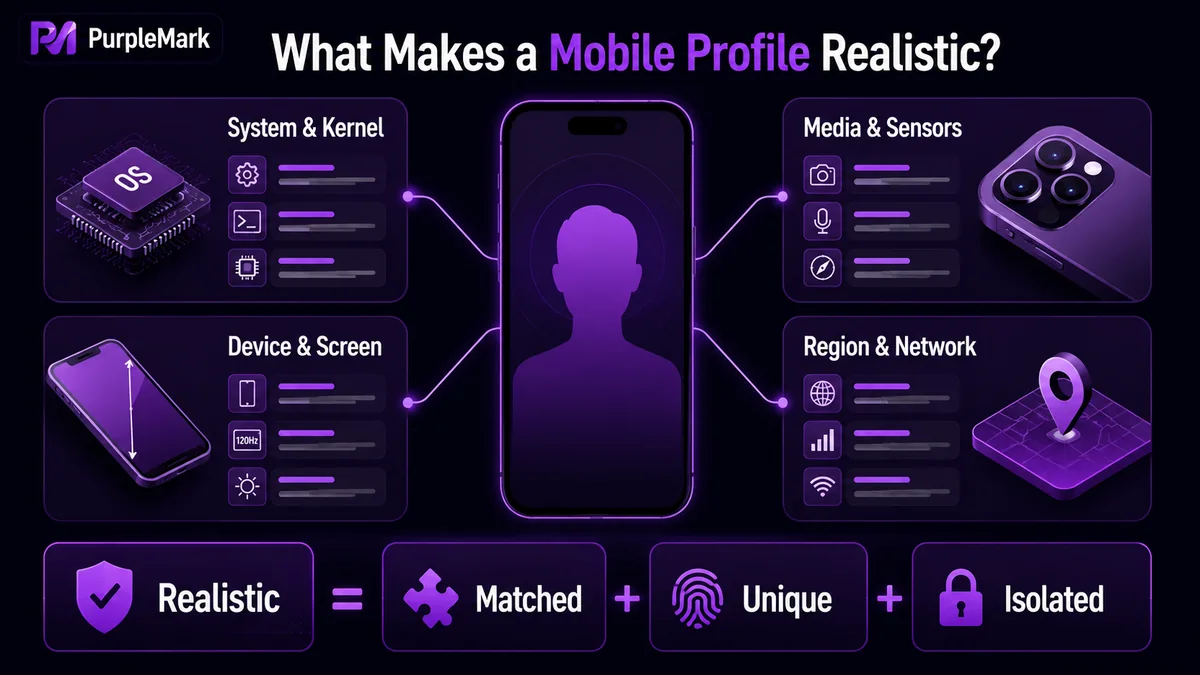
Welche Parameter bei der Simulation einer mobilen Umgebung abgestimmt werden sollten
Um das Risiko zu verringern, dass eine „Smartphone-Umgebung“ nicht wie ein echtes Gerät wirkt, sollten beim Erstellen der Umgebung insbesondere folgende Punkte auf Konsistenz geprüft werden:
- Betriebssystem und Kernel müssen zur mobilen Version passen. Wird Android oder iOS eingestellt, sollte auch die Kernel-Version einer mobilen Browser-Version entsprechen, statt einen Desktop-Kernel hinter einen mobilen UA zu setzen.
- UA, Sprache, Zeitzone und Geostandort sollten zueinander passen. Diese Werte sollten sich am Zielmarkt und an der Geräteregion orientieren und idealerweise mit der Region der verwendeten IP übereinstimmen, damit keine offensichtlichen Widersprüche entstehen, etwa „Smartphone in Los Angeles, Zeitzone aber Peking“.
- Geräte- und Mediensignale sollten „wie ein Smartphone“ wirken. Gerätename, Auflösung, Touchscreen-Unterstützung sowie Angaben zu Kamera und Mikrofon sollten ein realistisches Mobilgerät widerspiegeln und nicht die Spuren eines Desktop-Systems.
- Mehrere Umgebungen sollten sich voneinander unterscheiden. Wenn mehrere mobile Konten parallel betrieben werden, sollten sie nicht exakt dieselben Geräteparameter teilen. Echte Smartphones unterscheiden sich von Natur aus; völlig identische Geräteinformationen in mehreren Umgebungen können gerade ein typisches Signal für eine Verknüpfung von Konten sein.
Mit PurpleMark mobile Gerätedetails konsistent verwalten
PurpleMark kann diese mobilen Spezialparameter direkt beim Erstellen einer Browserumgebung verwalten. In den Umgebungseinstellungen lassen sich Betriebssystem und Kernel-Version auswählen. Beim Erstellen einer Kontoumgebung kannst du daher Android oder iOS zusammen mit einem passenden mobilen Browserkernel festlegen, statt nur die UA-Zeichenfolge zu ändern und damit ein Smartphone vorzutäuschen.
Auf der Geräte- und Medienebene ermöglicht PurpleMark die Konfiguration von Gerätename, Mediengeräten wie Kameras und Mikrofonen, Auflösung sowie hardwarebezogenen Informationen wie CPU, Arbeitsspeicher und MAC-Adresse. Wenn du beispielsweise „ein bestimmtes Android-Modell in den USA für einen Social-Media-Login“ simulieren möchtest, kannst du System, Kernel, regionale Sprache, Zeitzone und Geräte-/Medienparameter in derselben Umgebung als stimmiges Gesamtpaket konfigurieren, statt einzelne Felder zu ändern und andere auf Desktop-Standardwerten zu lassen.
Wenn du mehrere mobile Konten gleichzeitig betreibst, kannst du außerdem getrennte Umgebungen nach Plattform, Shop oder Geschäftsregion anlegen. Jede Umgebung kann eine eigene Kombination aus Geräte- und Medienparametern sowie unabhängige Cookie- und lokale Daten verwenden. Über Gruppen und Kontobindungen lässt sich die passende Umgebung schnell wiederfinden. So wird vermieden, dass mehrere mobile Konten denselben „Geräteschatten“ teilen.
Neue Nutzer können direkt die PurpleMark-Web-App öffnen, eine Umgebung mit mobilem Betriebssystem anlegen und Gerätename, Mediengeräte, Zeitzone, Sprache und andere für die Konsistenz wichtige Parameter konfigurieren. So wird der Unterschied zwischen einer in sich stimmigen mobilen Umgebung und einer Desktop-Konfiguration, die nur wie ein Smartphone aussehen soll, schnell deutlich. Für lokale Browserfunktionen kannst du anschließend die Download-Seite aufrufen, den Client installieren und zum Arbeitsbereich zurückkehren.
Häufig gestellte Fragen
Reicht es bei der Simulation eines Smartphones aus, nur den UA auf ein Smartphone-Modell zu ändern? Nein. Der UA ist nur eines von vielen Signalen, die eine Plattform sehen kann. Wenn Betriebssystem, Kernel, Gerätename, Mediengeräte, Auflösung, Zeitzone und andere Merkmale weiterhin wie bei einem Desktop-Rechner aussehen, werden Widersprüche bei einer Kreuzprüfung leichter sichtbar. Eine mobile Umgebung sollte beim System und Kernel beginnen und die gerätebezogenen Parameter insgesamt konsistent gestalten.
Können mehrere mobile Konten dieselben Geräteparameter verwenden? Das ist nicht zu empfehlen. Wenn unterschiedliche Konten exakt dieselben Geräte-, Medien- und Sensorsignale teilen, kann dies selbst zu einem typischen Muster für die Verknüpfung von Konten werden. Echte Geräte unterscheiden sich ohnehin, daher ist eine eigene, aber intern konsistente Parameterkombination für jede Kontoumgebung sinnvoller.
Wie stark wirken sich schlecht konfigurierte Gerätedetails aus? Diese Details beeinflussen, ob eine Umgebung aus Sicht der Plattform wie ein echtes Gerät wirkt. Ein einzelnes fehlendes Detail reicht möglicherweise nicht für eine eindeutige Bewertung, doch mehrere ungewöhnliche oder widersprüchliche Gerätesignale können die Wahrscheinlichkeit einer Erkennung deutlich erhöhen. Eine zentrale und konsistente Verwaltung dieser Parameter ist daher eine grundlegende Maßnahme zur Risikoreduzierung.


