
Mula sa pagpili ng server at rehiyon hanggang sa basic security, proxy installation, authentication at ports, client setup, verification, at tamang pagkakasunod ng troubleshooting.
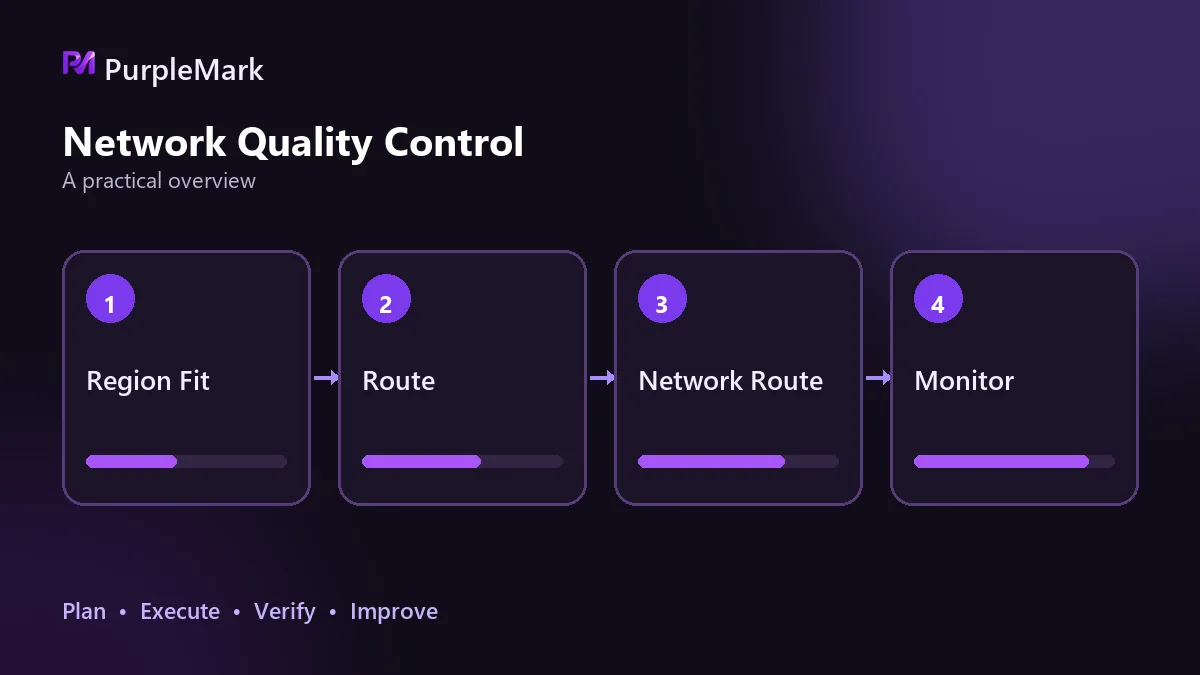
Piliin ang server at rehiyon
Napakaliit ng CPU at memory na ginagamit ng proxy mismo, kaya hindi iyon ang pangunahing batayan sa pagpili ng configuration.
Hindi kailangang magsimula sa high-end na plan. Ang mga package tulad ng lightweight application server na may nakapirming bandwidth at buwanang traffic allowance ay karaniwang sapat para sa personal na proxy ng isa o ilang account at mas mura pa. Isaalang-alang lang ang general-purpose instances na hiwa-hiwalay ang pagpili ng resources kapag kailangan mo ng maraming instance o may malinaw kang requirement sa bandwidth.
Mas mahalaga ang rehiyon kaysa sa hardware configuration dahil ang exit IP ay nakatalaga sa lokasyon kung saan naka-deploy ang node. Simple ang lohika: kung saang market ginagamit ang account, doon ilagay ang node. Marami ang pumipili ayon sa bilis. Maaaring mabilis ang Hong Kong node mula sa mainland China, pero kung United States ang nasa account profile habang nasa Asia ang exit, mas mahalaga ang hindi pagkakatugmang iyon kaysa sa bilis. Pangalawa lang ang bilis; consistency ang una.
Tantiyahin ang bandwidth ayon sa aktuwal na gamit. Para sa pagtingin ng dashboard at araw-araw na pamamahala, sapat na ang maliit na bandwidth; para sa image at video operations, kailangan ng mas mataas; at habang dumarami ang sabay-sabay na online na account, mas lumalaki rin ang kailangan. Kung hindi sigurado, magsimula sa pinakamaliit na plan, obserbahan ang paggamit nang isang buwan, saka mag-adjust.
Tapusin muna ang mga ito pagkatapos mag-boot
Pumili ng Linux system image. Karaniwan nang may SSH ang ganitong distribution, kaya hindi na kailangang mag-set up ng hiwalay na remote service. Sa pagbili, mas praktikal ang custom password kaysa key file dahil makakatipid ito ng isang conversion step kapag kino-configure na ang proxy.
Pagkatapos makuha ang server, itala muna ang apat na impormasyon: public IP, username (root ang default sa Linux), password, at SSH port (22 ang default). Ito rin ang mga ilalagay sa client.
Pagkatapos ay ayusin ang basic security. Ang pagpapalit sa default port 22 ay nakababawas sa malaking bahagi ng automated scanning attempts. Kung sinusuportahan ng provider ang key-based login, i-configure ito at saka maaaring i-disable ang password login. Sa security group at system firewall, buksan lang ang mga port na talagang kailangan at isara ang iba. Ilang minuto lang ito ngunit malaki ang naibabawas sa tuloy-tuloy na scanning at credential-stuffing attempts.
Dalawang paraan para sa proxy service
Una, maaaring direktang gumamit ng SSH tunnel. Walang kailangang i-install sa server: gagamitin ng client ang umiiral na SSH service ng server para sa forwarding, gamit ang port 22 at mga server credential. Ang kahinaan nito ay katamtamang performance; maaaring mahirapan sa matagal na paggamit o mataas na concurrency, kaya mas bagay ito sa pansamantalang gamit o napakakaunting account.
Ikalawa, maaaring mag-install ng dedikadong proxy service sa server. Karaniwang ginagawa ito gamit ang isang installation command, pagkatapos ay ikaw ang magse-set ng authentication method at port. Mas mahusay ang performance at control nito at mas bagay sa pangmatagalang paggamit. Pagkatapos ng installation, paganahin ang automatic startup sa boot; kung hindi, mawawala ang proxy pagkatapos mag-restart ang server.
Authentication at ports
May tatlong pangkalahatang antas ng authentication na pataas ang seguridad: pinakamadali ang username at password, pero kapag na-leak ang password ay halos naibigay na rin ang access sa proxy; karaniwang sapat sa araw-araw ang password na may source-IP allowlist; pinakamatibay ang key o certificate authentication, bagaman mas matrabaho itong i-configure at sulit para sa mga account na ginagamit nang matagal.
Sa ports, hindi sapat na i-configure lang ang listening port ng service. Kailangan ding buksan nang hiwalay ang port sa system firewall at sa security group ng provider. Magkahiwalay ang dalawang kontrol na ito, at karaniwang dahilan ng connection failure ang pagbukas sa isa lamang. Siguraduhin din na hindi nakatali sa local loopback lang ang listening address. Kung gumagana ang test sa server pero hindi makakonekta mula sa labas, malamang ito ang dahilan.
Kumonekta sa client at mag-verify
Gumawa ng bagong environment sa environment-management tool, lagyan ng pangalan at note — makakatulong kung kasama sa pangalan ang gamit ng account at target na rehiyon kapag marami na ang account — at pagkatapos ay ilagay sa proxy settings ang server address, port, username, at password ayon sa proxy type. Patakbuhin ang test. Kapag may success message, reachable ang route. Ang eksaktong field names ay depende sa interface ng tool.
Unang hakbang lang ang pumasa sa connection test. Buksan ang environment at kumpirmahin ang tatlong bagay.
Una, tingnan kung ang exit IP ay ang public IP ng server. Magbukas ng page na nagpapakita ng kasalukuyang IP; tama lang ang daan ng proxy kung server address ang nakikita.
Ikalawa, tingnan kung dumadaan din sa proxy ang DNS. Kung lokal pa rin ang DNS resolution, maaaring hindi tugma ang nakikitang geographic information sa exit IP at mawawalan ng saysay ang rehiyong inilagay sa account profile.
Ikatlo, siguraduhing tugma ang time zone at language sa exit region. Malinaw na inconsistency ang U.S. IP na may Chinese time zone at Chinese language.
Kapag pumasa na ang lahat ng tatlo, saka lang ituring na handa ang environment.
Kapag hindi makakonekta, suriin sa ganitong ayos
Kung agad bumagsak ang proxy test, magsimula sa connectivity: tiyaking bukas ang port sa security group at system firewall. Pagkatapos, kumpirmahing tumatakbo ang proxy service, lalo na kung nag-restart ang server. Sunod na tingnan ang username at password at kung tama ang server address. Karaniwang pagkakamali ang mapagpalit ang public IP at private IP.
Kung pumasa ang test pero hindi bumubukas ang pages, kadalasang nasa environment side ang problema. Suriin kung tamang proxy ang naka-bind at kung hindi naibalik ang DNS sa local resolution.
Kung mabagal, alamin muna kung distansya o bandwidth ang dahilan. Subukang buksan ang target site direkta mula sa server. Kung mabagal mismo ang server, nasa node region o network route ang problema; kung mabilis ang server pero mabagal ang client, malamang kulang ang bandwidth o masyadong maraming account ang sabay-sabay na online.
Paano mag-scale kapag dumami ang account
Mas mura ang maraming account sa iisang server, pero iisang exit IP ang pinagsasaluhan nila. Kung kinikilala ng platform ang kaugnayan ayon sa IP range, maaari pa ring magkaroon ng linkage sa pagitan ng mga account. Mas mahal ang isang server bawat account, pero ganap na hiwalay ang environments at mas matibay itong opsyon para sa mas mahalagang account.
Mas maaasahan ang paggamit ng environment-management tool tulad ng PurpleMark para mag-bind ng hiwalay na exit sa bawat account kaysa magpanatili ng manual mapping table. Sa karaniwang presyo ng lightweight servers, katanggap-tanggap sa maraming kaso ang gastos ng isang exit bawat account at maaari nitong maiwasan ang muling paggawa ng mga account dahil sa linkage. Maglaan din ng hiwalay na server para sa testing. Huwag ilagay ang lahat ng account sa iisang machine dahil maaaring maapektuhan silang lahat nang sabay kapag nagkaroon ng single point of failure.


