
Chromium はオープンソースのブラウザプロジェクトであり、Chrome、Edge、Brave、Opera などのブラウザに共通する土台でもあるが、それ自体は一般ユーザー向けの完成品ではない。記事ではプロジェクトとディストリビューションの関係、そして Chromium ベースという一言で確定できることとできないことを説明する。
ブラウザをインストールするとき、Edge、Brave、Opera、Vivaldi、Chrome が同じ基盤コードを使っていることに気づく人はほとんどいない。そのコードが Chromium であり、ページをどう描画するか、スクリプトをどう実行するか、拡張機能がどの API を呼べるかを決めている。
プロジェクトであって製品ではない
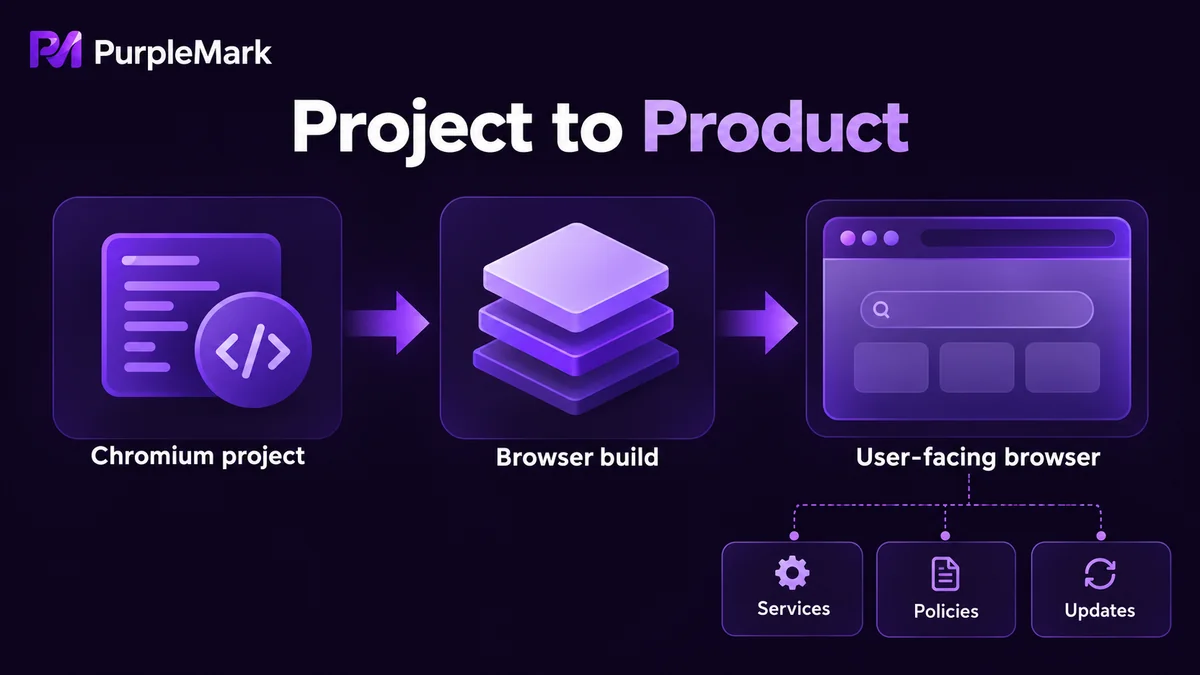
Chromium はオープンソースプロジェクトで、2008 年に Chrome とともにオープンソース化され、レンダリングエンジンの Blink、JavaScript エンジンの V8、そしてブラウザ UI の完全なコードを含む。Google が中心となって保守しているが、コードは公開されており、誰でも自分のディストリビューションを作れる。
決定的な違いはここにある。Chromium 自体は一般ユーザー向けの完成品ではない。公式に提供されているのは継続的にビルドされたスナップショットで、自動アップデーターもアカウント体系もなく、ブランドやサービスのサポートもない。Chromium をダウンロードした多くの人が、更新は自分で行う必要があると気づくのはそのためだ。
なぜみんなが使っているのか
ブラウザエンジンの保守コストは桁違いに高い。ウェブ標準に追随し、セキュリティ脆弱性を修正し、さまざまな OS や新しいハードウェアに対応するには、長期的に投資するチームが必要になる。ゼロから自作するのは非現実的で、Chromium から分岐して手を入れるほうがはるかに安く、拡張機能のエコシステムとデバッグツールもそのまま引き継げる。
そこで道は分かれた。Chrome は Google 自身の製品であり、Edge は 2020 年に自社エンジンを放棄して Chromium に切り替え、Opera はそれより早くこの道を選んだ。Brave、Vivaldi、Samsung Internet もこの土台の上で差別化している。Android の WebView やデスクトップの Electron アプリも同じく Chromium を使う。対照的に Firefox は Gecko、Safari は WebKit を使い、別の技術路線にある。
Chrome との違い
同じ起源は同じものではない。Chrome は Chromium の上に自動アップデーター、クラッシュと利用状況の統計、Google アカウントの同期を加え、さらにライセンスを購入して H.264 や AAC といった独自コーデックと Widevine DRM を組み込んでいるため、動画配信サイトが正常に再生できる。Chromium の公式ビルドには通常これらが含まれず、動画ページは開けても再生できず、ログインや同期も見当たらない。
プライバシーの初期値も異なる。Chromium はテレメトリを送り返さないが、Chrome にあるプライバシー設定の一式も提供しない。下流のブラウザはそれぞれの判断をしており、Brave は広告とトラッキングスクリプトを既定で遮断し、Edge はアカウント体系を Microsoft のものに置き換えている。これらの違いはどれもエンジンの内側にはない。
もう一つ見落とされがちな違いはバージョンの進み方だ。下流のベンダーと上流の間には時間差があり、バージョン番号だけを見ると密接に追随しているように見えても、実際にはパッチは別々にマージされている。特定のブラウザだけで起きる問題に遭遇したら、まずバージョンを確認し、そのうえでエンジンを疑うべきだ。
互換性と自動化が気にする理由
フロントエンド開発で、Chrome では正常なのに他のブラウザでエラーになるページに直面したとき、最初に判断すべきはエンジンの問題かベンダーの変更かである。すべてが Chromium 上であれば、CSS と JavaScript の挙動はほぼ予測でき、差異の多くはバージョンの新旧とベンダーのパッチに由来する。
自動化も同じ恩恵を受ける。デバッグプロトコルが共通であれば、Chromium 向けに書いたスクリプトは下流のブラウザでもそのまま動くことが多く、DevTools のインターフェースやヘッドレスモードの呼び出し方も一致している。厄介なのはバージョンだ。下流のベンダーが上流に追随するペースは一様ではなく、数バージョン遅れていることもあり、同じスクリプトが旧版では動いて新版ではエラーになったり、A のブラウザでは使えて B では使えなかったりする。だからこそ、最新を追うよりもバージョンを固定するほうが重要になる。
長期的に並行して動かす自動化タスクでは、通常は Chromium のバージョンを固定し、独立した実行環境と組み合わせて使う。複数アカウントの分離を行うツールも大半が Chromium を土台にしている。オープンソースで、バージョンを固定でき、拡張機能と自動化のインターフェースが揃っているからだ。PurpleMark もこの種のツールで、アカウントごとに独立したブラウザ環境を用意し、プロファイル、ネットワーク出口、デバイスの特徴を分けている。
この一言が説明できること、できないこと
あるブラウザが Chromium ベースだと言えるとき、確定できるのはレンダリングエンジンとスクリプトエンジンが同一で、ウェブページの挙動が近く、拡張機能のインターフェースとデバッグプロトコルが概ね共通で、ウェブ互換性のリスクが低いことだ。
確定できないのは長いリストになる。プライバシーの初期値、テレメトリを収集するかどうか、同期機能、更新チャネル、遮断や高速化の機能が追加で組み込まれているか、上流から何バージョン遅れているか。ましてや安全かどうかをこれで判断することはできない。Chromium が開いているのはコードであって、既定の設定ではない。
Chromium ベースというだけで同じブラウザとみなすのが、最もよくある誤読だ。日常の体験を実際に決めるのは、各社がこの土台に何を加え、何を削り、どのくらいの頻度で上流と同期しているかである。


