
Windows には正規のコンシューマー向け iOS エミュレーターは存在しない。クラウド上の実機 iOS、Apple シリコンの Mac への直接インストール、Xcode 付属のシミュレーターという 3 つの経路の違いを比較し、用途別の判断順を示す。
パソコンで iOS アプリを動かしたいなら、まず一つの前提を受け入れる必要があります。Windows には正規の、コンシューマー向け iOS エミュレーターは存在しません。BlueStacks のようなツールがエミュレートするのは Android で、iOS とはまったく別の体系です。iOS アプリは ARM チップと Apple の署名の仕組みを前提にしており、Windows 上で直接動かせる、正規に配布可能なシステムイメージはありません。
実際に成立する経路は三つで、用途と制約は大きく異なります。
経路 1: クラウド上の iOS 実機
クラウドテストサービス上で動いているのは本物の iPhone や iPad です。ブラウザー越しに操作し、テストビルドのインストールもタップによる確認もすべて遠隔で行われます。BrowserStack、Sauce Labs、AWS Device Farm といったサービスがこの方式で、セキュリティ研究向けのプラットフォームではより低レベルなアクセスを提供するものもあります。
利点は実機に近いことです。ハードウェア性能もシステムバージョンも本物なので、本番障害の再現や互換性の検証に向きます。制約もはっきりしています。従量課金であること、セッションは共有リソースで使い終われば破棄されること、操作にネットワーク遅延があること、長時間つけっぱなしには向かないことです。またクラウドの端末は要は他人のマシンで、テストデータやログイン情報、スクリーンショットはすべて遠隔に残るため、機密性の高い内容は送らないでください。
経路 2: Apple シリコンの Mac
M シリーズチップの Mac では、開発者がそのオプションを無効にしていなければ、App Store から直接 iPhone や iPad のアプリをインストールできます。パソコンで iOS アプリを使う現在もっとも手間の少ない方法で、インストールすればただのウィンドウとして動き、性能もほぼネイティブと同じです。
制約は二点です。対応するのは Apple シリコンの Mac だけで、Intel モデルは使えません。そしてインストールできるかどうかは開発者のスイッチ次第で、macOS での提供を自らやめたアプリも少なくありません。インストール後の体験にも落差があります。iOS アプリは指のタッチ操作を前提に設計されているため、マウスとキーボードでは操作がぎこちなく感じる場面があり、画面の回転やジャイロスコープに依存する機能も常に快適とは限りません。
経路 3: 開発ツール付属のシミュレーター
Xcode と一緒にインストールされる iOS Simulator は macOS 上で動作し、位置づけは開発とデバッグ用です。ソースコードかビルド済みのパッケージが必要で、実機ではなく iOS の実行環境を模擬するものです。カメラ、センサー、プッシュ通知などハードウェアと強く結びついた部分の再現は不完全です。ストアのアプリを入れたい場合、この経路は使えません。そもそもその用途向けに設計されていません。利点は複数の iOS バージョンを同時に入れておき、ある変更が異なるシステムでどう振る舞うかを確認できることで、実機を何度も入れ替えるよりはるかに楽です。
三つの違いはどこにあるのか
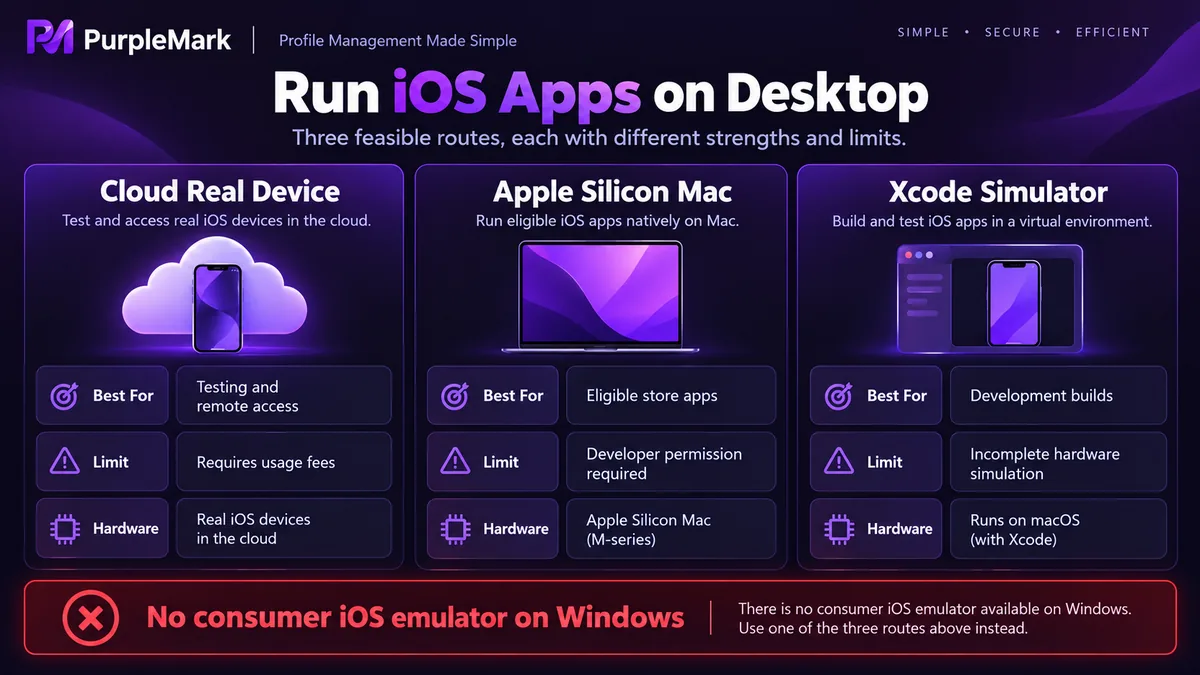
互換性ではクラウド実機がもっとも実機に近く、Apple シリコン上のネイティブ実行が次に来て、Simulator はハードウェア関連の機能への対応がもっとも弱いです。
性能ではクラウドはネットワーク次第、ローカルはマシン自体次第で、Apple シリコン上のネイティブ実行がもっとも効率的です。
アカウントのリスクには譲れない一線があります。正体不明のいわゆる iOS エミュレーターに Apple ID とパスワードを入力してはいけません。そうしたツールの大半は実際に iOS を動かす力がなく、ページの存在意義はアカウントの収集にあります。共有のクラウドセッションで自分のメインアカウントにログインするのも避けてください。アカウントの共用自体が Apple の利用規約に違反し、ロックされた後の解除申請はかなり面倒です。テスト用途では専用に取得したテストアカウントを使い、使い終えたら破棄します。
コンプライアンス面では、Apple のソフトウェアライセンス契約は非 Apple ハードウェアでの macOS と iOS の実行を認めていません。Windows で iOS をエミュレートできると謳うコンシューマー製品は、Android のラッパーか、別の意図があるかのどちらかです。
用途別に経路を選ぶ
開発とデバッグの場面: 日々の変更はローカルの Xcode Simulator でカバーし、ハードウェアの差異やシステムバージョンに関わる部分はクラウド実機で追加検証します。
パソコンで特定のアプリを使いたいだけの場合: まず公式に Web 版やデスクトップクライアントがあるかを確認します。なければ Apple シリコンの Mac がもっとも現実的で、次にクラウドサービスで従量制の端末を借ります。一つの iOS アプリを長く動かすためだけにエミュレーターを探すのは、たいてい割に合いません。
コストも逆から考えられます。年に数回しか使わないなら従量課金のクラウド端末のほうが得で、一度の検証のためにマシンを買わずに済みます。毎日使うなら Mac へのネイティブインストールの体験と安定性が明らかに優れています。
チームにはもう一つ小さな問題があります。複数のメンバーがそれぞれ別のテストアカウントを持ち、同じマシンで交代にログインすると、Cookie とセッションが互いを上書きし、原因不明のログイン切れが起きます。アカウントごとに独立したブラウザー環境を用意すればこうした干渉を避けられます。PurpleMark が提供しているのは、まさにこの種の環境分離です。


