
У Windows немає легального споживчого емулятора iOS. Порівняння трьох шляхів - справжні пристрої iOS у хмарі, пряме встановлення на Mac із чипом Apple і симулятор зі складу Xcode - та критерії вибору за призначенням.
Якщо ви хочете запускати застосунки iOS на комп'ютері, спершу доведеться прийняти одну передумову: у Windows немає легального споживчого емулятора iOS. Інструменти на кшталт BlueStacks емулюють Android - це цілком інша система, ніж iOS. Застосунки iOS розраховані на чипи ARM і механізм підпису Apple, і не існує системного образу, який можна було б легально розповсюджувати й запускати безпосередньо у Windows.
Реально доступні три шляхи, і їхнє призначення та обмеження сильно різняться.
Шлях 1: справжні пристрої iOS у хмарі
На хмарних тестових платформах працюють справжні iPhone або iPad. Ви керуєте ними в браузері: встановлення тестової збірки й перевірка натисканнями відбуваються віддалено. Так працюють сервіси BrowserStack, Sauce Labs і AWS Device Farm, а деякі платформи для досліджень у галузі безпеки дають доступ на нижчому рівні.
Перевага - близькість до реального пристрою: апаратні можливості й версії системи справжні, тому це добре підходить для відтворення проблем із продакшену та перевірки сумісності. Обмеження так само очевидні: оплата за фактичним використанням, сеанси є спільним ресурсом і знищуються після завершення, кожна операція має мережеву затримку, і залишати таке середовище ввімкненим надовго не варто. До того ж хмарні пристрої - це чужі машини, тому тестові дані, облікові дані й знімки екрана залишаються віддалено: не завантажуйте туди нічого чутливого.
Шлях 2: Mac із чипом Apple
Mac на чипах серії M можуть встановлювати застосунки iPhone і iPad безпосередньо з App Store, якщо розробник не вимкнув цю опцію. Нині це найпростіший спосіб користуватися застосунками iOS на комп'ютері: після встановлення це просто вікно, а продуктивність практично нативна.
Обмежень два: підтримуються лише Mac із чипом Apple, моделі на Intel - ні; а можливість встановлення залежить від перемикача розробника, і чимало застосунків самі відмовилися від публікації в macOS. Після встановлення залишається й різниця у досвіді: застосунки iOS розраховані на дотик пальцем, тож із мишею та клавіатурою частина взаємодій незручна, а поворот екрана й функції, що залежать від гіроскопа, працюють не завжди гладко.
Шлях 3: симулятор із комплекту інструментів розробки
iOS Simulator, який встановлюється разом з Xcode, працює під macOS і позиціонується як інструмент розробки та налагодження: потрібен вихідний код або готова збірка, і він емулює середовище виконання iOS, а не реальний пристрій. Камера, датчики, push-повідомлення та інші сфери, тісно пов'язані з апаратним забезпеченням, відтворюються не повністю. Якщо ви хочете встановлювати застосунки з магазину, цей шлях не працює - він не призначений для цього від початку. Його плюс у тому, що можна тримати кілька версій iOS одночасно й перевіряти, як зміна поводиться в різних системах: це значно менше клопоту, ніж раз за разом перевстановлювати реальний пристрій.
У чому саме різниця
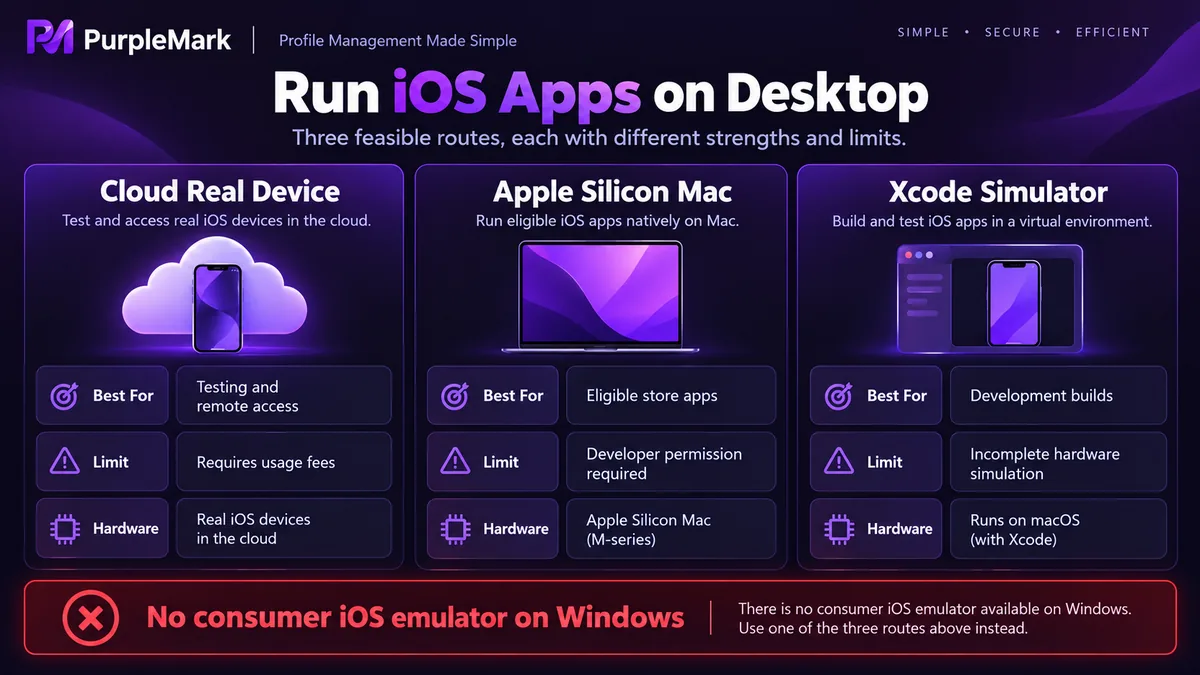
За сумісністю хмарні пристрої найближчі до реального пристрою, далі йде нативний запуск на чипі Apple, а Simulator найслабше підтримує можливості, пов'язані з апаратним забезпеченням.
За продуктивністю хмара залежить від мережі, локальні рішення - від самої машини, а нативний запуск на чипі Apple найефективніший.
Щодо ризику для акаунта є жорстка межа: не вводьте Apple ID і пароль у сумнівний так званий емулятор iOS, бо більшість таких інструментів не вміють по-справжньому запускати iOS, а сторінка існує лише для збору акаунтів. Так само не входьте у свій основний акаунт у спільному хмарному сеансі, адже сам факт спільного використання акаунта порушує умови обслуговування Apple, а розблокування заблокованого акаунта - справа досить клопітка. Для тестів використовуйте спеціально створений тестовий акаунт і відмовляйтеся від нього після використання.
Щодо відповідності вимогам, ліцензійна угода Apple не дозволяє запускати macOS і iOS на апаратному забезпеченні, що не належить Apple. Будь-який споживчий продукт, який стверджує, що вміє емулювати iOS у Windows, - або обгортка над Android, або має іншу мету.
Вибір шляху за призначенням
Для розробки й налагодження: повсякденні зміни покривайте локально в Simulator із Xcode, а все, що стосується відмінностей апаратного забезпечення та версій системи, додатково перевіряйте на реальних пристроях у хмарі.
Якщо ви просто хочете користуватися конкретним застосунком на комп'ютері: спершу перевірте, чи є у постачальника веб-версія або настільний клієнт; якщо немає, найреалістичніший варіант - Mac із чипом Apple, а далі - оренда пристрою з оплатою за використання на хмарній платформі. Шукати емулятор лише для того, щоб довго запускати один застосунок iOS, зазвичай невигідно.
На витрати можна подивитися й з іншого боку: якщо потрібно кілька разів на рік, вигіднішими є хмарні пристрої з оплатою за використання, і не доведеться купувати машину заради однієї перевірки; якщо потрібно щодня, нативне встановлення на Mac дає помітно кращий досвід і стабільність.
У командах є ще одна невелика проблема: коли кілька учасників мають різні тестові акаунти й по черзі входять на одній машині, cookie та сеанси легко перезаписують одне одного, і з'являються незрозумілі виходи з акаунта. Окреме ізольоване середовище браузера для кожного акаунта дозволяє уникнути таких перешкод, і саме таку ізоляцію середовищ пропонує PurpleMark.


