
Pe Windows nu există un emulator iOS legitim pentru consumatori. O comparație a trei căi - dispozitive iOS reale în cloud, instalarea directă pe un Mac cu cip Apple și simulatorul inclus în Xcode - cu criterii de alegere după utilizare.
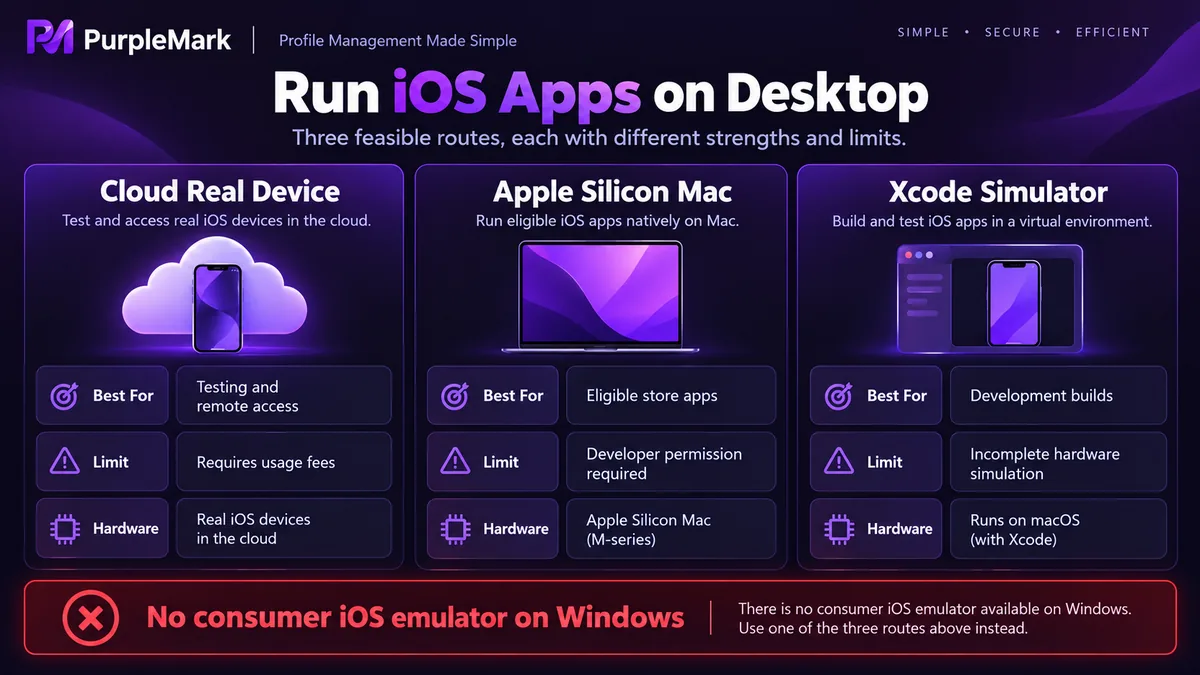
Ca să rulezi aplicații iOS pe un computer, trebuie mai întâi acceptată o premisă: pe Windows nu există un emulator iOS legitim, destinat consumatorilor. Instrumente precum BlueStacks emulează Android, un sistem complet diferit de iOS. Aplicațiile iOS sunt construite pentru cipuri ARM și pentru mecanismul de semnare al Apple, iar nu există imagine de sistem care să poată fi distribuită legal și să ruleze direct pe Windows.
Există de fapt doar trei căi viabile, iar scopurile și limitele lor diferă mult.
Calea 1: dispozitive iOS reale în cloud
Pe platformele de testare în cloud rulează iPhone-uri sau iPad-uri reale. Le operezi în browser: instalarea build-ului de test și validarea prin atingere se fac de la distanță. Servicii precum BrowserStack, Sauce Labs și AWS Device Farm funcționează astfel, iar unele platforme pentru cercetare de securitate oferă acces la un nivel mai profund.
Avantajul este apropierea de dispozitivul real: capabilitățile hardware și versiunile de sistem sunt autentice, ceea ce le face potrivite pentru reproducerea problemelor din producție și verificarea compatibilității. Limitările sunt la fel de clare: facturare pe consum, sesiunile sunt resurse partajate și se distrug după utilizare, operațiile au latență de rețea și nu sunt potrivite pentru a fi lăsate să ruleze mult timp. În plus, dispozitivele din cloud sunt mașinile altcuiva, așa că datele de test, credențialele și capturile de ecran rămân la distanță - nu trimite conținut sensibil acolo.
Calea 2: un Mac cu cip Apple
Mac-urile cu cipuri din seria M pot instala aplicații de iPhone și iPad direct din App Store, cu condiția ca dezvoltatorul să nu fi dezactivat această opțiune. Este în prezent cea mai comodă metodă de a folosi aplicații iOS pe computer: după instalare este doar o fereastră, iar performanța este practic nativă.
Există două limitări: sunt acceptate doar Mac-urile cu cip Apple, nu și modelele Intel; iar posibilitatea de instalare depinde de comutatorul dezvoltatorului, multe aplicații renunțând de la sine la distribuirea pe macOS. După instalare rămâne și o diferență de experiență: aplicațiile iOS sunt proiectate pentru atingere cu degetul, așa că mouse-ul și tastatura fac unele interacțiuni stângace, iar rotirea ecranului și funcțiile care depind de giroscop nu merg întotdeauna lin.
Calea 3: simulatorul inclus în instrumentele de dezvoltare
iOS Simulator, instalat împreună cu Xcode, rulează pe macOS și este poziționat ca instrument de dezvoltare și depanare: ai nevoie de cod sursă sau de un pachet deja compilat, iar el emulează un mediu de rulare iOS, nu un dispozitiv real. Camera, senzorii, notificările push și alte zone strâns legate de hardware nu sunt reproduse complet. Dacă vrei să instalezi aplicații din magazin, această cale nu duce nicăieri - nu a fost niciodată proiectată pentru asta. Avantajul ei este că poți ține mai multe versiuni iOS simultan și verifica modul în care o modificare se comportă pe sisteme diferite, ceea ce este mult mai puțin laborios decât reinstalarea repetată a unui dispozitiv fizic.
Care sunt de fapt diferențele
La compatibilitate, dispozitivele din cloud sunt cele mai apropiate de un dispozitiv real, urmează execuția nativă pe cip Apple, iar Simulator are cel mai slab suport pentru capabilitățile legate de hardware.
La performanță, cloudul depinde de rețea, soluțiile locale depind de mașina în sine, iar execuția nativă pe cip Apple este cea mai eficientă.
La riscul de cont există o linie fermă: nu introduceți Apple ID și parola într-un așa-zis emulator iOS de proveniență necunoscută, fiindcă majoritatea acestor instrumente nu pot rula iOS cu adevărat, iar pagina există doar ca să colecteze conturi. De asemenea, nu vă autentificați cu contul principal într-o sesiune partajată din cloud, pentru că partajarea contului încalcă în sine termenii de serviciu ai Apple, iar recuperarea unui cont blocat este destul de anevoioasă. Pentru teste folosiți un cont creat special și renunțați la el după utilizare.
La conformitate, acordul de licență software al Apple nu permite rularea macOS și iOS pe hardware care nu este Apple. Orice produs pentru consumatori care pretinde că emulează iOS pe Windows este fie o carcasă Android, fie are alt scop.
Alegeți calea în funcție de utilizare
Pentru dezvoltare și depanare: acoperiți modificările curente local cu Simulatorul din Xcode, iar pentru tot ce ține de diferențe de hardware și versiuni de sistem completați testarea cu dispozitive reale din cloud.
Dacă doriți doar să folosiți o anumită aplicație pe computer: verificați mai întâi dacă producătorul oferă o versiune web sau un client desktop; dacă nu, un Mac cu cip Apple este cea mai realistă opțiune, urmată de închirierea unui dispozitiv pe consum pe o platformă cloud. Căutarea unui emulator doar pentru a rula o singură aplicație iOS pe termen lung rareori merită.
Puteți raționa și invers, pornind de la cost: dacă aveți nevoie doar de câteva ori pe an, dispozitivele din cloud facturate pe consum sunt mai avantajoase și nu cumpărați o mașină pentru o singură verificare; dacă aveți nevoie zilnic, instalarea nativă pe Mac oferă clar o experiență și o stabilitate mai bune.
În echipe apare și o problemă mai mică: când mai mulți membri au conturi de test diferite și se autentifică pe rând pe aceeași mașină, cookie-urile și sesiunile se suprascriu reciproc, apărând deconectări inexplicabile. Oferirea unui mediu de browser izolat pentru fiecare cont evită aceste interferențe, iar PurpleMark oferă exact acest tip de izolare a mediilor.


