
Für Windows gibt es keinen legitimen iOS-Emulator für Endnutzer. Ein Vergleich dreier Wege - echte iOS-Geräte in der Cloud, direkte Installation auf einem Mac mit Apple-Chip und der Xcode-Simulator - samt Entscheidungshilfe nach Einsatzzweck.
Wer iOS-Apps am Computer ausführen möchte, muss zunächst eine Voraussetzung akzeptieren: Für Windows gibt es keinen legitimen iOS-Emulator für Endnutzer. Tools wie BlueStacks emulieren Android, ein völlig anderes System als iOS. iOS-Apps sind auf ARM-Chips und Apples Signaturmechanismus ausgelegt, und es gibt kein rechtmäßig verteilbares Systemabbild, das direkt unter Windows laufen könnte.
Wirklich gangbar sind drei Wege, deren Zweck und Grenzen sich deutlich unterscheiden.
Weg 1: Echte iOS-Geräte in der Cloud
Auf Cloud-Testplattformen laufen echte iPhones oder iPads. Man bedient sie im Browser; das Installieren von Test-Builds und das Antippen zur Verifikation geschehen remote. Dienste wie BrowserStack, Sauce Labs und AWS Device Farm arbeiten so, und manche Plattformen für Sicherheitsforschung bieten noch tieferen Zugriff.
Der Vorteil ist die Nähe zum echten Gerät: Hardwarefähigkeiten und Systemversionen sind echt, was sich gut eignet, um Produktionsprobleme zu reproduzieren und Kompatibilität zu prüfen. Die Grenzen sind ebenso klar: Abrechnung nach Nutzung, Sitzungen sind geteilte Ressourcen und werden danach zerstört, die Bedienung hat Netzwerklatenz, und dauerhaftes Laufenlassen ist nicht vorgesehen. Cloud-Geräte sind zudem fremde Maschinen - Testdaten, Zugangsdaten und Screenshots liegen remote, sensible Inhalte gehören nicht dorthin.
Weg 2: Ein Mac mit Apple-Chip
Macs mit M-Chips können iPhone- und iPad-Apps direkt aus dem App Store installieren, sofern der Entwickler diese Option nicht deaktiviert hat. Das ist derzeit der unkomplizierteste Weg, iOS-Apps am Computer zu nutzen: Nach der Installation ist es einfach ein Fenster, und die Leistung entspricht im Wesentlichen der nativen.
Zwei Einschränkungen bleiben: Nur Macs mit Apple-Chip werden unterstützt, Intel-Modelle nicht; und ob sich etwas installieren lässt, hängt am Schalter des Entwicklers - viele Apps haben den Vertrieb über macOS bewusst aufgegeben. Nach der Installation bleibt ein Erlebnisunterschied: iOS-Apps sind für Fingerbedienung gestaltet, Maus und Tastatur wirken bei manchen Interaktionen umständlich, und Displaydrehung sowie gyroskopabhängige Funktionen laufen nicht immer rund.
Weg 3: Der mitgelieferte Simulator der Entwicklungswerkzeuge
Der zusammen mit Xcode installierte iOS Simulator läuft unter macOS und ist als Werkzeug zum Entwickeln und Debuggen positioniert: Man braucht Quellcode oder ein fertiges Build, und er emuliert eine iOS-Laufzeitumgebung statt eines echten Geräts. Kamera, Sensoren, Push und andere hardwarenahe Bereiche werden nicht vollständig nachgebildet. Wer Apps aus dem Store installieren will, kommt hier nicht weiter - dafür war er nie gedacht. Sein Vorteil: Man kann mehrere iOS-Versionen parallel betreiben und prüfen, wie sich eine Änderung in verschiedenen Systemen verhält, was deutlich weniger Aufwand ist als das ständige Neueinrichten eines echten Geräts.
Worin sich die drei unterscheiden
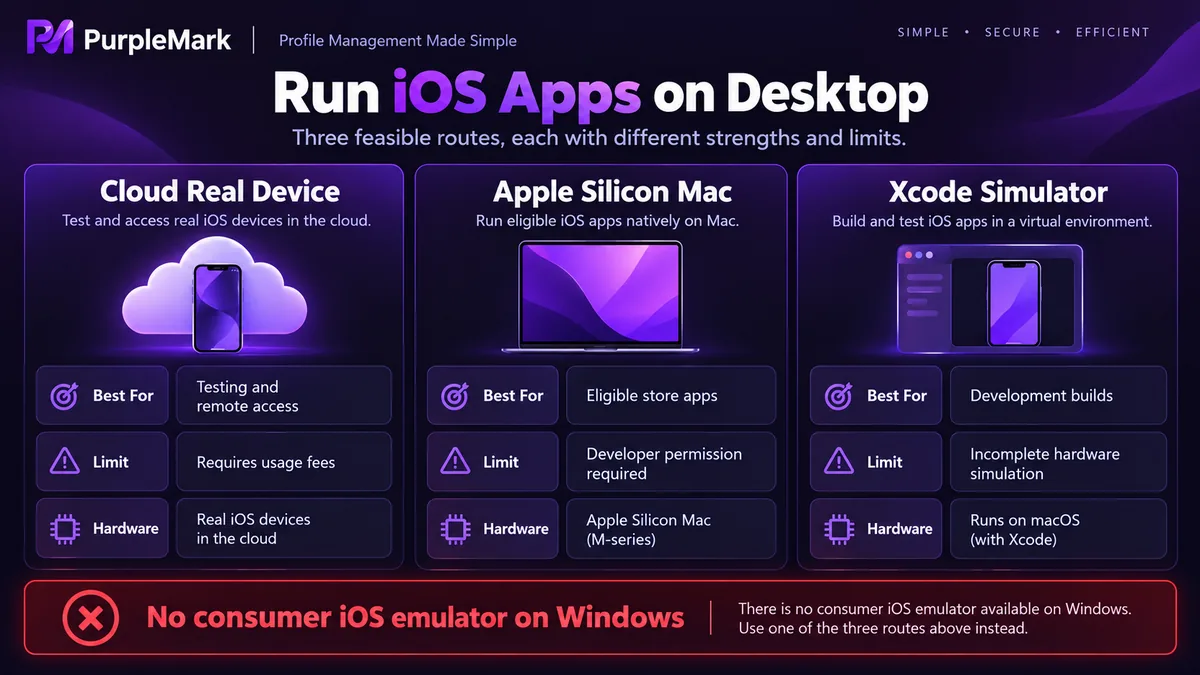
Bei der Kompatibilität kommen Cloud-Geräte echtem Gerät am nächsten, native Ausführung auf Apple-Chip folgt, und der Simulator unterstützt hardwarenahe Fähigkeiten am schwächsten.
Bei der Leistung hängt die Cloud vom Netz ab, lokale Lösungen von der Maschine selbst, und native Ausführung auf Apple-Chip ist am effizientesten.
Beim Kontorisiko gibt es eine harte Linie: Geben Sie Apple-ID und Passwort niemals in einen dubiosen angeblichen iOS-Emulator ein - die meisten solcher Tools können iOS gar nicht ausführen, die Seite dient dem Sammeln von Konten. Melden Sie sich auch nicht mit dem Hauptkonto in einer geteilten Cloud-Sitzung an, denn Kontoteilen verstößt gegen Apples Nutzungsbedingungen, und ein gesperrtes Konto wieder freizubekommen ist mühsam. Für Tests sollten Sie ein eigens angelegtes Testkonto verwenden und danach verwerfen.
Bei der Compliance erlaubt Apples Softwarelizenzvertrag das Ausführen von macOS und iOS auf Nicht-Apple-Hardware nicht. Jedes Endnutzerprodukt, das angeblich iOS unter Windows emuliert, ist entweder ein Android-Aufsatz oder verfolgt andere Absichten.
Weg nach Einsatzzweck wählen
Für Entwicklung und Debugging: Alltagsänderungen lokal im Xcode-Simulator abdecken und alles, was Hardwaredifferenzen und Systemversionen betrifft, mit Cloud-Geräten nachtesten.
Wenn Sie nur eine bestimmte App am Computer nutzen wollen: Prüfen Sie zuerst, ob es eine Webversion oder einen Desktop-Client gibt; falls nicht, ist ein Mac mit Apple-Chip die realistischste Lösung, danach kommt das nutzungsbasierte Mieten eines Geräts in der Cloud. Nur um eine iOS-App dauerhaft zu betreiben, einen Emulator zu suchen, lohnt sich selten.
Auch über die Kosten lässt sich rückwärts denken: Braucht man es nur wenige Male im Jahr, sind nutzungsbasiert abgerechnete Cloud-Geräte günstiger, und man kauft keine Maschine für eine einzige Prüfung; braucht man es täglich, sind Erlebnis und Stabilität der nativen Installation auf dem Mac deutlich besser.
Im Team gibt es noch ein kleineres Problem: Wenn mehrere Mitglieder je eigene Testkonten haben und sich nacheinander an derselben Maschine anmelden, überschreiben sich Cookies und Sitzungen leicht gegenseitig, und es kommt zu unerklärlichen Anmeldefehlern. Jedem Konto eine eigene isolierte Browserumgebung zu geben, vermeidet solche Störungen - genau diese Art Umgebungsisolierung bietet PurpleMark.


