
Voor Windows bestaat geen legitieme iOS-emulator voor consumenten. Een vergelijking van drie routes - echte iOS-toestellen in de cloud, directe installatie op een Mac met Apple-chip en de simulator van Xcode - met een keuzekader per gebruik.
Wie iOS-apps op een computer wil draaien, moet eerst één uitgangspunt accepteren: voor Windows bestaat er geen legitieme iOS-emulator voor consumenten. Tools zoals BlueStacks emuleren Android, een heel ander systeem dan iOS. iOS-apps zijn gemaakt voor ARM-chips en Apples ondertekeningsmechanisme, en er is geen systeemimage dat legaal mag worden verspreid en direct onder Windows kan draaien.
Er zijn echt maar drie haalbare routes, en hun gebruik en beperkingen verschillen sterk.
Route 1: echte iOS-toestellen in de cloud
Op cloudtestplatforms draaien echte iPhones of iPads. Je bedient ze in de browser: het installeren van testbuilds en het aantikken om te verifiëren gebeurt op afstand. Diensten als BrowserStack, Sauce Labs en AWS Device Farm werken zo, en sommige platforms voor beveiligingsonderzoek bieden nog diepere toegang.
Het voordeel is de nabijheid van een echt toestel: hardwaremogelijkheden en systeemversies zijn authentiek, wat goed werkt om productieproblemen te reproduceren en compatibiliteit te controleren. De beperkingen zijn even duidelijk: betaling per gebruik, sessies zijn gedeelde resources die daarna worden vernietigd, elke handeling heeft netwerklatentie, en langdurig laten draaien is niet de bedoeling. Cloudtoestellen zijn bovendien machines van iemand anders, dus testdata, inloggegevens en schermafbeeldingen staan op afstand; zet er geen gevoelige inhoud op.
Route 2: een Mac met Apple-chip
Macs met M-serie chips kunnen iPhone- en iPad-apps rechtstreeks uit de App Store installeren, mits de ontwikkelaar die optie niet heeft uitgeschakeld. Dit is momenteel de minst omslachtige manier om iOS-apps op een computer te gebruiken: eenmaal geïnstalleerd is het gewoon een venster, en de prestaties zijn vrijwel native.
Er zijn twee beperkingen: alleen Macs met Apple-chip worden ondersteund, Intel-modellen niet; en of iets installeerbaar is hangt af van de schakelaar van de ontwikkelaar, want nogal wat apps hebben distributie via macOS zelf opgegeven. Na installatie blijft er een verschil in ervaring: iOS-apps zijn ontworpen voor vingeraanraking, dus muis en toetsenbord voelen bij sommige interacties onhandig, en schermrotatie en functies die van de gyroscoop afhangen werken niet altijd soepel.
Route 3: de simulator die met de ontwikkeltools meekomt
De iOS Simulator die samen met Xcode wordt geïnstalleerd draait op macOS en is bedoeld als ontwikkel- en debugtool: je hebt broncode of een kant-en-klare build nodig, en hij emuleert een iOS-runtime in plaats van een echt toestel. Camera, sensoren, pushmeldingen en andere hardwaregebonden onderdelen worden niet volledig nagebootst. Apps uit de winkel installeren lukt langs deze weg niet; daar was hij nooit voor bedoeld. Het voordeel is dat je meerdere iOS-versies naast elkaar kunt hebben om te zien hoe een wijziging zich in verschillende systemen gedraagt, wat veel minder werk is dan steeds een fysiek toestel opnieuw instellen.
Waarin de drie echt verschillen
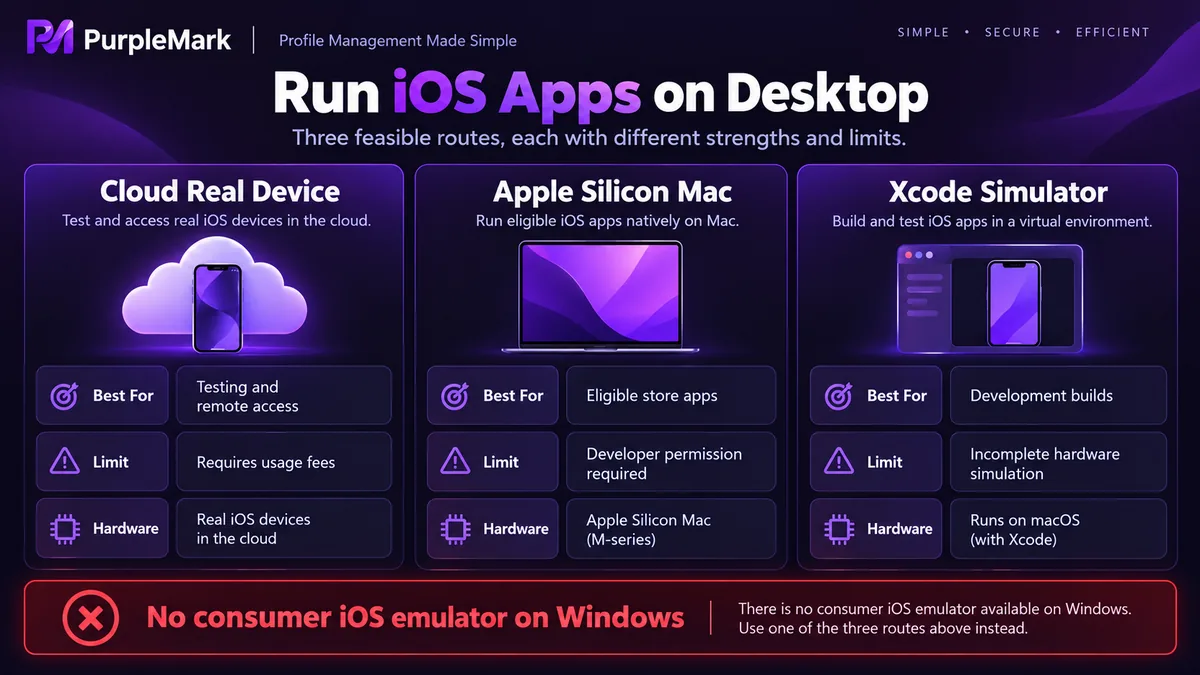
Qua compatibiliteit komen cloudtoestellen het dichtst bij een echt toestel, daarna volgt native uitvoering op Apple-chip, en de Simulator ondersteunt hardwaregebonden mogelijkheden het zwakst.
Qua prestaties hangt de cloud af van het netwerk, hangen lokale oplossingen af van de machine zelf, en is native uitvoering op Apple-chip het efficiëntst.
Qua accountrisico geldt één harde grens: voer je Apple ID en wachtwoord nooit in bij een onbekende zogeheten iOS-emulator, want de meeste van die tools kunnen iOS niet echt draaien en de pagina bestaat alleen om accounts te verzamelen. Log ook niet met je hoofdaccount in tijdens een gedeelde cloudsessie, want het delen van accounts schendt op zichzelf Apples servicevoorwaarden, en een vergrendeld account weer vrij krijgen is behoorlijk lastig. Gebruik voor tests een speciaal aangemaakt testaccount en gooi het daarna weg.
Qua naleving staat Apples softwarelicentieovereenkomst niet toe dat macOS en iOS op niet-Apple-hardware draaien. Elk consumentenproduct dat beweert iOS onder Windows te emuleren is ofwel een Android-omhulsel of heeft een ander doel.
Kies een route op basis van gebruik
Voor ontwikkeling en debugging: dek dagelijkse wijzigingen lokaal af met de Simulator van Xcode, en test alles rond hardwareverschillen en systeemversies aanvullend met cloudtoestellen.
Als je gewoon een bepaalde app op je computer wilt gebruiken: kijk eerst of de aanbieder een webversie of desktopclient heeft; zo niet, dan is een Mac met Apple-chip de meest realistische optie, gevolgd door het per gebruik huren van een toestel op een cloudplatform. Een emulator zoeken om één iOS-app langdurig te draaien loont zelden.
Je kunt ook terugredeneren vanaf de kosten: heb je het maar een paar keer per jaar nodig, dan zijn cloudtoestellen met betaling per gebruik voordeliger en hoef je geen machine voor één validatie te kopen; heb je het dagelijks nodig, dan zijn ervaring en stabiliteit van native installatie op een Mac duidelijk beter.
In teams speelt nog een kleiner probleem: wanneer meerdere leden elk een eigen testaccount hebben en om de beurt op dezelfde machine inloggen, overschrijven cookies en sessies elkaar en ontstaan onverklaarbare loginproblemen. Elk account een eigen geïsoleerde browseromgeving geven voorkomt die kruisbesmetting, en dat is precies het soort omgevingsisolatie dat PurpleMark biedt.


