
Windows'ta meşru bir tüketici iOS emülatörü yoktur. Üç yolun karşılaştırması: bulutta gerçek iOS cihazları, Apple yongalı Mac'e doğrudan kurulum ve Xcode ile gelen simülatör, ayrıca kullanıma göre seçim ölçütleri.
iOS uygulamalarını bilgisayarda çalıştırmak isteyenlerin önce bir öncülü kabul etmesi gerekir: Windows'ta meşru, tüketiciye yönelik bir iOS emülatörü yoktur. BlueStacks gibi araçlar Android'i taklit eder; Android ise iOS'ten tamamen ayrı bir sistemdir. iOS uygulamaları ARM yongaları ve Apple'ın imzalama mekanizması için tasarlanır ve Windows'ta doğrudan çalıştırılabilecek, yasal olarak dağıtılabilir bir sistem imajı yoktur.
Gerçekten uygulanabilir üç yol vardır ve kullanım amaçları ile sınırları büyük ölçüde farklıdır.
Yol 1: Bulutta gerçek iOS cihazları
Bulut test platformlarında gerçek iPhone veya iPad'ler çalışır. Bunları tarayıcıdan kullanırsınız; test derlemesini kurmak ve dokunarak doğrulamak uzaktan gerçekleşir. BrowserStack, Sauce Labs ve AWS Device Farm gibi hizmetler bu şekilde çalışır ve güvenlik araştırmasına yönelik bazı platformlar daha alt seviyede erişim sunar.
Avantajı gerçek cihaza yakınlıktır: donanım yetenekleri ve sistem sürümleri gerçektir, bu da üretim sorunlarını yeniden üretmek ve uyumluluğu doğrulamak için uygundur. Sınırlar da aynı ölçüde nettir: kullanıma göre faturalandırma, oturumların paylaşılan kaynak olması ve iş bitince yok edilmesi, her işlemde ağ gecikmesi ve uzun süre açık bırakmaya uygun olmaması. Ayrıca bulut cihazları başkasının makineleridir; test verileri, oturum bilgileri ve ekran görüntüleri uzakta kalır, bu yüzden hassas içerik yüklemeyin.
Yol 2: Apple yongalı bir Mac
M serisi yongaya sahip Mac'ler, geliştirici bu seçeneği kapatmadıysa iPhone ve iPad uygulamalarını doğrudan App Store'dan kurabilir. Bu, bilgisayarda iOS uygulaması kullanmanın şu an en zahmetsiz yolu: kurulduktan sonra yalnızca bir pencere olur ve performans neredeyse yerel uygulamalar gibidir.
İki kısıt var: yalnızca Apple yongalı Mac'ler desteklenir, Intel modeller desteklenmez; ve kurulabilirlik geliştiricinin anahtarına bağlıdır, çünkü pek çok uygulama macOS'ta yayınlanmaktan kendi isteğiyle vazgeçmiştir. Kurulumdan sonra deneyim farkı da kalır: iOS uygulamaları parmakla dokunma için tasarlandığından fare ve klavye bazı etkileşimlerde tuhaf hissettirir, ekran döndürme ve jiroskopa bağlı özellikler de her zaman sorunsuz çalışmaz.
Yol 3: Geliştirme araçlarıyla gelen simülatör
Xcode ile birlikte kurulan iOS Simulator, macOS üzerinde çalışır ve geliştirme ile hata ayıklama aracı olarak konumlanır: kaynak kodunuz ya da derlenmiş bir paketiniz olması gerekir ve gerçek bir cihazı değil, bir iOS çalışma ortamını taklit eder. Kamera, sensörler, push bildirimleri ve donanımla sıkı bağlantılı diğer alanlar tam olarak yeniden üretilmez. Mağazadaki uygulamaları kurmak istiyorsanız bu yol kapalıdır; zaten hiç bu senaryo için tasarlanmadı. Avantajı, birden fazla iOS sürümünü aynı anda bulundurup bir değişikliğin farklı sistemlerde nasıl davrandığını görebilmenizdir; bu da gerçek bir cihazı sürekli yeniden kurmaktan çok daha az zahmetlidir.
Üçünün gerçek farkı
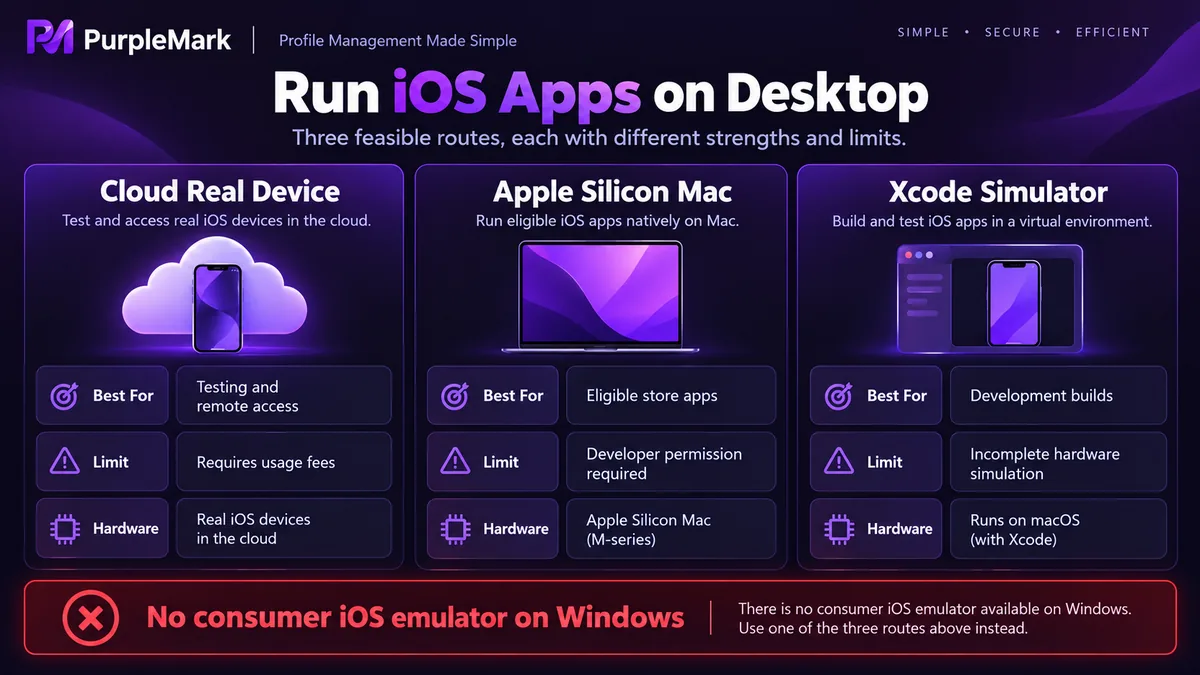
Uyumlulukta bulut cihazları gerçek cihaza en yakındır, ardından Apple yongasında yerel çalıştırma gelir; Simulator ise donanımla ilgili yetenekleri en zayıf destekleyendir.
Performansta bulut ağ durumuna, yerel çözümler makinenin kendisine bağlıdır ve Apple yongasında yerel çalıştırma en verimlisidir.
Hesap riskinde kesin bir çizgi var: kaynağı belirsiz, sözde iOS emülatörlerine Apple ID ve parolanızı girmeyin; bu araçların çoğu iOS'i gerçekten çalıştıramaz ve sayfanın varlık sebebi hesap toplamaktır. Paylaşılan bir bulut oturumunda ana hesabınızla da giriş yapmayın, çünkü hesabı paylaşmak başlı başına Apple'ın hizmet şartlarını ihlal eder ve kilitlenen bir hesabı geri açtırmak oldukça zahmetlidir. Test için özel olarak oluşturulmuş bir test hesabı kullanın ve iş bitince bırakın.
Uyumluluk tarafında Apple'ın yazılım lisans sözleşmesi, macOS ve iOS'in Apple dışı donanımda çalıştırılmasına izin vermez. Windows'ta iOS'i taklit edebildiğini iddia eden her tüketici ürünü ya Android kabuğudur ya da başka bir amacı vardır.
Kullanıma göre yol seçimi
Geliştirme ve hata ayıklama için: günlük değişiklikleri yerelde Xcode Simulator ile karşılayın, donanım farkları ve sistem sürümleriyle ilgili kısımları bulut cihazlarıyla ek olarak test edin.
Bilgisayarda yalnızca belirli bir uygulamayı kullanmak istiyorsanız: önce üreticinin web sürümü veya masaüstü istemcisi var mı diye bakın; yoksa en gerçekçi çözüm Apple yongalı bir Mac'tir, ardından bulut platformunda kullanıma göre cihaz kiralamak gelir. Tek bir iOS uygulamasını uzun süre çalıştırmak için emülatör aramak genellikle kârlı değildir.
Maliyete tersten de bakılabilir: yılda birkaç kez gerekiyorsa kullanıma göre ücretlendirilen bulut cihazlar daha avantajlıdır ve tek bir doğrulama için makine almanız gerekmez; her gün gerekiyorsa Mac'te yerel kurulumun deneyimi ve kararlılığı belirgin biçimde daha iyidir.
Ekiplerde bir de küçük bir sorun çıkar: birden çok üye farklı test hesaplarına sahipse ve aynı makinede sırayla giriş yapıyorsa çerezler ve oturumlar birbirini kolayca ezer ve açıklanamayan oturum kapanmaları görülür. Her hesaba kendi yalıtılmış tarayıcı ortamını vermek bu tür karışmaları önler; PurpleMark'ın sunduğu da tam olarak bu tür bir ortam yalıtımıdır.


