
Windows 上沒有合規的消費級 iOS 模擬器。比較雲端 iOS 實機、Apple 晶片 Mac 直接安裝、Xcode 內建模擬器三條路徑的差別,並給出按用途判斷的順序。
想在電腦上跑 iOS 應用程式,首先要接受一個前提:Windows 上沒有合規的、消費級的 iOS 模擬器。BlueStacks 那類工具模擬的是 Android,和 iOS 是兩套體系。iOS 應用程式面向 ARM 晶片和 Apple 的簽章機制,沒有可以合法散布的系統映像能直接在 Windows 上執行。
真正可行的路徑有三條,用途和限制差別很大。
路徑一:雲端 iOS 實機
雲端測試平台上跑的是真實的 iPhone 或 iPad,你在瀏覽器裡操作,安裝測試包、點擊驗證都在遠端完成。BrowserStack、Sauce Labs、AWS Device Farm 這一類服務屬於這種模式,也有面向安全研究的平台提供更底層的存取。
優勢是接近真實裝置,硬體能力、系統版本都是真的,適合重現線上問題和驗證相容性。侷限同樣明顯:按用量計費,工作階段是共用資源且用完即銷毀,操作有網路延遲,不適合長時間掛著用。另外,雲端裝置本質上是別人的機器,測試資料、登入憑證和截圖都存在遠端,敏感內容不要往裡傳。
路徑二:Apple 晶片的 Mac
M 系列晶片的 Mac 可以直接從 App Store 安裝 iPhone 和 iPad 應用程式,前提是開發者沒有關掉這個選項。這是目前最省事的在電腦上用 iOS 應用程式的方式,裝完就是一個視窗,效能和原生基本一致。
限制在兩點:只有 Apple 晶片的 Mac 支援,Intel 機型不行;能不能裝取決於開發者的開關,不少應用程式主動放棄了在 macOS 上架的選項。裝上之後也有使用上的落差,iOS 應用程式本來是按手指觸控設計的,用滑鼠和鍵盤操作有些互動會彆扭,橫豎螢幕切換和部分依賴陀螺儀的功能也不一定順。
路徑三:開發工具內建的模擬器
隨 Xcode 一起安裝的 iOS Simulator 跑在 macOS 上,定位是開發除錯:你需要有原始碼或者建置好的安裝包,它模擬的是 iOS 執行環境而不是一台實機。相機、感測器、推播這類和硬體強相關的部分,模擬得並不完整。想裝商店裡的應用程式,這條路走不通,它本來也不是為這個場景設計的。它的好處是能同時裝好幾個 iOS 版本,驗證某個改動在不同系統上的表現,比來回刷實機省事得多。
三者到底差在哪
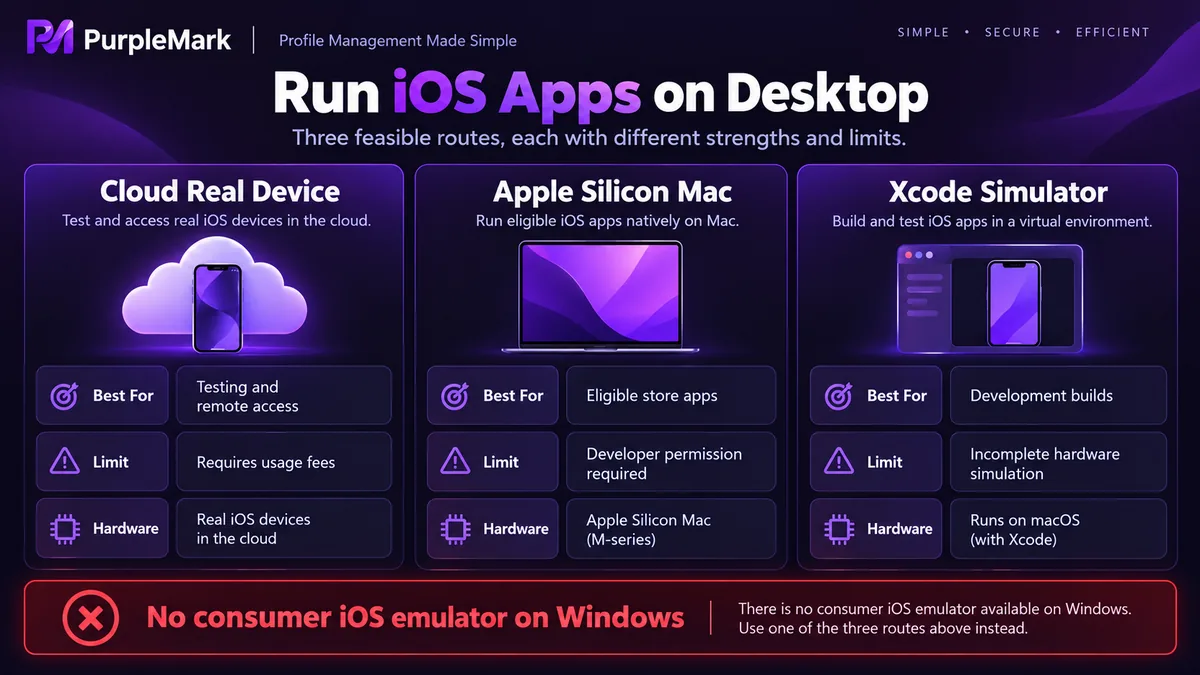
相容性上,雲端實機最接近真實裝置,Apple 晶片上的原生執行次之,Simulator 對硬體相關能力支援最弱。
效能上,雲端取決於網路狀況,本地方案取決於機器本身,Apple 晶片上的原生執行效率最高。
帳號風險上有一條硬線:不要在來路不明的所謂 iOS 模擬器裡輸入 Apple ID 和密碼,這類工具大多沒有真實執行 iOS 的能力,頁面存在的意義就是收集帳號;也不要在共用的雲端工作階段裡登入自己的主帳號,共用帳號本身就違反 Apple 的服務條款,被鎖號之後申訴相當麻煩。測試用途應該用專門申請的測試帳號,用完即棄。
合規上,Apple 的軟體授權條款不允許在非 Apple 硬體上執行 macOS 和 iOS 系統。任何聲稱能在 Windows 上模擬 iOS 的消費級產品,要麼是 Android 套殼,要麼另有所圖。
按用途選路徑
開發和除錯的場景:本地用 Xcode 的 Simulator 涵蓋日常改動,涉及硬體差異和系統版本的部分,用雲端實機補測。
只是想在電腦上用某個 App:先看官方有沒有網頁版或者桌面用戶端;沒有的話,Apple 晶片的 Mac 是最現實的方案,其次是在雲端平台按用量租裝置。為了長期跑某個 iOS 應用程式去找模擬器,性價比通常很低。
成本上也可以反著想:一年只用幾次,按用量付費的雲端裝置更划算,不用為了一次驗證買台機器;天天都要用,Mac 上原生安裝的體驗和穩定性明顯更好。
團隊裡還有個小問題:多個成員各自有不同的測試帳號,在同一台機器上輪流登入時,Cookie 和工作階段容易互相覆蓋,出現莫名其妙的登入失效。給每個帳號配一套獨立的瀏覽器環境能避開這類串擾,PurpleMark 提供的就是這類環境隔離能力。


