
Sous Windows, il n'existe aucun émulateur iOS légitime destiné au grand public. Comparaison de trois voies - appareils iOS réels dans le cloud, installation directe sur un Mac à puce Apple et simulateur fourni avec Xcode - avec des critères selon l'usage.
Vouloir exécuter des apps iOS sur un ordinateur suppose d'accepter d'abord une prémisse : sous Windows, il n'existe aucun émulateur iOS légitime destiné au grand public. Les outils comme BlueStacks émulent Android, un système entièrement différent d'iOS. Les apps iOS sont conçues pour les puces ARM et le mécanisme de signature d'Apple, et aucune image système ne peut être distribuée légalement pour tourner directement sous Windows.
Les voies réellement praticables sont au nombre de trois, et leurs usages comme leurs limites diffèrent nettement.
Voie 1 : de vrais appareils iOS dans le cloud
Les plateformes de test dans le cloud font tourner de vrais iPhone ou iPad. On les pilote depuis un navigateur : installer la build de test et valider en tapotant se fait à distance. Des services comme BrowserStack, Sauce Labs et AWS Device Farm fonctionnent ainsi, et certaines plateformes destinées à la recherche en sécurité offrent un accès plus bas niveau.
L'avantage est la proximité avec l'appareil réel : les capacités matérielles et les versions du système sont authentiques, ce qui convient pour reproduire des incidents de production et vérifier la compatibilité. Les limites sont tout aussi claires : facturation à l'usage, sessions qui sont des ressources partagées et détruites une fois terminées, latence réseau à chaque opération, et peu adapté à un fonctionnement en continu. De plus, les appareils du cloud sont les machines de quelqu'un d'autre : données de test, identifiants et captures restent à distance, donc n'y envoyez pas de contenu sensible.
Voie 2 : un Mac à puce Apple
Les Mac équipés d'une puce de la série M peuvent installer directement des apps iPhone et iPad depuis l'App Store, à condition que le développeur n'ait pas désactivé cette option. C'est aujourd'hui la façon la moins contraignante d'utiliser des apps iOS sur un ordinateur : une fois installée, l'app est une simple fenêtre et les performances sont quasiment natives.
Deux limites subsistent : seuls les Mac à puce Apple sont pris en charge, pas les modèles Intel ; et la possibilité d'installer dépend de l'interrupteur du développeur, beaucoup d'apps ayant renoncé d'elles-mêmes à une distribution sur macOS. Une fois installée, l'écart d'expérience demeure : les apps iOS sont pensées pour le toucher, si bien que la souris et le clavier rendent certaines interactions maladroites, et la rotation d'écran comme les fonctions reposant sur le gyroscope ne sont pas toujours fluides.
Voie 3 : le simulateur fourni avec les outils de développement
L'iOS Simulator installé avec Xcode s'exécute sous macOS et se positionne comme un outil de développement et de débogage : il faut disposer du code source ou d'un paquet déjà compilé, et il émule un environnement d'exécution iOS plutôt qu'un appareil réel. La caméra, les capteurs, les notifications push et les autres domaines très liés au matériel ne sont pas reproduits complètement. Pour installer des apps de la boutique, cette voie ne mène nulle part : elle n'a jamais été conçue pour cela. Son intérêt est de pouvoir garder plusieurs versions d'iOS en parallèle et de vérifier comment une modification se comporte selon les systèmes, bien moins pénible que de reconfigurer sans cesse un appareil physique.
Où se situent réellement les différences
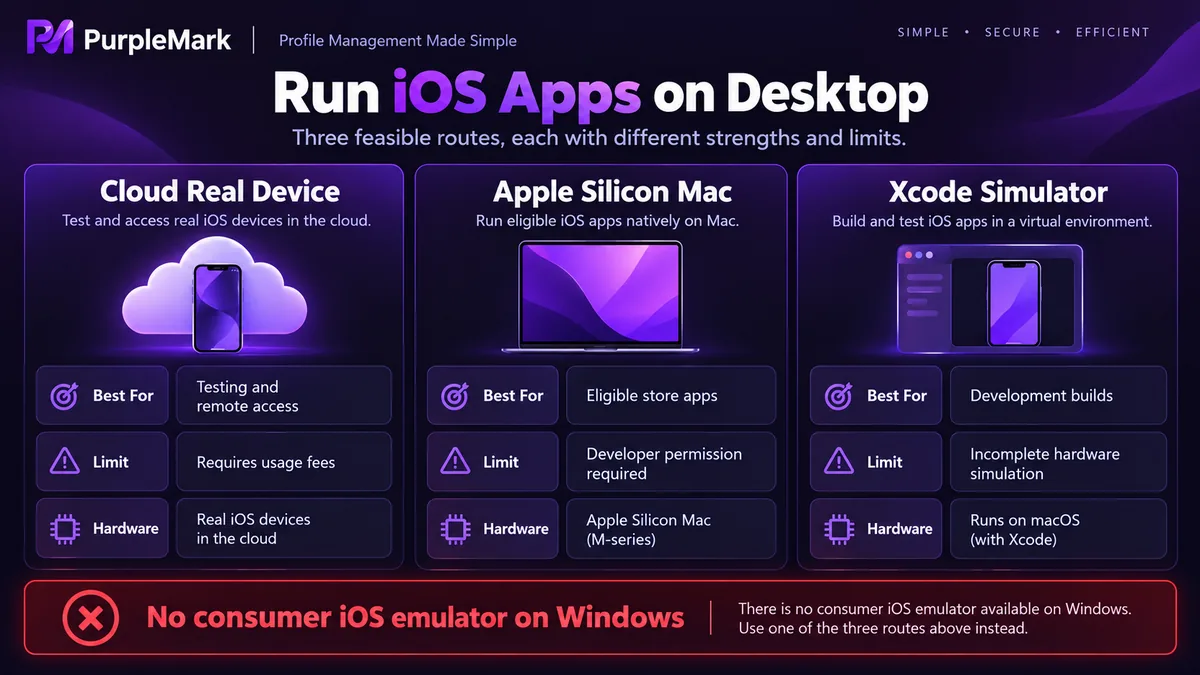
En compatibilité, les appareils du cloud sont les plus proches de l'appareil réel, l'exécution native sur puce Apple vient ensuite, et le Simulator est le plus faible sur les capacités liées au matériel.
En performance, le cloud dépend du réseau, les solutions locales dépendent de la machine elle-même, et l'exécution native sur puce Apple est la plus efficace.
En matière de risque de compte, il existe une ligne rouge : ne saisissez jamais votre identifiant Apple et votre mot de passe dans un prétendu émulateur iOS d'origine douteuse ; la plupart de ces outils sont incapables de faire tourner iOS et la page n'existe que pour collecter des comptes. Ne vous connectez pas non plus avec votre compte principal dans une session cloud partagée, car le partage de compte enfreint déjà les conditions d'utilisation d'Apple, et récupérer un compte bloqué est particulièrement pénible. Pour les tests, utilisez un compte dédié créé pour l'occasion et abandonnez-le ensuite.
En matière de conformité, le contrat de licence logicielle d'Apple n'autorise pas l'exécution de macOS et d'iOS sur du matériel non Apple. Tout produit grand public prétendant émuler iOS sous Windows est soit une enveloppe Android, soit poursuit un autre dessein.
Choisir une voie selon l'usage
Pour le développement et le débogage : couvrez les modifications quotidiennes en local avec le Simulator de Xcode, et complétez par des appareils du cloud pour tout ce qui touche aux différences matérielles et aux versions du système.
Si vous voulez simplement utiliser une app précise sur votre ordinateur : vérifiez d'abord si l'éditeur propose une version web ou un client de bureau ; sinon, un Mac à puce Apple est la solution la plus réaliste, suivie de la location à l'usage d'un appareil sur une plateforme cloud. Chercher un émulateur juste pour faire tourner durablement une app iOS vaut rarement la peine.
On peut aussi raisonner à l'envers sur le coût : si vous n'en avez besoin que quelques fois par an, les appareils cloud facturés à l'usage sont plus avantageux et vous évitez d'acheter une machine pour une seule validation ; si c'est quotidien, l'installation native sur Mac offre nettement une meilleure expérience et une meilleure stabilité.
Il reste un problème plus anodin en équipe : lorsque plusieurs membres disposent chacun de comptes de test différents et se connectent à tour de rôle sur la même machine, les cookies et les sessions s'écrasent mutuellement et des déconnexions inexplicables apparaissent. Attribuer à chaque compte son propre environnement de navigateur isolé évite ce type d'interférences, et c'est précisément ce genre d'isolation d'environnement que propose PurpleMark.


