
En Windows no existe un emulador de iOS legítimo para consumidores. Comparamos tres vías: dispositivos iOS reales en la nube, la instalación directa en un Mac con chip de Apple y el simulador incluido en Xcode, con criterios según el uso.
Para ejecutar apps de iOS en un ordenador hay que aceptar primero una premisa: en Windows no existe un emulador de iOS legítimo y orientado al consumidor. Herramientas como BlueStacks emulan Android, un sistema completamente distinto de iOS. Las apps de iOS están pensadas para chips ARM y para el mecanismo de firma de Apple, y no hay ninguna imagen de sistema que pueda distribuirse legalmente para ejecutarse directamente en Windows.
Las vías realmente viables son tres, y sus usos y límites difieren mucho.
Vía 1: dispositivos iOS reales en la nube
Las plataformas de pruebas en la nube ejecutan iPhone o iPad reales. Se manejan desde el navegador: instalar la build de prueba y pulsar para verificar ocurre en remoto. Servicios como BrowserStack, Sauce Labs y AWS Device Farm funcionan así, y algunas plataformas orientadas a la investigación de seguridad ofrecen acceso de más bajo nivel.
La ventaja es la cercanía al dispositivo real: las capacidades de hardware y las versiones del sistema son auténticas, lo que sirve para reproducir problemas de producción y validar compatibilidad. Los límites son igual de claros: facturación por uso, sesiones que son recursos compartidos y se destruyen al terminar, latencia de red en cada operación y poca idoneidad para dejarlo funcionando durante horas. Además, los dispositivos en la nube son máquinas ajenas: los datos de prueba, las credenciales y las capturas quedan en remoto, así que no subas contenido sensible.
Vía 2: un Mac con chip de Apple
Los Mac con chip de la serie M pueden instalar apps de iPhone y iPad directamente desde el App Store, siempre que el desarrollador no haya desactivado esa opción. Es hoy la forma menos complicada de usar apps de iOS en un ordenador: una vez instalada, es una ventana y el rendimiento es prácticamente nativo.
Hay dos límites: solo se admiten Mac con chip de Apple, no los modelos Intel; y poder instalar algo depende del interruptor del desarrollador, ya que bastantes apps renunciaron voluntariamente a distribuirse en macOS. Tras instalarla también hay diferencias de experiencia: las apps de iOS están diseñadas para el tacto, así que el ratón y el teclado resultan incómodos en algunas interacciones, y la rotación de pantalla o las funciones que dependen del giroscopio no siempre van finas.
Vía 3: el simulador incluido en las herramientas de desarrollo
El iOS Simulator que se instala con Xcode se ejecuta en macOS y está planteado como herramienta de desarrollo y depuración: necesitas código fuente o un paquete ya compilado, y emula un entorno de ejecución de iOS, no un dispositivo real. La cámara, los sensores, las notificaciones push y otras áreas muy ligadas al hardware no se reproducen del todo. Si quieres instalar apps de la tienda, esta vía no sirve: nunca se diseñó para eso. Su ventaja es poder tener varias versiones de iOS a la vez y comprobar cómo se comporta un cambio en distintos sistemas, mucho menos engorroso que reinstalar una y otra vez un dispositivo físico.
En qué se diferencian realmente
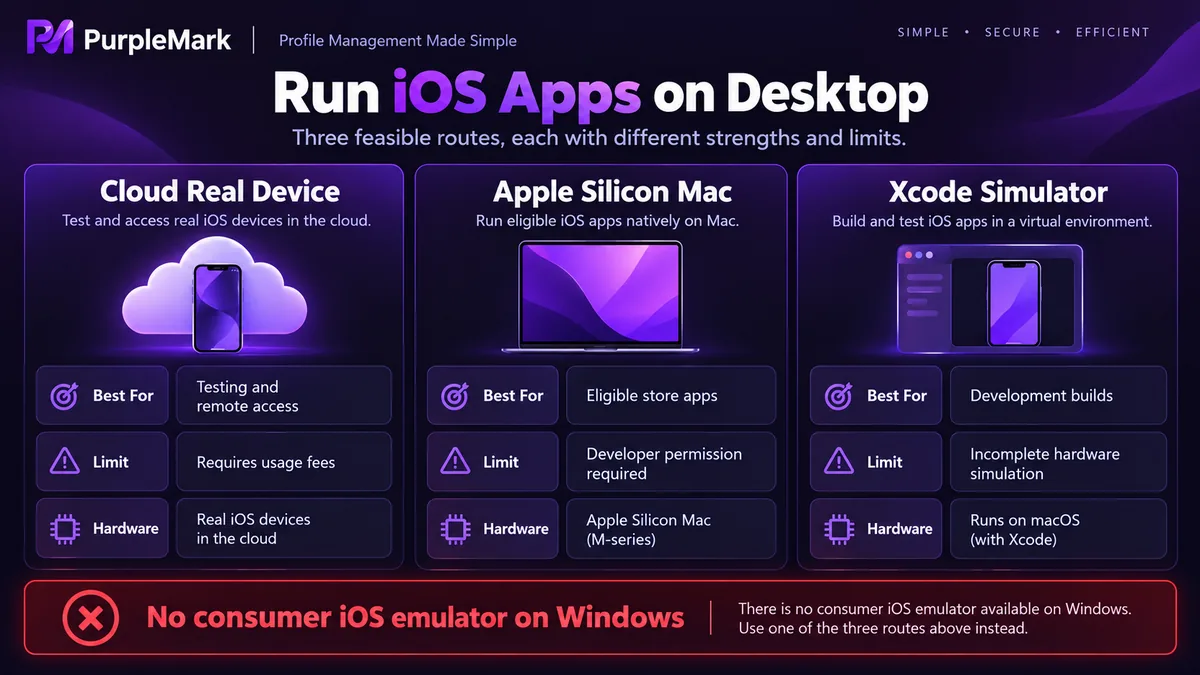
En compatibilidad, los dispositivos en la nube son los más cercanos al dispositivo real, después va la ejecución nativa en chip de Apple, y el Simulator es el que peor soporta las capacidades ligadas al hardware.
En rendimiento, la nube depende de la red, las soluciones locales dependen de la máquina y la ejecución nativa en chip de Apple es la más eficiente.
En riesgo de cuenta hay una línea roja: no introduzcas tu Apple ID y tu contraseña en supuestos emuladores de iOS de origen dudoso; la mayoría no puede ejecutar iOS de verdad y la página existe para recoger cuentas. Tampoco inicies sesión con tu cuenta principal en una sesión compartida en la nube, porque compartir cuentas ya infringe las condiciones de servicio de Apple y recuperar una cuenta bloqueada es bastante engorroso. Para pruebas usa una cuenta creada a propósito y deséchala después.
En cumplimiento, el contrato de licencia de software de Apple no permite ejecutar macOS ni iOS sobre hardware que no sea de Apple. Cualquier producto de consumo que afirme emular iOS en Windows o es un envoltorio de Android o persigue otro interés.
Elegir la vía según el uso
Para desarrollo y depuración: cubre los cambios del día a día en local con el Simulator de Xcode y, para todo lo que implique diferencias de hardware y versiones del sistema, completa las pruebas con dispositivos en la nube.
Si solo quieres usar una app concreta en el ordenador: mira primero si el fabricante ofrece versión web o cliente de escritorio; si no la hay, un Mac con chip de Apple es la opción más realista y, después, alquilar un dispositivo por uso en una plataforma en la nube. Buscar un emulador solo para ejecutar una app de iOS a largo plazo rara vez compensa.
También se puede razonar al revés con el coste: si lo necesitas pocas veces al año, los dispositivos en la nube facturados por uso salen mejor y no compras una máquina para una sola validación; si lo necesitas a diario, la instalación nativa en Mac ofrece claramente mejor experiencia y estabilidad.
En los equipos surge además un problema menor: cuando varios miembros tienen cuentas de prueba distintas y van iniciando sesión por turnos en la misma máquina, las cookies y las sesiones se sobrescriben entre sí y aparecen fallos de inicio de sesión inexplicables. Dar a cada cuenta su propio entorno de navegador aislado evita ese cruce de interferencias, y ese es justo el tipo de aislamiento de entornos que ofrece PurpleMark.


