
บน Windows ไม่มีโปรแกรมจำลอง iOS ที่ถูกกฎหมายสำหรับผู้ใช้ทั่วไป เปรียบเทียบสามเส้นทาง ได้แก่ อุปกรณ์ iOS จริงบนคลาวด์ การติดตั้งตรงบน Mac ที่ใช้ชิป Apple และโปรแกรมจำลองที่มากับ Xcode พร้อมลำดับการตัดสินใจตามการใช้งาน
ถ้าอยากรันแอป iOS บนคอมพิวเตอร์ สิ่งแรกที่ต้องยอมรับคือ Windows ไม่มีโปรแกรมจำลอง iOS ที่ถูกกฎหมายสำหรับผู้ใช้ทั่วไป เครื่องมืออย่าง BlueStacks นั้นจำลอง Android ซึ่งเป็นคนละระบบกับ iOS แอป iOS ถูกสร้างมาเพื่อชิป ARM และกลไกการลงลายเซ็นของ Apple จึงไม่มีอิมเมจระบบใดที่แจกจ่ายได้อย่างถูกกฎหมายและรันบน Windows ได้โดยตรง
เส้นทางที่ทำได้จริงมีสามทาง และการใช้งานกับข้อจำกัดต่างกันมาก
เส้นทางที่ 1: อุปกรณ์ iOS จริงบนคลาวด์
แพลตฟอร์มทดสอบบนคลาวด์รัน iPhone หรือ iPad ของจริง คุณสั่งงานผ่านเบราว์เซอร์ การติดตั้งบิลด์ทดสอบและการแตะเพื่อตรวจสอบทำจากระยะไกล บริการอย่าง BrowserStack, Sauce Labs และ AWS Device Farm ทำงานแบบนี้ และแพลตฟอร์มบางแห่งที่เน้นงานวิจัยด้านความปลอดภัยก็ให้การเข้าถึงระดับลึกกว่า
ข้อดีคือใกล้เคียงอุปกรณ์จริง ทั้งความสามารถของฮาร์ดแวร์และเวอร์ชันระบบเป็นของจริง จึงเหมาะกับการจำลองปัญหาที่เกิดบนโปรดักชันและการตรวจสอบความเข้ากันได้ ข้อจำกัดก็ชัดเจนเช่นกัน คือคิดค่าบริการตามการใช้งาน เซสชันเป็นทรัพยากรที่ใช้ร่วมกันและถูกทำลายเมื่อใช้เสร็จ การสั่งงานมีความหน่วงจากเครือข่าย และไม่เหมาะกับการเปิดทิ้งไว้เป็นเวลานาน นอกจากนี้ อุปกรณ์บนคลาวด์ก็คือเครื่องของคนอื่น ข้อมูลทดสอบ ข้อมูลเข้าสู่ระบบ และภาพหน้าจอจะอยู่บนเซิร์ฟเวอร์ระยะไกล จึงไม่ควรอัปโหลดเนื้อหาที่ละเอียดอ่อน
เส้นทางที่ 2: Mac ที่ใช้ชิป Apple
Mac ที่ใช้ชิปซีรีส์ M ติดตั้งแอป iPhone และ iPad ได้โดยตรงจาก App Store หากนักพัฒนาไม่ได้ปิดตัวเลือกนี้ไว้ นี่เป็นวิธีที่ยุ่งยากน้อยที่สุดในตอนนี้ในการใช้แอป iOS บนคอมพิวเตอร์ เพราะหลังติดตั้งแล้วก็เป็นเพียงหน้าต่างหนึ่งบาน และประสิทธิภาพก็ใกล้เคียงกับแบบเนทีฟ
ข้อจำกัดมีสองข้อ หนึ่งคือรองรับเฉพาะ Mac ที่ใช้ชิป Apple ไม่รองรับรุ่น Intel สองคือติดตั้งได้หรือไม่ขึ้นอยู่กับสวิตช์ของนักพัฒนา โดยมีแอปไม่น้อยที่เลือกยกเลิกการเผยแพร่บน macOS เอง นอกจากนี้หลังติดตั้งยังมีความต่างด้านประสบการณ์ เพราะแอป iOS ถูกออกแบบมาสำหรับการสัมผัสด้วยนิ้ว การใช้เมาส์และคีย์บอร์ดจึงรู้สึกฝืนในบางปฏิสัมพันธ์ และการหมุนหน้าจอกับฟีเจอร์ที่พึ่งไจโรสโคปก็ไม่ได้ลื่นไหลเสมอไป
เส้นทางที่ 3: โปรแกรมจำลองที่มาพร้อมเครื่องมือพัฒนา
iOS Simulator ที่ติดตั้งมาพร้อม Xcode ทำงานบน macOS และมีจุดยืนเป็นเครื่องมือสำหรับพัฒนาและดีบัก คุณต้องมีซอร์สโค้ดหรือแพ็กเกจที่บิลด์เสร็จแล้ว และมันจำลองสภาพแวดล้อมการทำงานของ iOS ไม่ใช่เครื่องจริง กล้อง เซ็นเซอร์ การแจ้งเตือนแบบ push และส่วนที่ผูกกับฮาร์ดแวร์อย่างมากไม่ได้ถูกจำลองอย่างสมบูรณ์ ถ้าต้องการติดตั้งแอปจากสโตร์ เส้นทางนี้ไปไม่ได้ เพราะมันไม่ได้ออกแบบมาเพื่อสิ่งนั้นตั้งแต่แรก ข้อดีของมันคือติดตั้ง iOS ได้หลายเวอร์ชันพร้อมกัน เพื่อตรวจว่าการแก้ไขหนึ่งอย่างทำงานอย่างไรบนระบบที่ต่างกัน ซึ่งสะดวกกว่าการติดตั้งเครื่องจริงซ้ำไปซ้ำมามาก
ความต่างที่แท้จริงของทั้งสามทาง
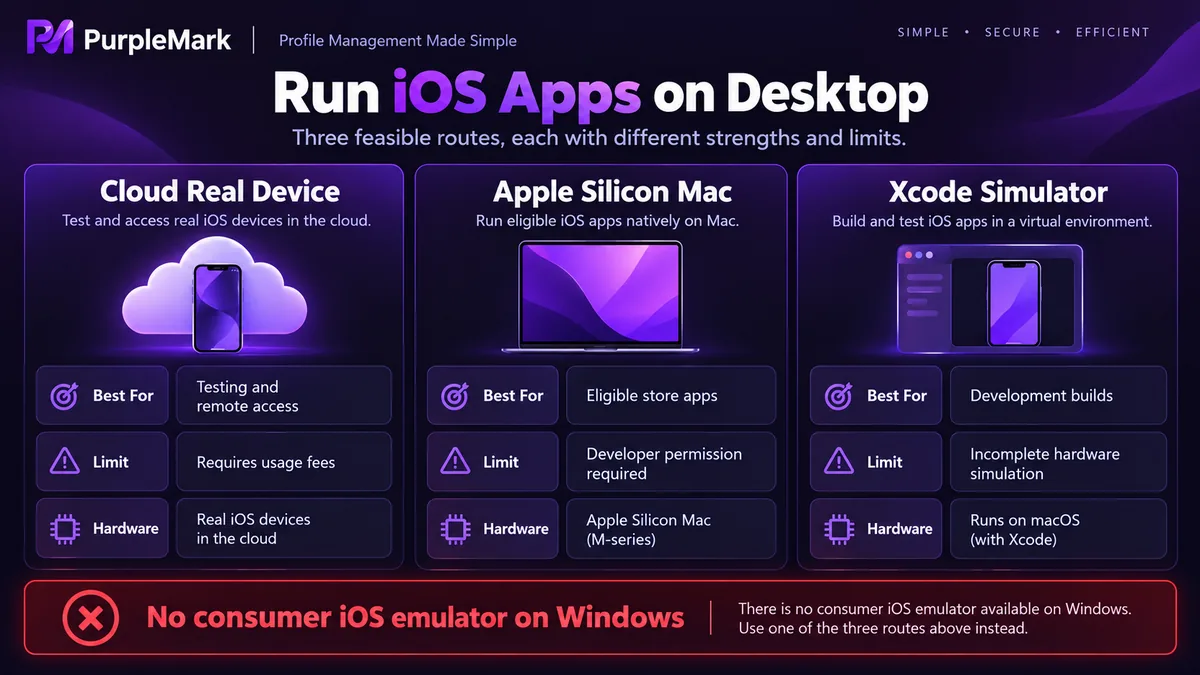
ด้านความเข้ากันได้ อุปกรณ์จริงบนคลาวด์ใกล้เคียงเครื่องจริงมากที่สุด รองลงมาคือการรันแบบเนทีฟบนชิป Apple ส่วน Simulator รองรับความสามารถที่เกี่ยวกับฮาร์ดแวร์ได้อ่อนที่สุด
ด้านประสิทธิภาพ คลาวด์ขึ้นอยู่กับสภาพเครือข่าย วิธีในเครื่องขึ้นอยู่กับตัวเครื่องเอง และการรันแบบเนทีฟบนชิป Apple มีประสิทธิภาพสูงสุด
ด้านความเสี่ยงของบัญชีมีเส้นตายข้อหนึ่ง คืออย่ากรอก Apple ID และรหัสผ่านลงในสิ่งที่อ้างว่าเป็นโปรแกรมจำลอง iOS ที่ไม่รู้แหล่งที่มา เพราะเครื่องมือส่วนใหญ่ไม่สามารถรัน iOS ได้จริง และหน้าเว็บนั้นมีไว้เก็บบัญชีเท่านั้น ทั้งไม่ควรล็อกอินบัญชีหลักของตัวเองในเซสชันคลาวด์ที่ใช้ร่วมกัน เพราะการแชร์บัญชีถือเป็นการผิดข้อกำหนดการให้บริการของ Apple อยู่แล้ว และการปลดล็อกบัญชีที่ถูกระงับก็ยุ่งยากมาก สำหรับการทดสอบควรใช้บัญชีทดสอบที่สร้างขึ้นโดยเฉพาะและทิ้งเมื่อใช้เสร็จ
ด้านการปฏิบัติตามข้อกำหนด ข้อตกลงสิทธิ์การใช้งานซอฟต์แวร์ของ Apple ไม่อนุญาตให้รัน macOS และ iOS บนฮาร์ดแวร์ที่ไม่ใช่ของ Apple ผลิตภัณฑ์สำหรับผู้ใช้ทั่วไปใดที่อ้างว่าจำลอง iOS บน Windows ได้ จึงเป็นเพียงเปลือก Android หรือมีจุดประสงค์อื่น
เลือกเส้นทางตามการใช้งาน
สำหรับการพัฒนาและดีบัก ใช้ Simulator ของ Xcode ครอบคลุมการแก้ไขประจำวันในเครื่อง และส่วนที่เกี่ยวกับความต่างของฮาร์ดแวร์และเวอร์ชันระบบให้ทดสอบเพิ่มด้วยอุปกรณ์จริงบนคลาวด์
ถ้าเพียงอยากใช้แอปใดแอปหนึ่งบนคอมพิวเตอร์ ให้ดูก่อนว่าผู้ให้บริการมีเวอร์ชันเว็บหรือไคลเอนต์เดสก์ท็อปหรือไม่ ถ้าไม่มี Mac ที่ใช้ชิป Apple คือทางเลือกที่สมจริงที่สุด รองลงมาคือเช่าอุปกรณ์แบบคิดตามการใช้งานบนแพลตฟอร์มคลาวด์ การหาโปรแกรมจำลองเพียงเพื่อรันแอป iOS ตัวเดียวในระยะยาวมักไม่คุ้มค่า
ด้านต้นทุนก็คิดย้อนได้เช่นกัน ถ้าใช้ปีละไม่กี่ครั้ง อุปกรณ์คลาวด์ที่คิดค่าบริการตามการใช้งานคุ้มกว่าและไม่ต้องซื้อเครื่องเพื่อตรวจสอบครั้งเดียว ถ้าใช้ทุกวัน การติดตั้งแบบเนทีฟบน Mac ให้ประสบการณ์และความเสถียรที่ดีกว่าอย่างชัดเจน
ในทีมยังมีปัญหาย่อยอีกเรื่อง เมื่อสมาชิกหลายคนมีบัญชีทดสอบต่างกันและผลัดกันล็อกอินบนเครื่องเดียวกัน คุกกี้และเซสชันมักเขียนทับกันเอง ทำให้เกิดการหลุดล็อกอินที่หาสาเหตุไม่ได้ การให้แต่ละบัญชีมีสภาพแวดล้อมเบราว์เซอร์แยกของตัวเองช่วยเลี่ยงการรบกวนแบบนี้ และ PurpleMark ให้ความสามารถด้านการแยกสภาพแวดล้อมแบบนี้


