
No Windows não existe emulador de iOS legítimo para o consumidor. Uma comparação de três caminhos - dispositivos iOS reais na nuvem, instalação direta em um Mac com chip Apple e o simulador do Xcode - com critérios de escolha por uso.
Para executar apps iOS no computador, é preciso aceitar uma premissa: no Windows não existe emulador de iOS legítimo e voltado ao consumidor. Ferramentas como o BlueStacks emulam Android, um sistema completamente diferente do iOS. Os apps iOS são feitos para chips ARM e para o mecanismo de assinatura da Apple, e não há imagem de sistema que possa ser distribuída legalmente e rodar direto no Windows.
As rotas realmente viáveis são três, e seus usos e limites diferem bastante.
Rota 1: dispositivos iOS reais na nuvem
As plataformas de teste na nuvem rodam iPhones ou iPads de verdade. Você os opera no navegador: instalar a build de teste e tocar para verificar acontece remotamente. Serviços como BrowserStack, Sauce Labs e AWS Device Farm funcionam assim, e algumas plataformas voltadas à pesquisa de segurança oferecem acesso de nível mais baixo.
A vantagem é a proximidade do dispositivo real: a capacidade de hardware e as versões do sistema são genuínas, o que é bom para reproduzir problemas de produção e validar compatibilidade. Os limites são igualmente claros: cobrança por uso, sessões que são recursos compartilhados e destruídos ao final, latência de rede em cada operação e pouca adequação a ficar ligado por horas. Além disso, os dispositivos na nuvem são máquinas de terceiros, então dados de teste, credenciais e capturas de tela ficam remotamente - não envie conteúdo sensível.
Rota 2: um Mac com chip Apple
Macs com chip da série M podem instalar apps de iPhone e iPad direto da App Store, desde que o desenvolvedor não tenha desativado essa opção. Hoje é a maneira menos trabalhosa de usar apps iOS no computador: depois de instalado, é só uma janela e o desempenho é praticamente nativo.
Há duas limitações: só Macs com chip Apple são compatíveis, modelos Intel não; e poder instalar depende da chave do desenvolvedor, já que muitos apps desistiram por conta própria de distribuir no macOS. Depois de instalar, também há diferença de experiência: apps iOS são projetados para o toque, então mouse e teclado deixam algumas interações estranhas, e a rotação de tela e os recursos que dependem do giroscópio nem sempre funcionam bem.
Rota 3: o simulador incluído nas ferramentas de desenvolvimento
O iOS Simulator instalado junto com o Xcode roda no macOS e é posicionado como ferramenta de desenvolvimento e depuração: você precisa do código-fonte ou de um pacote já compilado, e ele emula um ambiente de execução iOS em vez de um aparelho real. Câmera, sensores, notificações push e outras áreas fortemente ligadas ao hardware não são reproduzidos por completo. Se a intenção é instalar apps da loja, essa rota não leva a lugar nenhum: ela nunca foi desenhada para isso. O ganho é poder manter várias versões do iOS ao mesmo tempo e verificar como uma alteração se comporta em sistemas diferentes, o que dá bem menos trabalho do que reinstalar um aparelho físico repetidas vezes.
Onde estão as diferenças reais
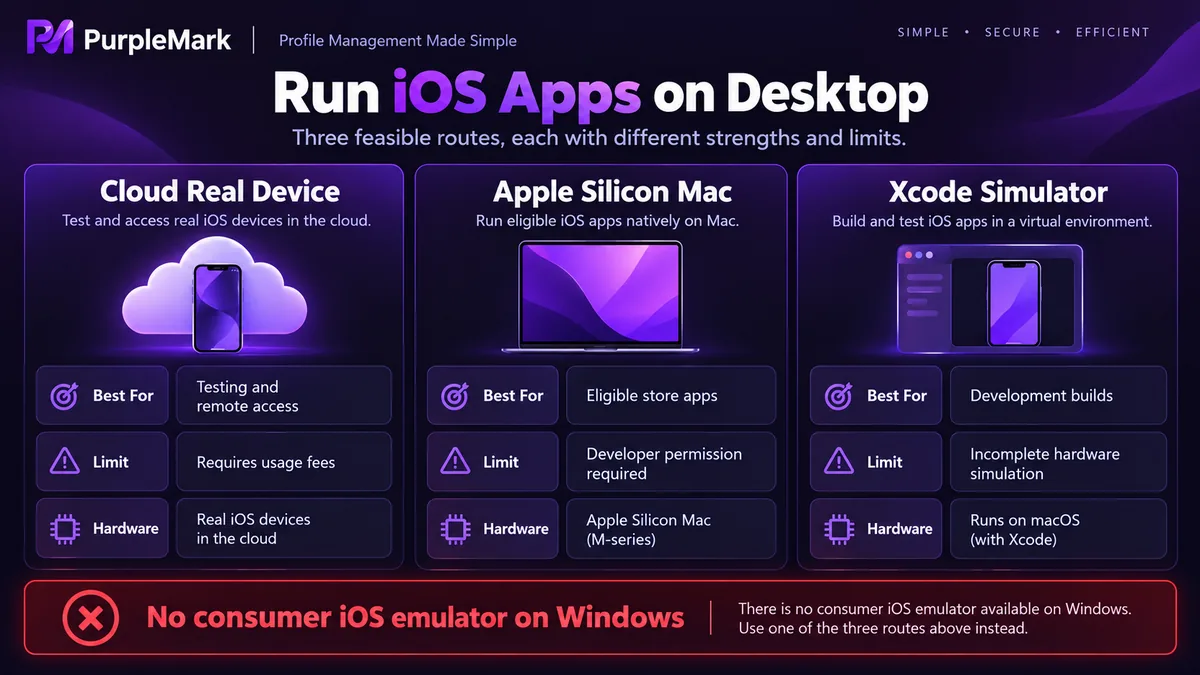
Em compatibilidade, os dispositivos na nuvem são os mais próximos do aparelho real, a execução nativa em chip Apple vem em seguida, e o Simulator tem o suporte mais fraco a recursos ligados ao hardware.
Em desempenho, a nuvem depende da rede, as soluções locais dependem da própria máquina e a execução nativa em chip Apple é a mais eficiente.
Em risco de conta existe uma linha dura: nunca digite seu Apple ID e senha em um suposto emulador de iOS de origem desconhecida, porque a maioria dessas ferramentas não consegue rodar iOS de verdade e a página existe para coletar contas. Também não faça login com sua conta principal em uma sessão compartilhada na nuvem, pois compartilhar conta já viola os termos de serviço da Apple, e recuperar uma conta bloqueada dá bastante trabalho. Para testes, use uma conta criada especificamente e descarte-a depois.
Em conformidade, o contrato de licença de software da Apple não permite executar macOS e iOS em hardware que não seja Apple. Qualquer produto de consumo que afirme emular iOS no Windows ou é uma casca de Android ou tem outra intenção.
Escolha a rota pelo uso
Para desenvolvimento e depuração: cubra as mudanças do dia a dia localmente com o Simulator do Xcode e, para tudo que envolva diferenças de hardware e versões do sistema, complemente com dispositivos na nuvem.
Se você só quer usar um app específico no computador: veja primeiro se o fabricante oferece versão web ou cliente de desktop; se não houver, um Mac com chip Apple é a opção mais realista, seguida de alugar um dispositivo por uso em uma plataforma na nuvem. Procurar um emulador só para rodar um app iOS por muito tempo raramente compensa.
Também dá para raciocinar pelo custo ao contrário: se precisar poucas vezes por ano, dispositivos na nuvem cobrados por uso saem mais em conta e você não compra uma máquina para uma única validação; se precisar todos os dias, a instalação nativa no Mac oferece experiência e estabilidade claramente melhores.
Nas equipes surge ainda um problema menor: quando vários membros têm contas de teste diferentes e fazem login em turnos na mesma máquina, cookies e sessões costumam se sobrescrever e aparecem falhas de login inexplicáveis. Dar a cada conta seu próprio ambiente de navegador isolado evita esse tipo de interferência, e é exatamente esse tipo de isolamento de ambiente que a PurpleMark oferece.


