
នៅលើ Windows គ្មានកម្មវិធីក្លែងធ្វើ iOS ស្របច្បាប់សម្រាប់អ្នកប្រើទូទៅទេ។ ប្រៀបធៀបផ្លូវបី៖ ឧបករណ៍ iOS ពិតលើ cloud ការដំឡើងផ្ទាល់លើ Mac ដែលប្រើឈីប Apple និងកម្មវិធីក្លែងធ្វើដែលមកជាមួយ Xcode ព្រមទាំងលំដាប់នៃការជ្រើសតាមគោលបំណងប្រើប្រាស់។
បើអ្នកចង់ប្រើកម្មវិធី iOS នៅលើកុំព្យូទ័រ ជាដំបូងត្រូវទទួលយកលក្ខខណ្ឌមួយ៖ នៅលើ Windows គ្មានកម្មវិធីក្លែងធ្វើ iOS ស្របច្បាប់ និងសម្រាប់អ្នកប្រើទូទៅទេ។ ឧបករណ៍ដូចជា BlueStacks គឺក្លែងធ្វើ Android ដែលជាប្រព័ន្ធខុសគ្នាទាំងស្រុងពី iOS។ កម្មវិធី iOS ត្រូវបានបង្កើតសម្រាប់ឈីប ARM និងយន្តការហត្ថលេខារបស់ Apple ហើយគ្មានរូបភាពប្រព័ន្ធណាដែលអាចចែកចាយដោយស្របច្បាប់ ហើយដំណើរការផ្ទាល់លើ Windows បានឡើយ។
ផ្លូវដែលអាចធ្វើបានពិតប្រាកដមានបី ហើយគោលបំណងនិងដែនកំណត់ខុសគ្នាខ្លាំង។
ផ្លូវទី១៖ ឧបករណ៍ iOS ពិតលើ cloud
វេទិកាសាកល្បងលើ cloud ដំណើរការ iPhone ឬ iPad ពិតប្រាកដ។ អ្នកបញ្ជាវានៅក្នុងកម្មវិធីរុករក ហើយការដំឡើង build សាកល្បង និងការចុចផ្ទៀងផ្ទាត់ សុទ្ធតែធ្វើឡើងពីចម្ងាយ។ សេវាដូចជា BrowserStack, Sauce Labs និង AWS Device Farm ដំណើរការតាមរបៀបនេះ ហើយវេទិកាមួយចំនួនសម្រាប់ការស្រាវជ្រាវសន្តិសុខក៏ផ្តល់ការចូលប្រើកម្រិតជ្រៅជាងនេះផងដែរ។
អត្ថប្រយោជន៍គឺជិតស្មើនឹងឧបករណ៍ពិត៖ សមត្ថភាពហាដវែរ និងកំណែប្រព័ន្ធគឺពិតប្រាកដ ដូច្នេះសមស្របសម្រាប់ការបង្កើតបញ្ហាកើតឡើងវិញ និងការផ្ទៀងផ្ទាត់ភាពឆបគ្នា។ ដែនកំណត់ក៏ច្បាស់ដូចគ្នា៖ គិតថ្លៃតាមការប្រើប្រាស់ សេសសិនជាធនធានរួម ហើយត្រូវបំផ្លាញចោលពេលប្រើចប់ ការបញ្ជាមានការពន្យារពេលបណ្តាញ ហើយមិនសមស្របនឹងការទុកដំណើរការយូរ។ លើសពីនេះ ឧបករណ៍លើ cloud គឺជាម៉ាស៊ីនរបស់អ្នកផ្សេង ដូច្នេះទិន្នន័យសាកល្បង ព័ត៌មានចូលប្រើ និងរូបថតអេក្រង់សុទ្ធតែនៅពីចម្ងាយ ដូច្នេះកុំផ្ញើខ្លឹមសារសំខាន់ៗទៅទីនោះ។
ផ្លូវទី២៖ Mac ដែលប្រើឈីប Apple
Mac ដែលប្រើឈីបស៊េរី M អាចដំឡើងកម្មវិធី iPhone និង iPad ដោយផ្ទាល់ពី App Store បាន ប្រសិនបើអ្នកអភិវឌ្ឍមិនបានបិទជម្រើសនេះ។ នេះជាវិធីដែលធូរស្រាលបំផុតនៅពេលនេះ សម្រាប់ការប្រើកម្មវិធី iOS នៅលើកុំព្យូទ័រ៖ បន្ទាប់ពីដំឡើង វាគ្រាន់តែជាវីនដូមួយ ហើយល្បឿនស្ទើរតែដូចដើម។
ដែនកំណត់មានពីរ៖ គាំទ្រតែ Mac ដែលប្រើឈីប Apple ប៉ុណ្ណោះ ម៉ូដែល Intel មិនបានទេ ហើយការដំឡើងបានឬមិនបានអាស្រ័យលើការកំណត់របស់អ្នកអភិវឌ្ឍ ដោយកម្មវិធីជាច្រើនបានបោះបង់ជម្រើសចេញផ្សាយលើ macOS ដោយខ្លួនឯង។ បន្ទាប់ពីដំឡើងក៏នៅមានភាពខុសគ្នាខាងបទពិសោធន៍៖ កម្មវិធី iOS ត្រូវបានរចនាសម្រាប់ការប៉ះដោយម្រាមដៃ ដូច្នេះការប្រើកូនកណ្តុរ និងក្តារចុចអាចមានអារម្មណ៍ចម្លែកក្នុងអន្តរកម្មមួយចំនួន ហើយការបង្វិលអេក្រង់ និងមុខងារដែលពឹងលើ gyroscope ក៏មិនសូវរលូនជាដរាបដែរ។
ផ្លូវទី៣៖ កម្មវិធីក្លែងធ្វើដែលមកជាមួយឧបករណ៍អភិវឌ្ឍ
iOS Simulator ដែលដំឡើងជាមួយ Xcode ដំណើរការលើ macOS ហើយមានតួនាទីជាឧបករណ៍អភិវឌ្ឍ និងដោះស្រាយកំហុស៖ អ្នកត្រូវមានកូដប្រភព ឬកញ្ចប់ដំឡើងដែលបានសាងសង់រួច ហើយវាក្លែងធ្វើបរិស្ថានដំណើរការ iOS មិនមែនឧបករណ៍ពិតទេ។ កាមេរ៉ា សេនស័រ ការជូនដំណឹង push និងផ្នែកដែលពាក់ព័ន្ធនឹងហាដវែរខ្លាំង មិនត្រូវបានក្លែងធ្វើពេញលេញទេ។ បើចង់ដំឡើងកម្មវិធីពី store ផ្លូវនេះមិនដំណើរការទេ ព្រោះវាមិនត្រូវបានរចនាសម្រាប់ករណីនេះតាំងពីដើម។ អត្ថប្រយោជន៍របស់វាគឺអាចដំឡើងកំណែ iOS ច្រើនក្នុងពេលតែមួយ ដើម្បីផ្ទៀងផ្ទាត់ថាការកែប្រែមួយមានឥរិយាបថយ៉ាងណាលើប្រព័ន្ធផ្សេងៗ ដែលធូរស្រាលជាងការដំឡើងឧបករណ៍ពិតម្តងហើយម្តងទៀតច្រើនណាស់។
ភាពខុសគ្នាពិតប្រាកដរវាងទាំងបី
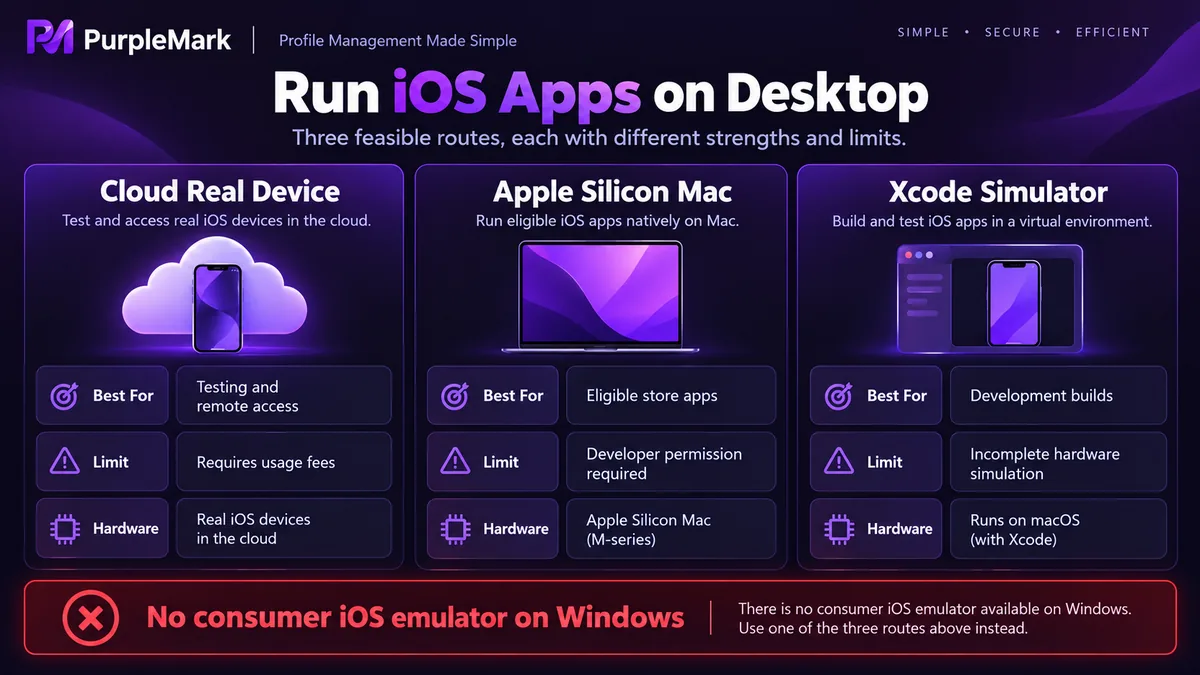
ខាងភាពឆបគ្នា ឧបករណ៍លើ cloud ជិតស្មើនឹងឧបករណ៍ពិតបំផុត បន្ទាប់មកគឺការដំណើរការដើមលើឈីប Apple ហើយ Simulator មានការគាំទ្រខ្សោយបំផុតចំពោះសមត្ថភាពពាក់ព័ន្ធហាដវែរ។
ខាងល្បឿន ការប្រើ cloud អាស្រ័យលើស្ថានភាពបណ្តាញ ដំណោះស្រាយក្នុងតំបន់អាស្រ័យលើម៉ាស៊ីនខ្លួនឯង ហើយការដំណើរការដើមលើឈីប Apple មានប្រសិទ្ធភាពខ្ពស់បំផុត។
ខាងហានិភ័យគណនីមានខ្សែបន្ទាត់តឹងមួយ៖ កុំបញ្ចូល Apple ID និងពាក្យសម្ងាត់ទៅក្នុងកម្មវិធីដែលហៅថាក្លែងធ្វើ iOS ដែលមានប្រភពមិនច្បាស់លាស់ ព្រោះឧបករណ៍បែបនេះភាគច្រើនមិនអាចដំណើរការ iOS បានពិត ហើយទំព័រនោះមានសារៈសំខាន់តែក្នុងការប្រមូលគណនី។ ក៏មិនគួរចូលគណនីចម្បងរបស់អ្នកនៅក្នុងសេសសិន cloud ដែលចែករំលែកដែរ ព្រោះការចែករំលែកគណនីខ្លួនឯងបំពានលក្ខខណ្ឌសេវារបស់ Apple ហើយការស្តារគណនីដែលត្រូវបានចាក់សោមានការលំបាកច្រើន។ សម្រាប់ការសាកល្បង គួរប្រើគណនីសាកល្បងដែលបង្កើតឡើងដោយឡែក ហើយបោះបង់ចោលពេលប្រើចប់។
ខាងការអនុលោម កិច្ចព្រមព្រៀងអាជ្ញាបណ្ណសុសវែររបស់ Apple មិនអនុញ្ញាតឱ្យដំណើរការ macOS និង iOS លើហាដវែរមិនមែនរបស់ Apple ទេ។ ផលិតផលសម្រាប់អ្នកប្រើទូទៅណាដែលអះអាងថាអាចក្លែងធ្វើ iOS លើ Windows គឺជាសំបក Android ឬមានគោលបំណងផ្សេង។
ជ្រើសផ្លូវតាមគោលបំណងប្រើប្រាស់
សម្រាប់ការអភិវឌ្ឍ និងដោះស្រាយកំហុស៖ គ្របដណ្តប់ការកែប្រែប្រចាំថ្ងៃដោយ Xcode Simulator ក្នុងតំបន់ ហើយផ្នែកដែលពាក់ព័ន្ធនឹងភាពខុសគ្នាហាដវែរ និងកំណែប្រព័ន្ធ គួរសាកល្បងបន្ថែមដោយឧបករណ៍ពិតលើ cloud។
បើគ្រាន់តែចង់ប្រើកម្មវិធីណាមួយនៅលើកុំព្យូទ័រ៖ សូមមើលជាមុនថាផ្លូវការមានកំណែវេប ឬកម្មវិធីផ្ទៃតុឬអត់ បើគ្មាន Mac ដែលប្រើឈីប Apple គឺជាដំណោះស្រាយជាក់ស្តែងបំផុត បន្ទាប់មកគឺការជួលឧបករណ៍តាមការប្រើប្រាស់នៅលើវេទិកា cloud។ ការស្វែងរកកម្មវិធីក្លែងធ្វើគ្រាន់តែដើម្បីដំណើរការកម្មវិធី iOS ណាមួយយូរអង្វែង ជាធម្មតាមិនសូវចំណេញទេ។
ខាងថ្លៃដើមក៏អាចគិតបញ្ច្រាសបាន៖ បើប្រើតែប៉ុន្មានដងក្នុងមួយឆ្នាំ ឧបករណ៍ cloud ដែលគិតថ្លៃតាមការប្រើប្រាស់គឺចំណេញជាង ហើយមិនចាំបាច់ទិញម៉ាស៊ីនសម្រាប់ការផ្ទៀងផ្ទាត់តែម្តង បើប្រើរាល់ថ្ងៃ បទពិសោធន៍ និងស្ថិរភាពនៃការដំឡើងដើមលើ Mac គឺប្រសើរជាងយ៉ាងច្បាស់។
នៅក្នុងក្រុមក៏មានបញ្ហាតូចមួយដែរ៖ នៅពេលសមាជិកច្រើននាក់មានគណនីសាកល្បងផ្សេងៗគ្នា ហើយចូលប្រើវេនគ្នានៅលើម៉ាស៊ីនតែមួយ Cookie និងសេសសិនងាយសរសេរជាន់លើគ្នា បង្កឱ្យមានការបរាជ័យក្នុងការចូលប្រើដែលរកមូលហេតុមិនបាន។ ការផ្តល់បរិស្ថានកម្មវិធីរុករកដោយឡែកសម្រាប់គណនីនីមួយៗអាចជៀសវាងការរំខានបែបនេះ ហើយ PurpleMark ផ្តល់នូវសមត្ថភាពបំបែកបរិស្ថានបែបនេះ។


