
В Windows нет легального потребительского эмулятора iOS. Сравнение трёх путей - реальные устройства iOS в облаке, прямая установка на Mac с чипом Apple и симулятор из состава Xcode - и критерии выбора по задачам.
Если вы хотите запускать приложения iOS на компьютере, сначала придётся принять одну предпосылку: в Windows нет легального потребительского эмулятора iOS. Инструменты вроде BlueStacks эмулируют Android - это совершенно иная система, чем iOS. Приложения iOS рассчитаны на чипы ARM и механизм подписи Apple, и не существует системного образа, который можно было бы легально распространять и запускать прямо в Windows.
Реально доступны три пути, и их назначение и ограничения сильно различаются.
Путь 1: реальные устройства iOS в облаке
На облачных тестовых платформах работают настоящие iPhone или iPad. Вы управляете ими в браузере: установка тестовой сборки и проверка нажатиями выполняются удалённо. Так работают сервисы BrowserStack, Sauce Labs и AWS Device Farm, а некоторые платформы для исследований в области безопасности дают доступ на более низком уровне.
Преимущество - близость к реальному устройству: аппаратные возможности и версии системы настоящие, поэтому это удобно для воспроизведения проблем из продакшена и проверки совместимости. Ограничения столь же очевидны: оплата по факту использования, сессии являются общим ресурсом и уничтожаются после завершения, каждая операция сопровождается сетевой задержкой, и оставлять такое окружение включённым надолго не стоит. К тому же облачные устройства - это чужие машины, поэтому тестовые данные, учётные данные и скриншоты остаются на удалённой стороне: не загружайте туда ничего чувствительного.
Путь 2: Mac с чипом Apple
Mac на чипах серии M могут устанавливать приложения iPhone и iPad прямо из App Store, если разработчик не отключил эту опцию. Сейчас это самый простой способ использовать приложения iOS на компьютере: после установки это просто окно, а производительность практически нативная.
Ограничений два: поддерживаются только Mac с чипом Apple, модели на Intel - нет; а возможность установки зависит от переключателя разработчика, и многие приложения сами отказались от публикации в macOS. После установки остаётся и разница в опыте: приложения iOS рассчитаны на касание пальцем, поэтому с мышью и клавиатурой часть взаимодействий неудобна, а поворот экрана и функции, зависящие от гироскопа, работают не всегда гладко.
Путь 3: симулятор из состава инструментов разработки
iOS Simulator, устанавливаемый вместе с Xcode, работает под macOS и позиционируется как инструмент разработки и отладки: нужен исходный код или готовая сборка, и он эмулирует среду выполнения iOS, а не реальное устройство. Камера, датчики, push-уведомления и другие области, тесно связанные с аппаратным обеспечением, воспроизводятся не полностью. Если вы хотите ставить приложения из магазина, этот путь не подходит - он изначально не для этого предназначен. Его плюс в том, что можно держать несколько версий iOS одновременно и проверять, как изменение ведёт себя в разных системах: это куда меньше хлопот, чем раз за разом переустанавливать реальное устройство.
В чём именно разница
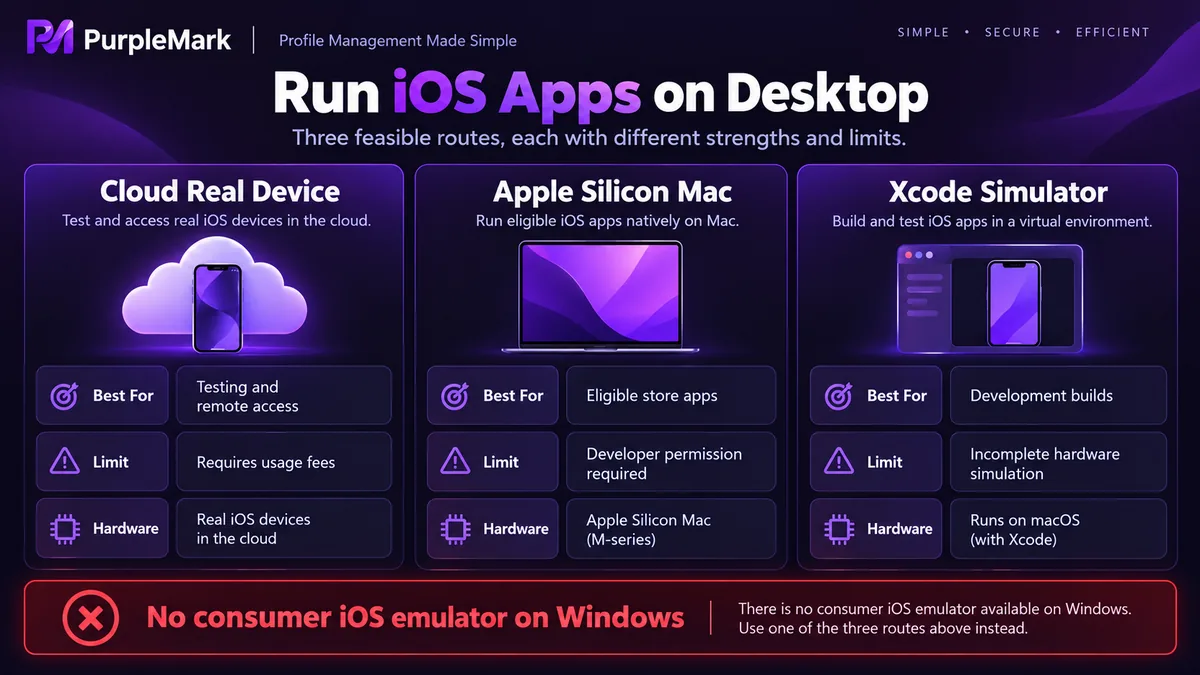
По совместимости облачные устройства ближе всего к реальному устройству, далее идёт нативный запуск на чипе Apple, а Simulator слабее всех поддерживает возможности, связанные с аппаратным обеспечением.
По производительности облако зависит от сети, локальные решения - от самой машины, а нативный запуск на чипе Apple наиболее эффективен.
В вопросе риска для аккаунта есть жёсткая граница: не вводите Apple ID и пароль в сомнительный так называемый эмулятор iOS - большинство таких инструментов не умеют по-настоящему запускать iOS, а страница существует лишь для сбора аккаунтов. Не входите и в свой основной аккаунт в общей облачной сессии: сам факт совместного использования аккаунта нарушает условия обслуживания Apple, а восстановление заблокированного аккаунта - дело весьма хлопотное. Для тестов используйте специально созданный тестовый аккаунт и отказывайтесь от него после использования.
Что касается соответствия требованиям, лицензионное соглашение Apple не допускает запуск macOS и iOS на аппаратном обеспечении, не произведённом Apple. Любой потребительский продукт, утверждающий, что умеет эмулировать iOS в Windows, - либо обёртка над Android, либо преследует иную цель.
Выбор пути по задачам
Для разработки и отладки: повседневные изменения закрывайте локально в Simulator из Xcode, а всё, что связано с различиями аппаратного обеспечения и версий системы, дополнительно проверяйте на реальных устройствах в облаке.
Если вы просто хотите пользоваться конкретным приложением на компьютере: сначала проверьте, есть ли у вендора веб-версия или настольный клиент; если нет, самый реалистичный вариант - Mac с чипом Apple, а затем аренда устройства с оплатой по использованию на облачной платформе. Искать эмулятор только ради того, чтобы долго запускать одно приложение iOS, обычно невыгодно.
На затраты можно посмотреть и с другой стороны: если нужно несколько раз в год, выгоднее облачные устройства с оплатой по использованию, и не придётся покупать машину ради одной проверки; если нужно ежедневно, нативная установка на Mac даёт заметно лучший опыт и стабильность.
В командах есть ещё одна небольшая проблема: когда у нескольких участников разные тестовые аккаунты и они по очереди входят на одной машине, cookie и сессии легко перезаписывают друг друга, и появляются необъяснимые разлогины. Отдельное изолированное окружение браузера для каждого аккаунта позволяет избежать таких помех, и именно такую изоляцию окружений предлагает PurpleMark.


