
Windows पर आम उपभोक्ताओं के लिए कोई वैध iOS एमुलेटर मौजूद नहीं है। क्लाउड पर असली iOS डिवाइस, Apple चिप वाले Mac पर सीधा इंस्टॉलेशन और Xcode के साथ आने वाले सिम्युलेटर, इन तीन रास्तों का अंतर और उपयोग के हिसाब से चुनने का क्रम।
कंप्यूटर पर iOS ऐप चलाने की सोच रखने वालों को पहले एक बात माननी पड़ेगी: Windows पर आम उपभोक्ताओं के लिए कोई वैध iOS एमुलेटर मौजूद नहीं है। BlueStacks जैसे टूल Android का एमुलेशन करते हैं, जो iOS से पूरी तरह अलग व्यवस्था है। iOS ऐप ARM चिप और Apple की साइनिंग व्यवस्था के लिए बनाए जाते हैं, और ऐसी कोई सिस्टम इमेज कानूनी रूप से वितरित नहीं हो सकती जो सीधे Windows पर चले।
असल में तीन ही व्यावहारिक रास्ते हैं, और उनके उपयोग तथा सीमाएँ काफ़ी अलग हैं।
रास्ता 1: क्लाउड पर असली iOS डिवाइस
क्लाउड टेस्टिंग प्लेटफ़ॉर्म पर असली iPhone या iPad चलते हैं। आप उन्हें ब्राउज़र में चलाते हैं, और टेस्ट बिल्ड इंस्टॉल करना तथा टैप करके जाँचना दूर से ही होता है। BrowserStack, Sauce Labs और AWS Device Farm जैसी सेवाएँ इसी तरह काम करती हैं, और सुरक्षा शोध के लिए बने कुछ प्लेटफ़ॉर्म और गहरी पहुँच देते हैं।
फ़ायदा यह है कि यह असली डिवाइस के काफ़ी करीब है: हार्डवेयर क्षमता और सिस्टम वर्शन असली होते हैं, इसलिए प्रोडक्शन की समस्याएँ दोहराना और अनुकूलता जाँचना आसान होता है। सीमाएँ भी साफ़ हैं: बिलिंग उपयोग के हिसाब से होती है, सेशन साझा संसाधन हैं और काम खत्म होते ही मिट जाते हैं, हर क्रिया में नेटवर्क विलंब लगता है, और इसे लंबे समय तक चलता छोड़ना ठीक नहीं। साथ ही क्लाउड डिवाइस दरअसल किसी और की मशीन है, इसलिए टेस्ट डेटा, लॉगिन क्रेडेंशियल और स्क्रीनशॉट दूर सर्वर पर रहते हैं और संवेदनशील सामग्री वहाँ नहीं भेजनी चाहिए।
रास्ता 2: Apple चिप वाला Mac
M सीरीज़ चिप वाले Mac पर App Store से सीधे iPhone और iPad ऐप इंस्टॉल हो सकते हैं, बशर्ते डेवलपर ने यह विकल्प बंद न किया हो। कंप्यूटर पर iOS ऐप इस्तेमाल करने का यह फ़िलहाल सबसे आसान तरीका है: इंस्टॉल होने के बाद यह एक विंडो है, और प्रदर्शन मूल रूप से नेटिव जैसा ही होता है।
दो सीमाएँ हैं: सिर्फ़ Apple चिप वाले Mac समर्थित हैं, Intel मॉडल नहीं; और इंस्टॉल हो पाएगा या नहीं, यह डेवलपर के स्विच पर निर्भर है, क्योंकि कई ऐप ने macOS पर उपलब्धता खुद बंद कर दी है। इंस्टॉल के बाद अनुभव में भी अंतर रहता है: iOS ऐप उँगली के टच के लिए बने हैं, इसलिए माउस और कीबोर्ड से कुछ इंटरैक्शन अटपटे लगते हैं, और स्क्रीन घुमाना तथा जायरोस्कोप पर निर्भर सुविधाएँ हमेशा सहज नहीं चलतीं।
रास्ता 3: डेवलपमेंट टूल के साथ आने वाला सिम्युलेटर
Xcode के साथ इंस्टॉल होने वाला iOS Simulator macOS पर चलता है और इसे डेवलपमेंट तथा डिबगिंग के लिए बनाया गया है: आपके पास सोर्स कोड या बनी हुई बिल्ड होनी चाहिए, और यह असली डिवाइस नहीं बल्कि iOS रनटाइम का अनुकरण करता है। कैमरा, सेंसर, पुश जैसे हार्डवेयर से जुड़े हिस्से पूरी तरह नहीं बनते। स्टोर के ऐप इंस्टॉल करने के लिए यह रास्ता बंद है, इसके लिए यह बना ही नहीं है। इसका फ़ायदा यह है कि एक साथ कई iOS वर्शन रखकर देखा जा सकता है कि कोई बदलाव अलग-अलग सिस्टम पर कैसे व्यवहार करता है, जो असली डिवाइस बार-बार फ्लैश करने से कहीं आसान है।
तीनों में असल अंतर कहाँ है
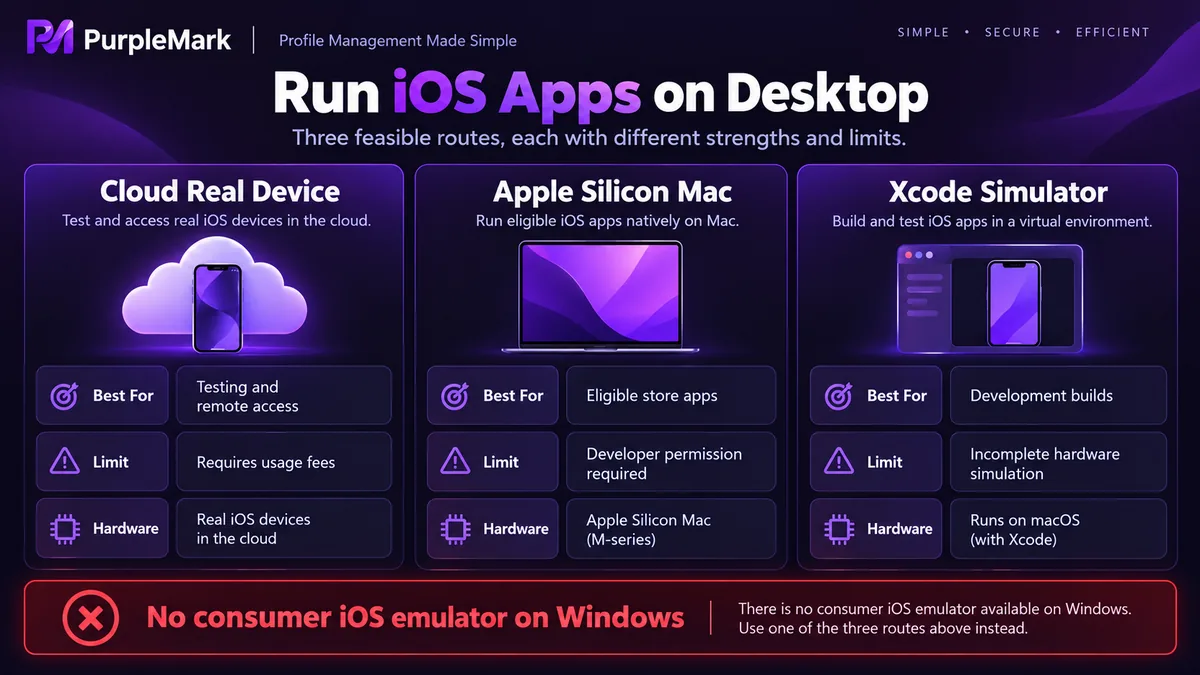
अनुकूलता में क्लाउड डिवाइस असली डिवाइस के सबसे करीब हैं, उसके बाद Apple चिप पर नेटिव निष्पादन आता है, और हार्डवेयर से जुड़ी क्षमताओं में Simulator सबसे कमज़ोर है।
प्रदर्शन में क्लाउड नेटवर्क पर निर्भर है, स्थानीय विकल्प मशीन पर, और Apple चिप पर नेटिव निष्पादन सबसे कुशल है।
खाता जोखिम पर एक सख़्त नियम है: किसी अनजाने तथाकथित iOS एमुलेटर में Apple ID और पासवर्ड न डालें, क्योंकि ऐसे ज़्यादातर टूल असल में iOS चला ही नहीं सकते और वह पेज सिर्फ़ खाते जमा करने के लिए बना होता है। साझा क्लाउड सेशन में अपने मुख्य खाते से लॉगिन भी न करें, क्योंकि खाता साझा करना ही Apple की सेवा शर्तों का उल्लंघन है और ब्लॉक हुए खाते को वापस पाने में काफ़ी परेशानी होती है। टेस्टिंग के लिए अलग से बनाया गया टेस्ट खाता इस्तेमाल करें और काम खत्म होने पर छोड़ दें।
अनुपालन पर, Apple का सॉफ़्टवेयर लाइसेंस समझौता गैर-Apple हार्डवेयर पर macOS और iOS चलाने की अनुमति नहीं देता। Windows पर iOS एमुलेट करने का दावा करने वाला कोई भी उपभोक्ता उत्पाद या तो Android का ऊपरी आवरण है या उसके पीछे कोई और मकसद है।
उपयोग के हिसाब से रास्ता चुनें
डेवलपमेंट और डिबगिंग के लिए: रोज़ के बदलाव स्थानीय रूप से Xcode Simulator में देखें, और जहाँ हार्डवेयर अंतर या सिस्टम वर्शन की बात हो वहाँ क्लाउड डिवाइस से पूरक जाँच करें।
अगर आप सिर्फ़ कंप्यूटर पर कोई एक ऐप इस्तेमाल करना चाहते हैं: पहले देखें कि कंपनी वेब वर्शन या डेस्कटॉप क्लाइंट देती है या नहीं; न हो तो Apple चिप वाला Mac सबसे व्यावहारिक विकल्प है, उसके बाद क्लाउड प्लेटफ़ॉर्म पर उपयोग के हिसाब से डिवाइस किराए पर लेना। सिर्फ़ एक iOS ऐप लंबे समय तक चलाने के लिए एमुलेटर ढूँढना आमतौर पर फ़ायदे का सौदा नहीं है।
लागत का हिसाब उलटा भी लगाया जा सकता है: साल में कुछ ही बार ज़रूरत हो तो उपयोग के आधार पर बिल होने वाले क्लाउड डिवाइस ज़्यादा किफ़ायती हैं और एक जाँच के लिए मशीन खरीदने की ज़रूरत नहीं; रोज़ ज़रूरत हो तो Mac पर नेटिव इंस्टॉलेशन का अनुभव और स्थिरता साफ़ तौर पर बेहतर है।
टीम में एक छोटी समस्या भी आती है: कई सदस्यों के पास अलग-अलग टेस्ट खाते हों और वे एक ही मशीन पर बारी-बारी लॉगिन करें, तो Cookie और सेशन एक-दूसरे को ओवरराइट कर देते हैं और बेवजह लॉगिन फेल होने लगता है। हर खाते को अलग ब्राउज़र एनवायरनमेंट देना ऐसी टकराव से बचाता है, और PurpleMark ठीक इसी तरह की एनवायरनमेंट आइसोलेशन क्षमता देता है।


