
Windows에는 정식 소비자용 iOS 에뮬레이터가 없다. 클라우드의 실제 iOS 기기, Apple 칩 Mac에 직접 설치, Xcode에 포함된 시뮬레이터라는 세 경로의 차이를 비교하고 용도별 판단 순서를 제시한다.
컴퓨터에서 iOS 앱을 실행하려면 먼저 한 가지 전제를 받아들여야 합니다. Windows에는 정식 소비자용 iOS 에뮬레이터가 없습니다. BlueStacks 같은 도구가 에뮬레이션하는 것은 Android이며 iOS와는 완전히 다른 체계입니다. iOS 앱은 ARM 칩과 Apple의 서명 메커니즘을 전제로 만들어지고, Windows에서 바로 실행할 수 있는 합법적으로 배포 가능한 시스템 이미지는 존재하지 않습니다.
실제로 가능한 경로는 세 가지이며 용도와 제약이 크게 다릅니다.
경로 1: 클라우드의 실제 iOS 기기
클라우드 테스트 플랫폼에서 돌아가는 것은 실제 iPhone이나 iPad입니다. 브라우저에서 조작하며 테스트 빌드 설치와 탭 검증 모두 원격에서 이루어집니다. BrowserStack, Sauce Labs, AWS Device Farm 같은 서비스가 이 방식이며, 보안 연구를 겨냥한 플랫폼은 더 낮은 수준의 접근을 제공하기도 합니다.
장점은 실기에 가깝다는 점입니다. 하드웨어 성능과 시스템 버전이 실제이므로 운영 환경 문제를 재현하고 호환성을 검증하기에 적합합니다. 한계도 분명합니다. 사용량 기반 과금이고, 세션은 공유 자원이라 사용 후 폐기되며, 조작에 네트워크 지연이 있고, 장시간 켜두는 용도에는 맞지 않습니다. 또한 클라우드 기기는 결국 남의 컴퓨터이므로 테스트 데이터, 로그인 자격 증명, 스크린샷이 모두 원격에 남습니다. 민감한 내용은 올리지 마세요.
경로 2: Apple 칩이 탑재된 Mac
M 시리즈 칩을 쓰는 Mac은 개발자가 해당 옵션을 꺼두지 않았다면 App Store에서 iPhone과 iPad 앱을 바로 설치할 수 있습니다. 컴퓨터에서 iOS 앱을 쓰는 현재로선 가장 번거롭지 않은 방법으로, 설치하면 그냥 창 하나로 뜨고 성능도 사실상 네이티브와 같습니다.
제약은 두 가지입니다. Apple 칩 Mac만 지원되고 Intel 모델은 안 됩니다. 그리고 설치 가능 여부는 개발자의 스위치에 달려 있어 macOS 배포를 스스로 포기한 앱이 적지 않습니다. 설치 후 경험의 차이도 있습니다. iOS 앱은 손가락 터치를 전제로 설계되어 마우스와 키보드로는 어색한 상호작용이 있고, 화면 회전이나 자이로스코프에 의존하는 기능도 항상 매끄럽지는 않습니다.
경로 3: 개발 도구에 포함된 시뮬레이터
Xcode와 함께 설치되는 iOS Simulator는 macOS에서 실행되며 개발과 디버깅용 도구입니다. 소스 코드나 빌드된 패키지가 필요하고, 실제 기기가 아니라 iOS 실행 환경을 모사합니다. 카메라, 센서, 푸시처럼 하드웨어와 강하게 연결된 부분은 온전히 재현되지 않습니다. 스토어 앱을 설치하려는 목적이라면 이 경로는 막혀 있습니다. 애초에 그 용도로 설계된 것이 아닙니다. 장점은 여러 iOS 버전을 동시에 설치해 어떤 변경이 각 시스템에서 어떻게 동작하는지 확인할 수 있다는 것이며, 실기를 반복해서 초기화하는 것보다 훨씬 수월합니다.
세 가지의 실제 차이
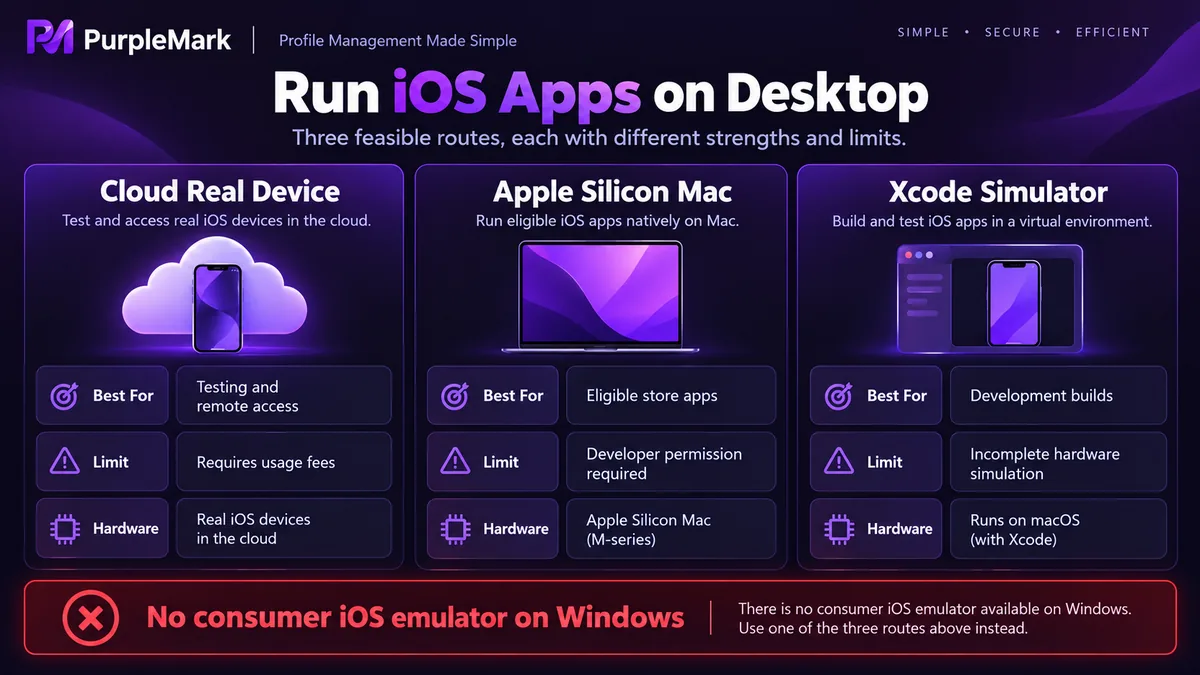
호환성에서는 클라우드 실기기가 실제 기기에 가장 가깝고, Apple 칩에서의 네이티브 실행이 그다음이며, Simulator는 하드웨어 관련 기능 지원이 가장 약합니다.
성능에서는 클라우드는 네트워크 상황에, 로컬 방식은 기기 자체에 달려 있으며, Apple 칩에서의 네이티브 실행이 가장 효율적입니다.
계정 위험에는 넘을 수 없는 선이 하나 있습니다. 출처가 불분명한 이른바 iOS 에뮬레이터에 Apple ID와 암호를 입력하지 마세요. 그런 도구는 대부분 실제로 iOS를 실행할 능력이 없고 페이지의 존재 이유는 계정 수집입니다. 공유 클라우드 세션에서 본인 주 계정으로 로그인하는 것도 피하세요. 계정 공유 자체가 Apple 서비스 약관 위반이며 잠긴 뒤 해제를 요청하는 일은 상당히 번거롭습니다. 테스트에는 별도로 만든 테스트 계정을 쓰고 끝나면 버리세요.
규정 준수 측면에서 Apple의 소프트웨어 라이선스 계약은 비 Apple 하드웨어에서 macOS와 iOS를 실행하는 것을 허용하지 않습니다. Windows에서 iOS를 에뮬레이션할 수 있다고 주장하는 소비자용 제품은 Android 껍데기이거나 다른 의도가 있습니다.
용도별 경로 선택
개발과 디버깅: 일상적인 변경은 로컬 Xcode Simulator로 처리하고, 하드웨어 차이와 시스템 버전이 걸린 부분은 클라우드 실기기로 보완 테스트합니다.
컴퓨터에서 특정 앱을 쓰고 싶을 뿐이라면: 먼저 공식 웹 버전이나 데스크톱 클라이언트가 있는지 확인하세요. 없다면 Apple 칩 Mac이 가장 현실적이고, 그다음이 클라우드 플랫폼에서 사용량 기반으로 기기를 빌리는 방법입니다. iOS 앱 하나를 오래 돌리려고 에뮬레이터를 찾는 것은 대개 가성비가 낮습니다.
비용도 거꾸로 생각할 수 있습니다. 1년에 몇 번만 쓴다면 사용량 과금 클라우드 기기가 더 저렴하고 검증 한 번 때문에 기기를 살 필요가 없습니다. 매일 쓴다면 Mac에 네이티브로 설치하는 경험과 안정성이 확실히 낫습니다.
팀에는 작은 문제도 하나 있습니다. 여러 구성원이 각자 다른 테스트 계정을 쓰며 같은 기기에서 번갈아 로그인하면 쿠키와 세션이 서로를 덮어써 원인 모를 로그인 풀림이 생깁니다. 계정마다 독립적인 브라우저 환경을 주면 이런 간섭을 피할 수 있고, PurpleMark가 제공하는 것이 바로 이런 환경 격리 기능입니다.


