
Windows 上没有合规的消费级 iOS 模拟器。对比云端 iOS 真机、Apple 芯片 Mac 直接安装、Xcode 自带模拟器三条路径的差别,并给出按用途判断的顺序。
想在电脑上跑 iOS 应用,首先要接受一个前提:Windows 上没有合规的、消费级的 iOS 模拟器。BlueStacks 那类工具模拟的是 Android,和 iOS 是两套体系。iOS 应用面向 ARM 芯片和 Apple 的签名机制,没有可以合法分发的系统镜像能直接在 Windows 上运行。
真正可行的路径有三条,用途和限制差别很大。
路径一:云端 iOS 真机
云端测试平台上跑的是真实的 iPhone 或 iPad,你在浏览器里操作,安装测试包、点击验证都在远端完成。BrowserStack、Sauce Labs、AWS Device Farm 这一类服务属于这种模式,也有面向安全研究的平台提供更底层的访问。
优势是接近真实设备,硬件能力、系统版本都是真的,适合复现线上问题和验证兼容性。局限同样明显:按用量计费,会话是共享资源且用完即销毁,操作有网络延迟,不适合长时间挂着用。另外,云端设备本质上是别人的机器,测试数据、登录凭证和截图都存在远端,敏感内容不要往里传。
路径二:Apple 芯片的 Mac
M 系列芯片的 Mac 可以直接从 App Store 安装 iPhone 和 iPad 应用,前提是开发者没有关掉这个选项。这是目前最省事的在电脑上用 iOS 应用的方式,装完就是一个窗口,性能和原生基本一致。
限制在两点:只有 Apple 芯片的 Mac 支持,Intel 机型不行;能不能装取决于开发者的开关,不少应用主动放弃了在 macOS 上架的选项。装上之后也有使用上的落差,iOS 应用本来是按手指触控设计的,用鼠标和键盘操作有些交互会别扭,横竖屏切换和部分依赖陀螺仪的功能也不一定顺。
路径三:开发工具自带的模拟器
随 Xcode 一起安装的 iOS Simulator 跑在 macOS 上,定位是开发调试:你需要有源码或者构建好的安装包,它模拟的是 iOS 运行环境而不是一台真机。相机、传感器、推送这类和硬件强相关的部分,模拟得并不完整。想装商店里的应用,这条路走不通,它本来也不是为这个场景设计的。它的好处是能同时装好几个 iOS 版本,验证某个改动在不同系统上的表现,比来回刷真机省事得多。
三者到底差在哪
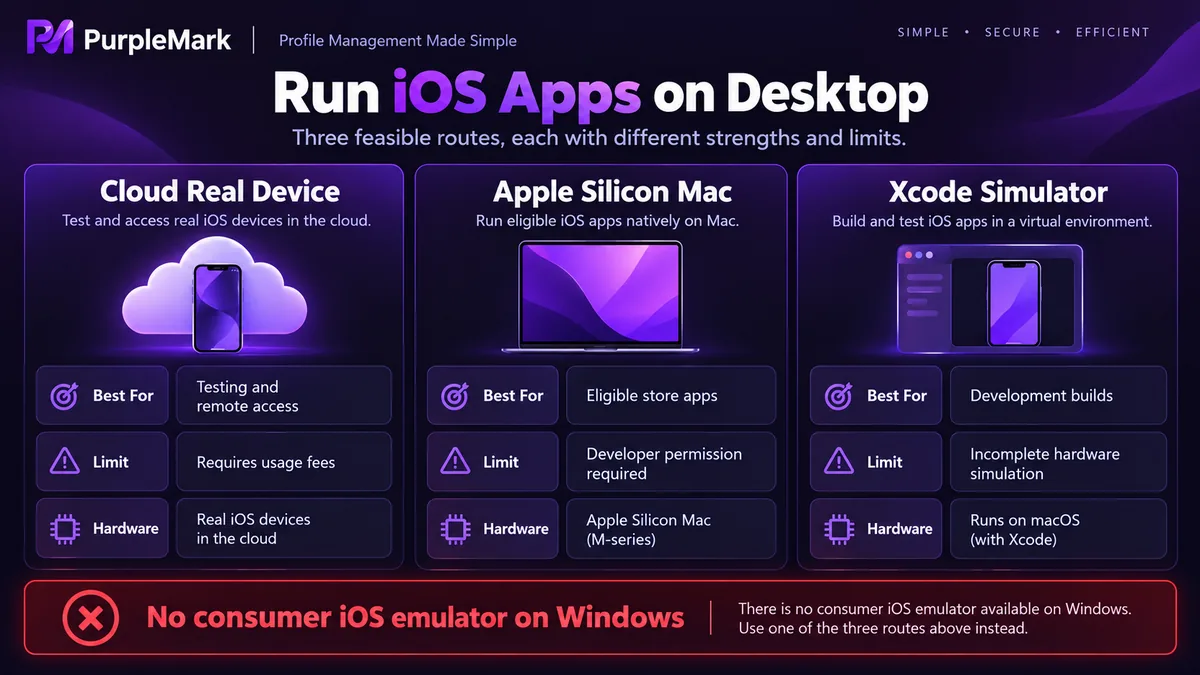
兼容性上,云端真机最接近真实设备,Apple 芯片上的原生运行次之,Simulator 对硬件相关能力支持最弱。
性能上,云端取决于网络状况,本地方案取决于机器本身,Apple 芯片上的原生运行效率最高。
账号风险上有一条硬线:不要在来路不明的所谓 iOS 模拟器里输入 Apple ID 和密码,这类工具大多没有真实运行 iOS 的能力,页面存在的意义就是收集账号;也不要在共享的云端会话里登录自己的主账号,共用账号本身就违反 Apple 的服务条款,被锁号之后申诉相当麻烦。测试用途应该用专门申请的测试账号,用完即弃。
合规上,Apple 的软件许可协议不允许在非 Apple 硬件上运行 macOS 和 iOS 系统。任何声称能在 Windows 上模拟 iOS 的消费级产品,要么是 Android 套壳,要么另有所图。
按用途选路径
开发和调试的场景:本地用 Xcode 的 Simulator 覆盖日常改动,涉及硬件差异和系统版本的部分,用云端真机补测。
只是想在电脑上用某个 App:先看官方有没有网页版或者桌面客户端;没有的话,Apple 芯片的 Mac 是最现实的方案,其次是在云端平台按用量租设备。为了长期跑某个 iOS 应用去找模拟器,性价比通常很低。
成本上也可以反着想:一年只用几次,按用量付费的云端设备更划算,不用为了一次验证买台机器;天天都要用,Mac 上原生安装的体验和稳定性明显更好。
团队里还有个小问题:多个成员各自有不同的测试账号,在同一台机器上轮流登录时,Cookie 和会话容易互相覆盖,出现莫名其妙的登录失效。给每个账号配一套独立的浏览器环境能避开这类串扰,PurpleMark 提供的就是这类环境隔离能力。


