
Als je op één computer tegelijk bij meerdere accounts wilt inloggen of verschillende werkomgevingen wilt scheiden, is een gewone browser niet altijd praktisch. Dit artikel vergelijkt drie oplossingen: browserprofielen, sessie-extensies en professionele multi-browsertools, inclusief toepassingen en beperkingen.
“Meerdere browserinstanties openen” betekent dat je op dezelfde computer tegelijkertijd meerdere onafhankelijke browserinstanties uitvoert, elk met eigen Cookie, cache en aanmeldstatus. De twee meest voorkomende behoeften zijn tegelijk inloggen op meerdere platformaccounts en werk, privégebruik of de omgevingen van verschillende klanten volledig van elkaar scheiden. Er zijn hoofdzakelijk drie methoden, elk geschikt voor andere gebruikers en situaties.
Methode 1: Ingebouwde browserprofielen
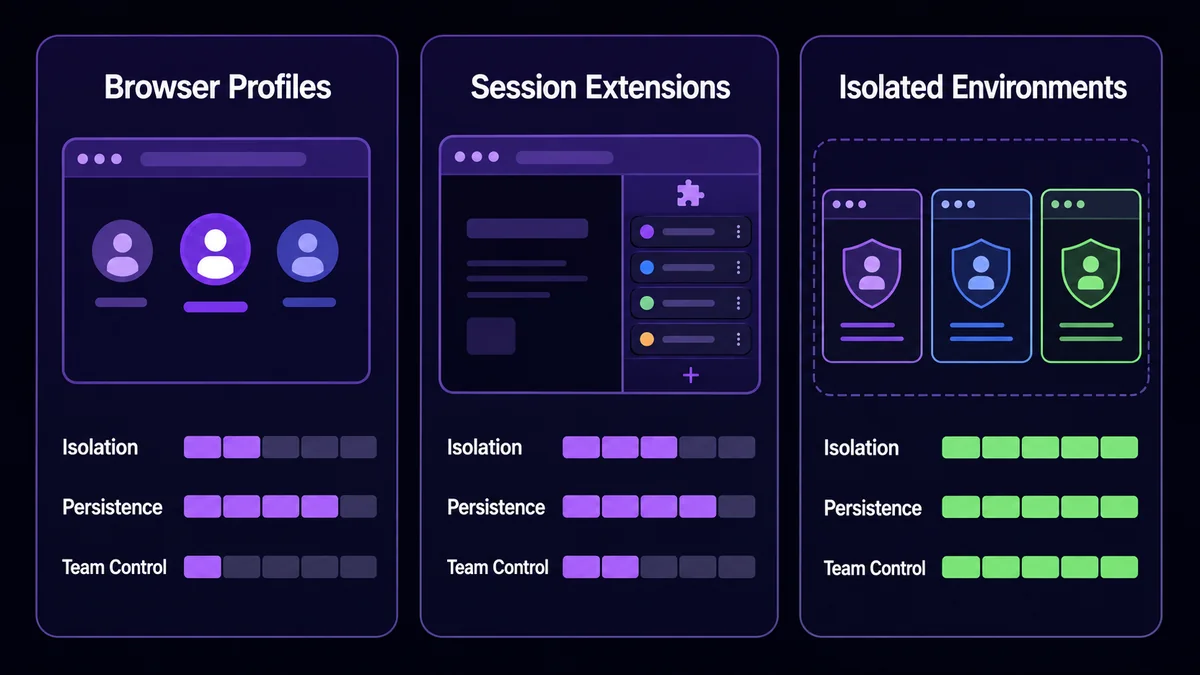
Browsers zoals Chrome en Firefox ondersteunen meerdere “gebruikersprofielen”. Elk profiel bewaart bladwijzers, geschiedenis, wachtwoorden en Cookie afzonderlijk. Via het avatarpictogram rechtsboven kun je naar het gewenste profiel schakelen.
Voordelen: gratis, officiële browserfunctie en geen extra software nodig. Beperkingen: dezelfde browser draait normaal gesproken slechts één profielvenster tegelijk, tenzij opties voor meervoudig starten worden gebruikt; met veel profielen is het gemakkelijk om het verkeerde te openen; bovendien delen alle profielen nog steeds apparaatkenmerken op besturingssysteemniveau, waardoor de isolatie niet volledig is.
Geschikt voor: individuele gebruikers die “werk” en “privé” willen scheiden, of af en toe tegelijk op twee of drie verschillende platformaccounts willen inloggen.
Methode 2: Sessie-extensies voor browsers
Extensies zoals SessionBox en Ghost Browser maken het mogelijk om binnen hetzelfde browservenster meerdere onafhankelijke “sessies” te maken. Die worden vaak met verschillend gekleurde tabbladen aangeduid en delen geen aanmeldstatus.
Voordelen: snel te installeren en eenvoudig tussen sessies te wisselen. Beperkingen: ze draaien in wezen nog steeds binnen hetzelfde browserproces, waardoor fingerprint, extensies, taal en andere kenmerken gelijk blijven; sommige geavanceerde functies zijn betaald; bij veel aanmeldsessies kan het beheer onoverzichtelijk worden.
Geschikt voor: operators die tijdelijk een klein aantal accounts moeten beheren en geen volledige software willen installeren.
Methode 3: Professionele multi-browser- / omgevingsbeheertools
Wanneer er veel accounts zijn, langdurig beheer nodig is of meerdere mensen moeten samenwerken, zijn de eerste twee methoden vaak onvoldoende. Professionele tools, meestal aangeduid als antidetect-browsers of multi-accountbrowsers, maken voor elke omgeving een afzonderlijke browserinstantie en laten systeemparameters, proxies en startpagina’s apart configureren. PurpleMark is hiervan een voorbeeld:
- Volledig onafhankelijke omgevingen: elke omgeving heeft eigen Cookie, cache en lokale opslag, zodat accountgegevens niet door elkaar raken;
- Parameters naar behoefte instellen: stel voor verschillende bedrijfsregio’s of toepassingen passende proxies en browserparameters in, zodat de omgeving beter aansluit op het werkelijke gebruiksscenario;
- Centraal beheer: omgevingslijsten, groepen, delen en ledenrechten worden vanuit één werkruimte beheerd, waardoor verantwoordelijkheden duidelijker zijn en overdrachten binnen teams eenvoudiger verlopen.
Geschikt voor: grensoverschrijdende verkopers, advertentiebureaus, socialmediateams en andere teams die meerdere accounts langdurig moeten beheren en taken over meerdere personen verdelen.
Herinnering voor conform gebruik
Meerdere instanties openen is slechts een technische mogelijkheid; of het gebruik conform is, hangt af van het doel. Volg altijd de regels van elk platform: persoonlijke sociale platforms hanteren doorgaans één account per persoon; e-commercebedrijven met meerdere winkels moeten de officieel ondersteunde multi-store- of subaccountmechanismen gebruiken in plaats van extra accounts op te stapelen om platformbeleid te omzeilen. Tools zoals PurpleMark zijn bedoeld om accounts die je bevoegd bent te beheren en de taakverdeling binnen je team op een correcte manier te organiseren, niet om via grootschalige acties platformregels te omzeilen.
Veelgestelde vragen
Is een multi-browseropstelling hetzelfde als meerdere vensters openen in een gewone browser? Nee. Meerdere gewone vensters delen dezelfde browsergegevens en kenmerken. De kern van meerdere instanties is “isolatie”: elke instantie heeft een eigen aanmeldstatus en gegevensopslag.
Kunnen Chrome-profielen tegelijk op dezelfde website zijn ingelogd? Ja, zolang vensters van verschillende profielen tegelijkertijd geopend zijn (op Windows kunnen daarvoor verschillende snelkoppelingen of parallelle profielstarts nodig zijn). De website gebruikt Cookie om de verschillende aanmeldidentiteiten te onderscheiden.
Welke methode voor meerdere browserinstanties is het veiligst? “Veiligheid” hangt af van het gebruiksdoel en de kwaliteit van het beheer. Voor dagelijks persoonlijk gebruik zijn browserprofielen meestal voldoende. Voor langdurig beheer van meerdere zakelijke accounts en samenwerking in teams bieden professionele tools uitgebreidere omgevingsisolatie en rechtenbeheer. Welke methode je ook gebruikt, houd je aan de accountregels van het doelplatform.


