
การทำ YouTube Channel ให้เติบโตไม่ได้มีแค่การถ่ายและตัดต่อให้ดี การค้นคว้าหัวข้อ คีย์เวิร์ด ภาพปก การจัดภาพลักษณ์ช่อง และการวิเคราะห์ข้อมูลล้วนส่งผลต่อการเข้าถึง บทความนี้แบ่งเครื่องมือที่ใช้งานได้จริงเป็น 5 ขั้นตอน: หาหัวข้อ, SEO, เขียนเนื้อหา, ออกแบบช่อง และวิเคราะห์ผล
การที่ YouTube Channel จะเติบโตได้หรือไม่ ไม่ได้ขึ้นอยู่แค่ว่า “เนื้อหาดูน่าสนใจหรือเปล่า” แต่ยังต้องมีขั้นตอนการทำงานที่ครบถ้วน ตั้งแต่เลือกหัวข้อให้ตรงกับความต้องการ ทำชื่อและแท็กให้ค้นหาเจอ ออกแบบภาพปกให้ดึงดูด ไปจนถึงอ่านข้อมูลหลังเผยแพร่แล้วนำมาปรับแผนได้
โชคดีที่แต่ละขั้นตอนมีเครื่องมือพร้อมใช้งานอยู่แล้ว บทความนี้จะไม่กองรายชื่อซอฟต์แวร์จำนวนมาก แต่จะจัดเครื่องมือที่ใช้บ่อยตาม 5 ขั้นตอนหลักของการทำช่อง
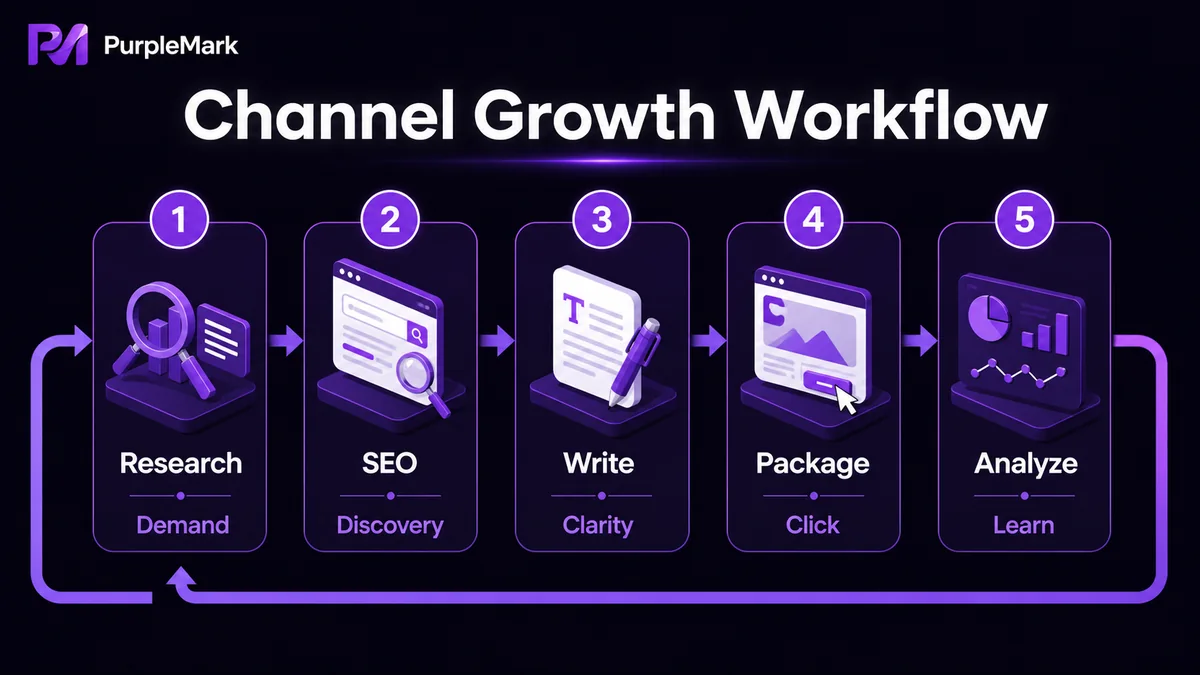
ขั้นตอนที่ 1: ค้นคว้าหัวข้อ — ดูก่อนว่าตลาดต้องการอะไร
จะทำอะไรสำคัญกว่าจะทำอย่างไรในหลายกรณี ช่วงเลือกหัวข้อควรดูว่าตอนนี้มีคนค้นหาเรื่องนี้หรือไม่ และความสนใจกำลังเพิ่มขึ้นหรือลดลง
- Google Trends: ใช้ติดตามการเปลี่ยนแปลงของความนิยมในการค้นหาคีย์เวิร์ดในช่วงเวลาที่กำหนด ช่วยดูได้ทั้งดีมานด์ปัจจุบันและแนวโน้มระยะยาว สำหรับการเลือกหัวข้อ YouTube จึงเหมาะกับการประเมินว่ายังทันที่จะเข้าไปทำหัวข้อนั้นหรือไม่
- คำแนะนำจากการค้นหาของ YouTube: พิมพ์คีย์เวิร์ดลงในช่องค้นหาของ YouTube แล้วดู autocomplete และคำแนะนำแบบเลื่อนลง สิ่งเหล่านี้มักเป็นคำ long-tail ที่ผู้ใช้จริงกำลังค้นหา และเป็นแหล่งไอเดียหัวข้อฟรี
ขั้นตอนที่ 2: ปรับ SEO — ทำให้วิดีโอถูกค้นหาได้ง่ายขึ้น
หลังทำวิดีโอเสร็จแล้ว กลุ่มเป้าหมายจะค้นเจอหรือไม่ ขึ้นอยู่มากกับคีย์เวิร์ดที่ใส่ในชื่อ คำอธิบาย และแท็ก
- TubeBuddy: ส่วนขยายสำหรับ Chrome / Firefox ที่ช่วยวิเคราะห์คีย์เวิร์ดยอดนิยม คัดเลือกคำ และดูข้อมูลแท็กของวิดีโอในสายเดียวกัน เพื่อประกอบแท็กให้เหมาะสมขึ้น
- VidIQ: ฟังก์ชันใกล้เคียงกับ TubeBuddy และเน้นการปรับคีย์เวิร์ดกับแท็กเช่นกัน เวอร์ชันฟรีมีฟังก์ชันพื้นฐาน ส่วนแพ็กเกจแบบเสียเงินให้ข้อมูลเพิ่มเติม จึงเลือกใช้ตามความต้องการได้
- Ahrefs Keywords Explorer: มีฐานข้อมูลคีย์เวิร์ดขนาดใหญ่ และดูข้อมูลบน YouTube เช่น search volume และ clicks ได้ เหมาะกับผู้ทำช่องระดับสูงที่ต้องการใช้ข้อมูลช่วยตัดสินใจเรื่องหัวข้อและชื่อวิดีโอ
หมายเหตุ: เวลาดูแท็กของช่องอื่นเป็นตัวอย่าง ควรยึดตามเหตุผลของการทำคอนเทนต์ ไม่ควรคัดลอกคีย์เวิร์ดยอดนิยมที่ไม่เกี่ยวข้อง YouTube สามารถตรวจจับและลงโทษชื่อแบบ clickbait และแท็กที่ไม่เกี่ยวข้องได้
ขั้นตอนที่ 3: เขียนเนื้อหา — เขียนให้ถูกและเป็นธรรมชาติ
ถ้าชื่อวิดีโอ คำอธิบาย หรือซับไตเติลมีข้อผิดพลาดทางไวยากรณ์และการสะกดมาก ภาพลักษณ์จะดูไม่เป็นมืออาชีพ และอาจกระทบการค้นหาด้วย
- Grammarly: ตรวจไวยากรณ์ การสะกด และเครื่องหมายวรรคตอนภาษาอังกฤษโดยอัตโนมัติ และใช้เป็น browser extension ได้ เหมาะมากกับครีเอเตอร์ที่ไม่ได้ใช้ภาษาอังกฤษเป็นภาษาแม่ เพราะช่วยลดข้อผิดพลาดพื้นฐานและทำให้เนื้อหาดูเป็นมืออาชีพขึ้น
ขั้นตอนที่ 4: จัดภาพลักษณ์ช่อง — ให้หน้าช่องดูเป็นมืออาชีพ
รูปโปรไฟล์ แบนเนอร์ และภาพปกวิดีโอคือความประทับใจแรกเมื่อผู้ใช้เข้ามาที่ช่อง หากไม่มีพื้นฐานด้านดีไซน์ ก็ไม่จำเป็นต้องเริ่มเรียน Photoshop จากศูนย์
- Canva: ใช้ผสมข้อความ รูปภาพ กราฟิก และเทมเพลตเพื่อสร้างภาพช่องและภาพปกที่ดูดีได้ง่ายมาก เมื่อทำสไตล์ภาพให้สม่ำเสมอ ช่องก็จะดูน่าเชื่อถือและเป็นมืออาชีพขึ้น
ขั้นตอนที่ 5: วิเคราะห์ข้อมูล — เข้าใจตัวเลขเพื่อปรับปรุงต่อเนื่อง
เผยแพร่วิดีโอแล้วไม่ได้แปลว่างานจบ การทบทวนผลลัพธ์คือจุดเริ่มต้นของวิดีโอถัดไป
- SocialBlade: ดูข้อมูลของ YouTube และโซเชียลแพลตฟอร์มอื่นได้ เช่น อันดับช่อง แนวโน้มผู้ติดตาม และยอดวิว เหมาะกับการเปรียบเทียบช่องที่คล้ายกันและดูว่าช่องของตัวเองอยู่ในจุดไหน
- YouTube Analytics: ตัวชี้วัดในระบบ เช่น subscribers, watch time, traffic sources และ retention เป็นข้อมูลพื้นฐานสำหรับดูผลงานและการกระจายของคอนเทนต์ ควรตรวจเป็นประจำและใช้ปรับทิศทางหัวข้อถัดไป
หากต้องการดูข้อมูลในแพลตฟอร์มอย่าง views, retention และ traffic sources แบบเป็นระบบมากขึ้น ควรทำความเข้าใจตัวชี้วัดหลักของ YouTube Analytics ก่อน แล้วค่อยใช้ third-party tools เพิ่มเติมเพื่อเปรียบเทียบในมุมกว้าง
สำหรับคนที่ทำหลายช่อง: การจัดการบัญชีก็สำคัญเหมือนกัน
เครื่องมือด้านบนเน้นช่วยให้ช่องเดียวเติบโต แต่ถ้าคุณดูแล YouTube หลายช่อง สำหรับหมวดหมู่ ภาษา หรือแบรนด์ต่างกัน ไม่นานก็จะเจอคอขวดอีกแบบ นั่นคือ การจัดการบัญชี
หากสลับ login หลายช่องบ่อย ๆ บนคอมพิวเตอร์และ browser เดียวกัน browser fingerprints, Cookies และ login states อาจปะปนกันได้ YouTube/Google อาจใช้สัญญาณเหล่านี้ในการประเมินว่าช่องต่าง ๆ มีความเชื่อมโยงผิดปกติหรือไม่ ซึ่งอาจนำไปสู่ข้อจำกัด และในกรณีรุนแรงอาจกระทบกว้างขึ้น
ถ้าจำเป็นต้องจัดการหลายช่อง สามารถทำความรู้จัก PurpleMark anti-detect browser ได้เช่นกัน ระบบสามารถสร้าง browser fingerprint, Cookies และ local-storage environment แยกสำหรับแต่ละบัญชีช่อง พร้อมแยกจัดการ accounts, proxies และพื้นที่ทำงาน ทำให้ล็อกอินและดูแลหลายช่องอย่างอิสระบนอุปกรณ์เดียวได้ง่ายขึ้น อีกทั้ง account grouping และ team permissions ยังช่วยให้การทำงานร่วมกันบนชุดหลายช่องชัดเจนและควบคุมได้ง่ายขึ้น
หมายเหตุ: โปรดปฏิบัติตามนโยบายบัญชีของ YouTube / Google และสร้างคอนเทนต์ตามปกติ การแยกสภาพแวดล้อมหลายบัญชีมีไว้เพื่อจัดระเบียบข้อมูลบัญชี ไม่ใช่เพื่อหลีกเลี่ยงกฎแพลตฟอร์ม สร้างทราฟฟิกเทียม หรือทำกิจกรรมที่ถูกห้าม
สรุป
สำหรับ YouTube Channel เครื่องมือยิ่งเยอะไม่ได้แปลว่ายิ่งดี สิ่งสำคัญคือมีเครื่องมือที่เหมาะกับแต่ละขั้นตอน: ข้อมูลเทรนด์สำหรับหาหัวข้อ เครื่องมือคีย์เวิร์ดและแท็กสำหรับ SEO ตัวช่วยเขียนสำหรับเนื้อหา เครื่องมือดีไซน์สำหรับภาพลักษณ์ และข้อมูลสำหรับทบทวนผลงาน เมื่อทำแต่ละขั้นตอนได้คล่องขึ้น ช่องก็จะพัฒนาอย่างมั่นคงขึ้นในทุกครั้งที่ปรับปรุง


