
環境設定完成後,上線前該核對什麼?本文整理時區與出口地區、語言、解析度、WebRTC 洩漏、Canvas 與 WebGL 五項檢查,並說明為什麼參數彼此矛盾比單項不夠真實更容易被辨識。
環境設定完成、可以正常開啟網頁,不代表就能直接使用。真正的驗收應該放在上線之前:把幾項關鍵參數逐一核對,確認它們說的是不是同一個故事。
先說清楚一件事。檢測結果標紅可能有兩種原因,一是環境本身真的有問題,二是檢測網站使用的資料庫與你的設定口徑不同。後者並不少見,但兩種情況都必須排查,不能因為懷疑是誤判就直接跳過。
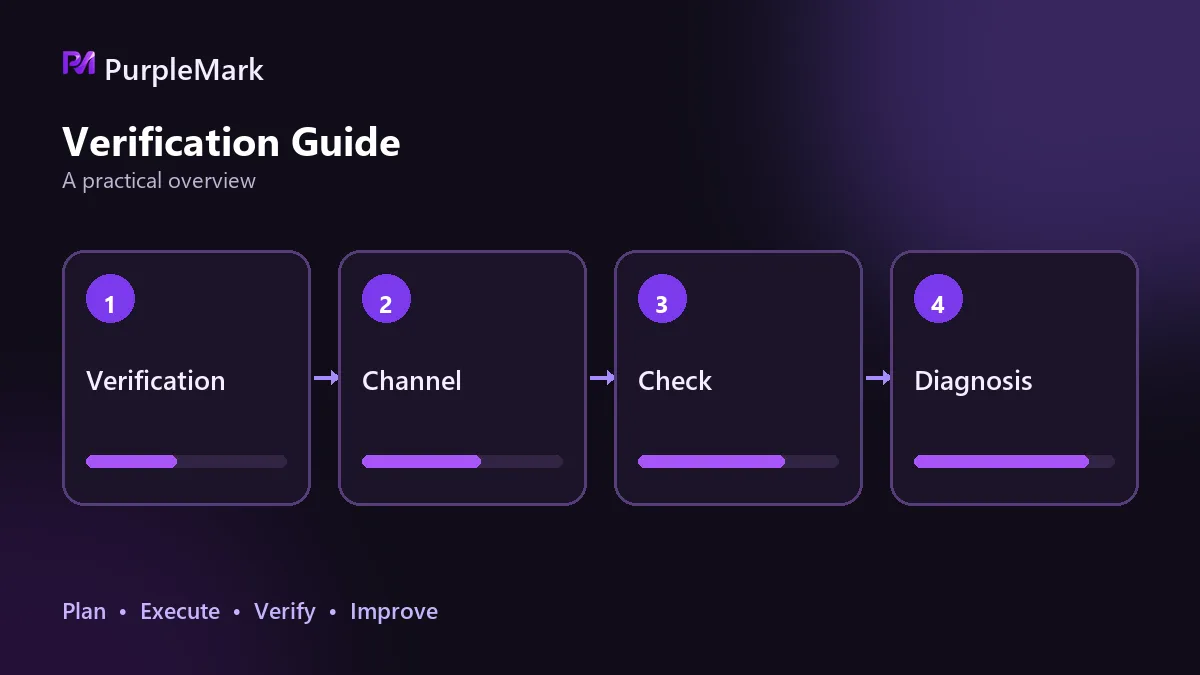
該核對的五項
第一項是時區與出口地區。出口 IP 落在哪個國家、哪個城市,系統時區就應該對應到那裡。這兩項對不上,是最容易被抓到的組合之一,因為判斷成本非常低。
第二項是語言與地區。瀏覽器語言、系統語言、帳號資料所在市場,最好彼此一致。如果出口在美國,介面卻把另一種語言設為最高優先順序,本身就會留下手動設定的痕跡。
第三項是解析度與裝置類型。桌面環境的螢幕尺寸應該落在桌面裝置的合理範圍內,像是行動版 UA 搭配桌面解析度這類組合,很容易露出破綻。同一個環境中的視窗大小、像素比也應該與設定的裝置相符。
第四項是 WebRTC。它在建立點對點連線時可能帶出本機與公網位址,如果處理不當,真實出口就可能從這裡洩漏。核對方式很直接:看檢測結果中的 WebRTC 位址是否與存取 IP 相同。不一致,就代表前面做的隔離基本上失去效果。
第五項是 Canvas 與 WebGL 特徵。這類參數反映的是顯示硬體與渲染能力。如果系統識別設定成某品牌電腦,但 WebGL 回報的卻是另一套硬體資訊,就是典型的自相矛盾。若環境支援自訂硬體參數,應把廠商與型號調整到與裝置設定一致。
互相矛盾比不夠真實更顯眼
很多人把注意力放在單一項目夠不夠真實,但風險更高的往往是一組參數彼此打架。
真實裝置不會自相矛盾:出口在哪裡,時區、語言、系統設定通常就會跟著一致;使用什麼裝置,解析度、像素比、顯示硬體資訊也會成套出現。參數之間互相印證,是自然形成的關係,也正是模擬環境最容易出錯的地方。反過來,如果各項參數彼此自洽,就算某一項看起來不那麼主流,也不一定會立刻引起注意。
所以建議把核對順序反過來:先找矛盾,再看單項。
檢測評分怎麼用
綜合評分是參考值,不是考試分數。它反映的是這個環境像不像一台真實裝置,而不是這個帳號安不安全。評分低於 90% 時值得打開細節檢查,但分數高不代表可以隨意操作,分數低也不一定真的有問題。
真正要盯的是異常項出現在哪裡。只有某一個檢測網站報異常時,應優先懷疑資料來源差異;多個網站都一致回報同一個問題時,基本可以判定是設定問題。
出現異常時的排查順序
先看 WebRTC 有沒有洩漏真實出口,這一項後果最嚴重,也最容易確認。再看系統識別、時區、語言、硬體資訊之間有沒有互相矛盾。接著回想最近是否安裝了會修改瀏覽器行為的擴充功能;擴充功能可能覆蓋環境設定,本身也可能成為特徵的一部分,可以逐一停用後重新檢測。最後再看資料來源,判斷是否某一家 IP 歸屬資料庫更新不及時。
多數看起來嚴重的異常,照這個順序都能定位到某一項具體參數。
關於參數重複使用
同一套指紋參數套用在多個環境上,等於讓多個帳號在檢測系統裡指向同一台裝置,這和隔離的目的正好相反。每個環境的參數組合都需要獨立、穩定,並且長期維持不變。頻繁改動反而可能製造新的異常。PurpleMark 的指紋環境功能支援為每個環境獨立設定並分別儲存參數,避免一個環境的設定被另一個環境覆蓋。
環境設定完成後,自己先走一遍這五項,比上線之後才收到平台提示要省事得多。


