
Headless ब्राउज़र बिना ग्राफिकल इंटरफ़ेस वाला ब्राउज़र है जो सर्वर पर बैकग्राउंड में वेब टास्क चला सकता है। यह गाइड इसके काम करने के तरीके, Puppeteer, Playwright और Selenium में headless उपयोग, तथा आम समस्याओं और उनके समाधान को समझाती है।
जब आप बड़ी मात्रा में डेटा इकट्ठा करने के लिए scripts लिखते हैं, end-to-end tests चलाते हैं या सर्वर पर वेब टास्क शेड्यूल करते हैं, तो “headless browser” शब्द अक्सर सुनने को मिलता है। यह तकनीकी लग सकता है, लेकिन अवधारणा सरल है: headless ब्राउज़र ऐसा ब्राउज़र है जिसमें ग्राफिकल इंटरफ़ेस नहीं होता, जिसे code से नियंत्रित किया जाता है और जो बैकग्राउंड में वेब ऑपरेशन करता है। इस लेख में बताया गया है कि यह क्या है, सामान्य ब्राउज़र से कैसे अलग है, कौन-से tools उपलब्ध हैं और सबसे आम समस्याएँ क्या हैं तथा उनसे कैसे निपटा जा सकता है।
Headless ब्राउज़र वास्तव में क्या है?
Headless ब्राउज़र लगभग उसी तरह काम करता है जैसे आप रोज़ Chrome या Edge का उपयोग करते हैं: यह वेब पेज लोड कर सकता है, JavaScript चला सकता है, Cookies सेव कर सकता है, LocalStorage पढ़ सकता है और Canvas तथा WebGL जैसी आधुनिक वेब सुविधाओं को सपोर्ट कर सकता है। मुख्य अंतर यह है कि यह कोई दिखाई देने वाली विंडो नहीं खोलता। सभी काम बैकग्राउंड में होते हैं और आप code या command line से इसे नियंत्रित करके परिणाम देखते हैं।
इसे ऐसे समझ सकते हैं: सामान्य ब्राउज़र में एक “दिमाग” होता है जो rendering, execution और interaction संभालता है, और एक “चेहरा” यानी दिखाई देने वाली विंडो होती है। Headless ब्राउज़र दिमाग की पूरी क्षमता रखता है, लेकिन दिखाई देने वाली विंडो हटा देता है। इसलिए यह unattended, batch और server-side execution के लिए उपयुक्त है।
इसके सामान्य implementation तरीके कौन-से हैं?
Headless क्षमता आम तौर पर ब्राउज़र स्वयं या third-party libraries उपलब्ध कराती हैं। सामान्य विकल्पों में शामिल हैं:
- Chrome/Chromium के built-in parameters: Chrome को
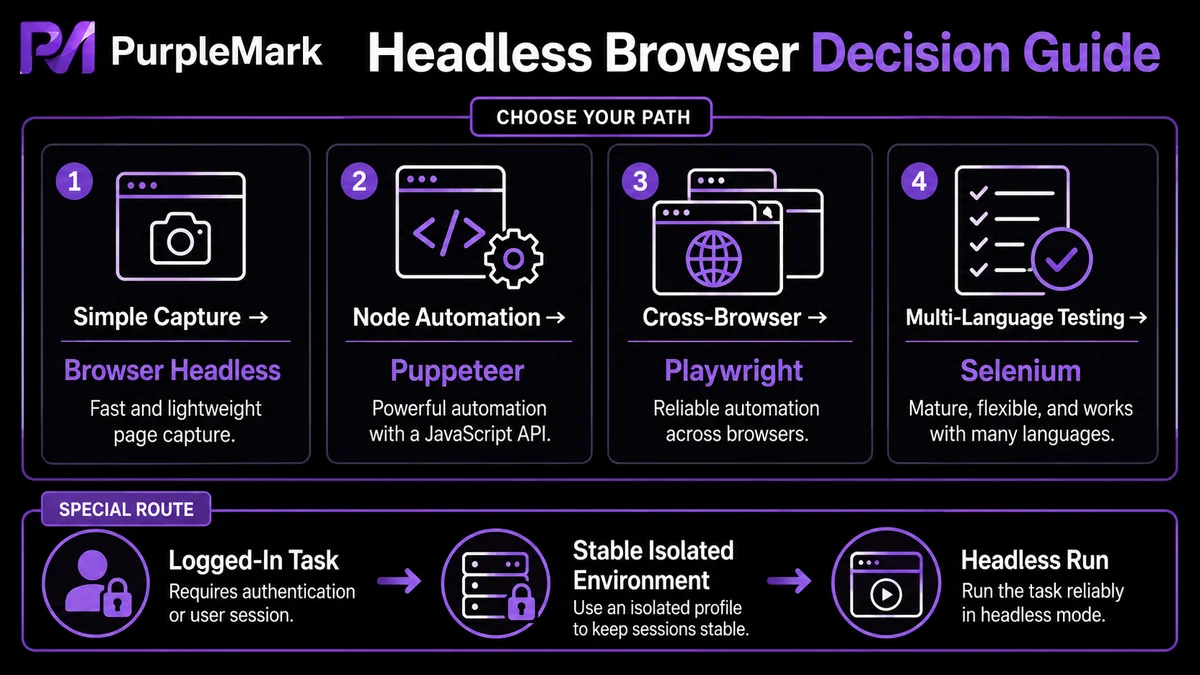
--headlessstartup parameter के साथ चलाने पर यह बिना UI के चलता है। यह सरल command-line scraping और screenshots के लिए उपयोगी है। - Puppeteer: Node.js ecosystem की लोकप्रिय library, जो default रूप से Chromium को नियंत्रित करती है और clicks, typing, scrolling, screenshots तथा PDF export को automate कर सकती है। Frontend automation और data collection में इसका खूब उपयोग होता है।
- Playwright: Chromium, Firefox और WebKit को सपोर्ट करता है, browsers के बीच अच्छी consistency देता है और आधुनिक web applications की testing व automation के लिए आम विकल्प है।
- Selenium: लंबे समय से इस्तेमाल होने वाला automation framework, जो WebDriver protocol के जरिए वास्तविक browsers को चलाता है। इसका ecosystem mature है और Python, Java, JS जैसी कई भाषाओं के bindings उपलब्ध हैं, इसलिए testing teams में इसका व्यापक उपयोग होता है।
कौन-सा विकल्प चुनना है, यह मुख्यतः आपके technology stack और cross-browser support की आवश्यकता पर निर्भर करता है। Node projects अक्सर Puppeteer या Playwright चुनते हैं, testing और multi-language projects Selenium चुनते हैं, जबकि हल्के scraping के लिए सीधे Chrome parameters पर्याप्त हो सकते हैं।
लोग headless मोड में टास्क क्यों चलाते हैं?
Headless मोड का सबसे स्पष्ट लाभ यह है कि यह server-side और batch execution के लिए उपयुक्त है:
- एक सर्वर desktop resources का उपयोग किए बिना एक साथ कई instances चला सकता है;
- processes हल्के होते हैं और आम तौर पर visible interface वाले browser की तुलना में कम resources लेते हैं;
- इसका उपयोग अक्सर बिना desktop environment वाले Linux servers या Docker containers में किया जाता है;
- scheduled tasks के साथ मिलाकर scraping, screenshots, regression tests और ऐसे अन्य काम unattended तरीके से किए जा सकते हैं।
इन विशेषताओं के कारण headless browsers automation developers, web-scraping workflows और testing engineering में सामान्य infrastructure बन चुके हैं।
Headless मोड की सबसे आम समस्या: स्पष्ट संकेत और संभावित restrictions
Headless execution resources बचाता है, लेकिन इसमें कुछ ऐसे संकेत भी होते हैं जिन्हें पहचानना आसान हो सकता है। कई anti-bot और risk-control systems यह देखते हैं कि कोई visit संदिग्ध तो नहीं लग रही, और pure headless browser निम्न बिंदुओं पर संकेत छोड़ सकता है:
- Rendering में अंतर: headless environment में Canvas या WebGL output सामान्य browser से अलग हो सकता है;
- Protocol traces: automation में इस्तेमाल होने वाले कुछ debugging-protocol paths पहचाने जा सकते हैं;
- असंगत जानकारी: User-Agent, font lists, Permissions API, hardware concurrency और अन्य signals सामान्य browser environment से मेल नहीं खा सकते;
- वास्तविक उपयोग जैसा flow न होना: scripts सीधे navigation कर सकते हैं और मशीन-जैसे अंतराल पर click कर सकते हैं, जिससे सामान्य user interaction का rhythm नहीं दिखता।
जिन टास्क में stable sessions और login state बनाए रखना जरूरी है, उनमें pure headless environment login को मुश्किल बना सकता है या बार-बार secondary verification trigger कर सकता है। यह headless mode की resource efficiency और सामान्य browser उपयोग के करीब environment के बीच संतुलन का विषय है।
अधिक स्थिर संचालन के लिए environment से शुरुआत करें
यदि आपका script ऐसे websites पर काम करता है जहाँ login और stable sessions जरूरी हैं, तो केवल “headless और कम resource use” पर ध्यान देना आम तौर पर पर्याप्त नहीं होता। Script को consistent parameters और stable session वाले browser environment में भी चलना चाहिए। सामान्य तरीके हैं:
- अलग-अलग tasks के लिए अलग browser environments बनाएँ और operating system, User-Agent, Cookie, resolution तथा अन्य settings को इस तरह configure करें कि हर run में वही consistent parameter set उपयोग हो;
- network egress को स्थिर रखें ताकि एक ही script बार-बार exit point न बदले और risk controls trigger न हों;
- जिन tasks में login state बनाए रखना जरूरी है, उनमें saved Cookies और local data को reuse करें ताकि बार-बार login कम करना पड़े;
- script का interaction pace उचित रखें और actions के बीच मशीन-जैसे jump करने के बजाय वास्तविक उपयोग के करीब operation sequence अपनाएँ।
ये तैयारियाँ पूरी होने के बाद Puppeteer, Playwright या Selenium scripts interface के जरिए इन environments से जुड़ सकते हैं। इससे headless की efficiency बनी रहती है और सामान्य browser के करीब अधिक stable session मिलता है। जिन teams को background batch execution और reusable environments दोनों चाहिए, उनके लिए PurpleMark Local API उपयुक्त हो सकती है: environments को PurpleMark workspace में centrally maintain किया जा सकता है और automation scripts Local API के जरिए environment identifier से उन्हें शुरू कर सकती हैं। इससे “environment configuration” और “script execution” अलग-अलग manage होते हैं, जबकि script और environment parameters reuse और team collaboration के लिए workspace में बने रहते हैं।
नोट: automation का उपयोग compliant data collection, testing और अपने business operations के लिए करें। Target website की terms of service और robots rules का पालन करें और platform security reviews को bypass करने या बड़े पैमाने पर fake accounts बनाने के लिए tools का उपयोग न करें।
Headless मोड किसके लिए उपयुक्त है?
Headless ब्राउज़र हर समस्या का समाधान नहीं है। इसका उपयोग करना है या नहीं, यह टास्क की प्रकृति पर निर्भर करता है:
- Web automation scripts / scheduled tasks: public data का batch collection और page changes की नियमित monitoring के लिए बहुत उपयुक्त;
- End-to-end testing: frontend engineers CI में regression tests चला सकते हैं और headless mode में functionality जल्दी verify कर सकते हैं;
- Stable sessions वाले login tasks: केवल pure headless environment भरोसेमंद नहीं हो सकता, इसलिए सिर्फ headless पर निर्भर रहने के बजाय इसे stable browser environment के साथ जोड़ना बेहतर है।
यदि आपको कभी-कभार किसी page को manually देखना है, तो सामान्य browser खोलना आसान है। Headless mode तब अधिक उपयोगी होता है जब web tasks को लंबे समय तक, batch में या server पर चलाना हो।
अक्सर पूछे जाने वाले सवाल
क्या headless ब्राउज़र और सामान्य ब्राउज़र में अंतर है? मुख्य rendering और script-execution क्षमता समान होती है। प्रमुख अंतर visible window का न होना और code से control किया जाना है। इसी वजह से automation के संकेत अधिक स्पष्ट हो सकते हैं और कुछ websites non-human access को पहचान सकती हैं।
क्या headless mode का उपयोग करना जरूरी है? नहीं। एक बार manual viewing के लिए सामान्य browser पर्याप्त है। Headless mode का स्पष्ट लाभ तब होता है जब web tasks को batch में, unattended तरीके से या server पर चलाना हो।
यदि headless script को login में समस्या हो तो क्या करें? पहले देखें कि समस्या script behavior में है या environment में। यदि environment बहुत “mechanical” है या parameters inconsistent हैं, तो script को consistent parameters और stable network egress वाले browser environment से जोड़ें और saved sessions तथा Cookies को उचित तरीके से reuse करें।
Puppeteer या Playwright में से क्या चुनें? दोनों mature हैं। Puppeteer Chromium पर अधिक केंद्रित है और जल्दी शुरू किया जा सकता है; Playwright कई browsers को support करता है और बेहतर cross-browser consistency देता है। Project stack और अलग-अलग browser engines की जरूरत के अनुसार चुनें।


