
Un navigateur headless est un navigateur sans interface graphique capable d’exécuter des tâches web en arrière-plan sur un serveur. Ce guide explique son fonctionnement, l’usage du mode headless avec Puppeteer, Playwright et Selenium, ainsi que les problèmes courants et les moyens d’y répondre.
Lorsque l’on écrit des scripts pour collecter des données en volume, exécuter des tests de bout en bout ou lancer des tâches web planifiées sur un serveur, on rencontre souvent l’expression « navigateur headless ». Elle peut sembler technique, mais le principe est simple : un navigateur headless est un navigateur sans interface graphique, piloté par du code pour effectuer des opérations web en arrière-plan. Cet article explique ce qu’il est, ce qui le distingue d’un navigateur classique, quels outils sont disponibles et quels sont les pièges les plus fréquents.
Qu’est-ce qu’un navigateur headless exactement ?
Un navigateur headless fonctionne presque comme Chrome ou Edge au quotidien : il peut charger des pages, exécuter JavaScript, enregistrer des Cookies, lire LocalStorage et prendre en charge des fonctions web modernes comme Canvas et WebGL. La seule différence majeure est qu’il n’ouvre aucune fenêtre visible. Tout s’exécute en arrière-plan et se contrôle ou s’observe via du code ou la ligne de commande.
On peut considérer qu’un navigateur classique possède un « cerveau » chargé du rendu, de l’exécution et des interactions, ainsi qu’un « visage », la fenêtre visible. Le navigateur headless conserve toutes les capacités du cerveau mais retire la fenêtre, ce qui le rend adapté aux traitements sans surveillance, par lots et côté serveur.
Quelles sont les méthodes d’implémentation courantes ?
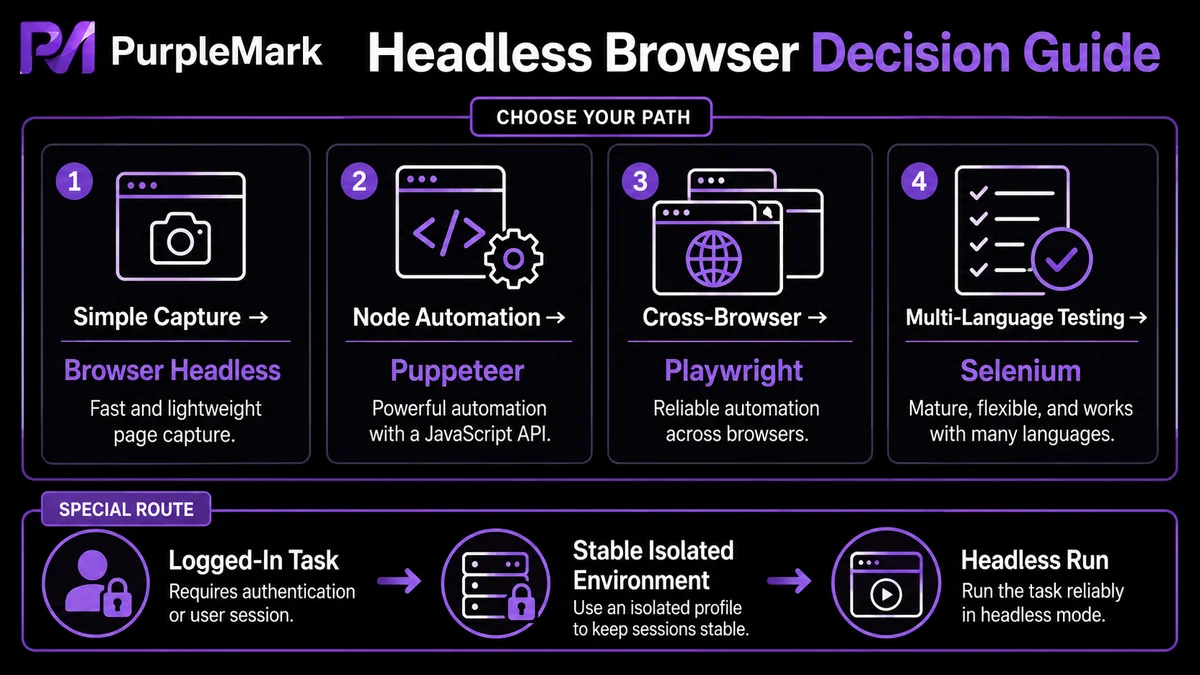
Les fonctions headless sont généralement fournies par le navigateur lui-même ou par des bibliothèques tierces. Parmi les options les plus courantes :
- Paramètres intégrés de Chrome/Chromium : passer l’option
--headlessau démarrage de Chrome permet de l’exécuter sans interface, pratique pour du scraping simple et des captures depuis la ligne de commande. - Puppeteer : bibliothèque très populaire dans l’écosystème Node.js, elle pilote Chromium par défaut et peut automatiser les clics, la saisie, le défilement, les captures et l’export PDF. Elle est souvent utilisée pour l’automatisation frontend et la collecte de données.
- Playwright : prend en charge Chromium, Firefox et WebKit, offre une bonne cohérence entre navigateurs et constitue un choix courant pour tester et automatiser les applications web modernes.
- Selenium : framework d’automatisation historique qui pilote de vrais navigateurs via le protocole WebDriver. Son écosystème est mature et il propose des bindings pour de nombreux langages comme Python, Java et JS, ce qui le rend fréquent dans les équipes de test.
Le choix dépend surtout de votre stack technique et du besoin de compatibilité multi-navigateurs. Les projets Node choisissent souvent Puppeteer ou Playwright, les projets de test ou multilangages Selenium, tandis qu’un scraping léger peut se contenter des paramètres de Chrome.
Pourquoi exécuter des tâches en mode headless ?
L’avantage le plus évident du mode headless est qu’il est bien adapté aux serveurs et aux traitements par lots :
- Un même serveur peut exécuter plusieurs instances simultanément sans mobiliser les ressources du bureau ;
- Les processus sont plus légers et consomment généralement moins de ressources qu’un navigateur avec interface visible ;
- Ce mode est courant sur des serveurs Linux ou dans des conteneurs Docker dépourvus d’environnement de bureau ;
- Associé à des tâches planifiées, il permet d’effectuer sans surveillance du scraping, des captures, des tests de régression et d’autres opérations similaires.
Ces caractéristiques font des navigateurs headless une infrastructure courante pour les développeurs en automatisation, les workflows de scraping et l’ingénierie de test.
Le piège le plus fréquent du mode headless : des signaux visibles et des restrictions possibles
Le mode headless économise des ressources, mais il présente aussi certaines caractéristiques plus faciles à identifier. De nombreux systèmes anti-bot et de gestion des risques évaluent si une visite paraît suspecte, et un navigateur purement headless peut laisser des traces sur plusieurs points :
- Différences de rendu : les sorties Canvas ou WebGL d’un environnement headless peuvent différer de celles d’un navigateur normal ;
- Traces de protocole : certains chemins de protocoles de débogage utilisés par l’automatisation peuvent être détectés ;
- Informations incohérentes : User-Agent, liste des polices, Permissions API, concurrence matérielle et autres signaux peuvent ne pas correspondre à un environnement de navigateur normal ;
- Absence d’un parcours d’utilisation réaliste : les scripts peuvent naviguer directement et cliquer à intervalles mécaniques, sans le rythme d’interaction d’un utilisateur normal.
Pour les tâches qui nécessitent des sessions stables et un état de connexion persistant, un environnement purement headless peut compliquer la connexion ou provoquer des vérifications secondaires répétées. Il faut donc arbitrer entre l’économie de ressources du mode headless et la cohérence d’un environnement proche d’un usage normal.
Pour gagner en stabilité, commencez par l’environnement
Si votre script doit traiter des sites nécessitant une connexion et des sessions stables, rechercher uniquement un fonctionnement « headless et économe » ne suffit généralement pas. Il faut aussi exécuter le script dans un environnement de navigateur aux paramètres cohérents et à la session stable. Parmi les pratiques courantes :
- Créer un environnement de navigateur propre à chaque tâche et configurer système d’exploitation, User-Agent, Cookie, résolution et autres paramètres afin que chaque exécution repose sur le même ensemble cohérent ;
- Stabiliser la sortie réseau afin que le même script ne change pas fréquemment de point de sortie et ne déclenche pas les contrôles de risque ;
- Pour les tâches devant conserver la connexion, réutiliser les Cookies et données locales enregistrés afin de limiter les reconnexions ;
- Garder un rythme d’interaction raisonnable dans le script et suivre une séquence réaliste plutôt que de sauter mécaniquement d’une action à l’autre.
Une fois ces éléments préparés, les scripts Puppeteer, Playwright ou Selenium peuvent se connecter à ces environnements via une interface. On conserve ainsi l’efficacité du headless tout en obtenant une session plus stable et plus proche d’un navigateur normal. Pour les équipes qui ont besoin à la fois de traitements par lots en arrière-plan et d’environnements réutilisables, c’est un cas d’usage de la PurpleMark Local API : les environnements peuvent être gérés de manière centralisée dans l’espace de travail PurpleMark, puis les scripts d’automatisation peuvent les démarrer via la Local API à partir de leur identifiant. La « configuration de l’environnement » et « l’exécution du script » sont ainsi gérées séparément, tandis que leurs paramètres restent dans l’espace de travail pour être réutilisés et partagés en équipe.
Remarque : utilisez l’automatisation pour la collecte de données conforme, les tests et vos propres opérations. Respectez les conditions d’utilisation et les règles robots du site cible et n’utilisez pas d’outils pour contourner les contrôles de sécurité d’une plateforme ou créer massivement de faux comptes.
À qui s’adresse le mode headless ?
Un navigateur headless n’est pas une solution universelle. Son intérêt dépend de la nature de la tâche :
- Scripts d’automatisation web / tâches planifiées : il convient très bien à la collecte en volume de données publiques et à la surveillance régulière des changements de pages ;
- Tests de bout en bout : les développeurs frontend peuvent exécuter des tests de régression en CI et vérifier rapidement les fonctionnalités en mode headless ;
- Tâches avec connexion nécessitant des sessions stables : un environnement purement headless peut manquer de stabilité ; mieux vaut associer l’exécution headless à un environnement de navigateur stable plutôt que de dépendre uniquement du headless.
Pour consulter manuellement une page de temps à autre, un navigateur normal est plus simple. Le mode headless devient vraiment utile lorsque des tâches web doivent fonctionner longtemps, par lots ou sur un serveur.
Questions fréquentes
Un navigateur headless est-il différent d’un navigateur normal ? Les capacités essentielles de rendu et d’exécution de scripts sont les mêmes. La principale différence est l’absence de fenêtre visible et le pilotage par code. Les caractéristiques d’automatisation sont donc plus visibles et certains sites peuvent identifier les accès non humains.
Faut-il obligatoirement utiliser le mode headless ? Non. Un navigateur normal suffit pour une consultation manuelle ponctuelle. Le mode headless est surtout avantageux lorsqu’il faut exécuter des tâches web par lots, sans surveillance ou sur un serveur.
Que faire si un script headless rencontre des difficultés de connexion ? Commencez par déterminer si le problème vient du comportement du script ou de l’environnement. Si l’environnement est trop « mécanique » ou si ses paramètres sont incohérents, connectez le script à un environnement de navigateur aux paramètres cohérents et à la sortie réseau stable, puis réutilisez de façon appropriée les sessions et Cookies enregistrés.
Puppeteer ou Playwright : lequel choisir ? Les deux sont matures. Puppeteer est davantage centré sur Chromium et se prend rapidement en main ; Playwright prend en charge plusieurs navigateurs et offre une meilleure cohérence multi-navigateurs. Choisissez selon le stack du projet et le besoin de plusieurs moteurs.


