
TikTok s’ouvre sur un écran noir ou le fil d’accueil ne charge aucune vidéo ? Le problème vient-il du réseau, du cache de l’application ou du compte ? Ce guide suit l’ordre « logiciel, puis réseau, puis compte » pour identifier et résoudre le problème étape par étape.
Lorsque l’on gère des comptes TikTok, le plus pénible n’est pas toujours le manque de visibilité, mais un compte qui ne se charge pas correctement ou un fil d’accueil sans contenu. La connexion semble normale, mais l’App s’ouvre sur un écran noir, s’arrête après quelques secondes ou échoue sans cesse à charger les vidéos. Ce problème d’« écran noir » touche de nombreux vendeurs transfrontaliers. Bonne nouvelle : dans la plupart des cas, il peut être résolu en suivant l’ordre « logiciel d’abord, réseau ensuite, compte en dernier ».
Avant de commencer, précisons ce que nous appelons ici « écran noir » : l’App s’ouvre, mais le fil d’accueil reste vide, les vidéos ne se chargent pas ou la lecture affiche un écran noir. Si l’appareil n’arrive pas du tout à se connecter et que TikTok indique constamment « Pas de connexion réseau », vérifiez d’abord le réseau lui-même. Les méthodes ci-dessous concernent surtout les anomalies de chargement du contenu.
Pourquoi TikTok affiche-t-il un écran noir ?
Un écran noir n’a généralement pas une seule cause. Les situations les plus courantes sont les suivantes :
- Cache de l’application ou données locales anormales : avec le temps, le cache s’accumule et des fichiers temporaires peuvent être endommagés, empêchant le chargement des sources vidéo ou le rendu correct de l’interface. C’est l’une des causes les plus fréquentes et les plus faciles à corriger ;
- Version de l’App ou conflits logiciels : après une mise à jour, TikTok peut entrer en conflit avec le système du téléphone ou d’autres logiciels et afficher un écran noir persistant ;
- Environnement réseau anormal ou IP signalée : si la sortie réseau est instable, ou si TikTok considère cette sortie — surtout une IP partagée ou une IP de centre de données — comme une source de trafic anormal, l’accès au contenu peut être limité, ce qui peut empêcher le fil de se charger ou provoquer un écran noir ;
- Problème d’appareil ou de système : dans de rares cas, le système du téléphone lui-même peut dysfonctionner et empêcher TikTok d’afficher correctement le contenu ;
- Contrôles de risque ou restrictions du compte : si un compte a publié en masse du contenu répétitif, de faible qualité ou contraire aux règles, TikTok peut limiter temporairement certaines fonctions et l’accès normal au fil. Attention : ce n’est pas la même chose qu’un « écran noir ». Le contenu masqué ou supprimé s’accompagne généralement d’un avertissement clair et dépend du respect des Règles de la communauté.
Distinguer un problème lié à votre appareil/réseau d’une restriction propre au compte est essentiel pour trouver rapidement la bonne solution.
5 méthodes de dépannage, de la plus simple à la plus complète
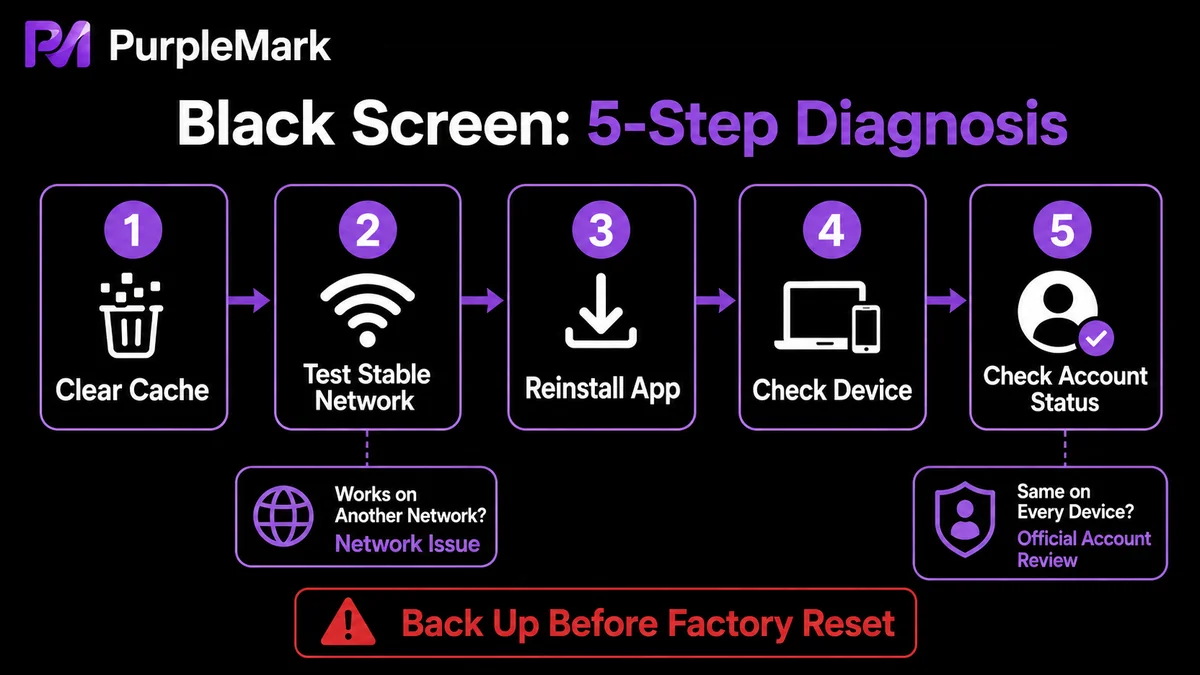
Essayez les étapes dans l’ordre, des changements les moins risqués aux solutions les plus radicales. Dans la plupart des cas, l’étape 1 ou 2 suffit.
1. Vider le cache (à essayer en premier)
Si l’écran noir vient de données de cache anormales, les supprimer est souvent immédiatement efficace.
- iOS : ouvrez TikTok → accédez à votre profil → touchez « … » en haut à droite → trouvez « Vider le cache » et appuyez dessus ;
- Android : ouvrez « Paramètres → Gestion des applications » → trouvez TikTok → « Vider le cache ». Fermez ensuite complètement l’App et rouvrez-la.
Si l’écran reste noir après avoir vidé le cache, déconnectez-vous du compte puis reconnectez-vous un peu plus tard avant de retester.
2. Passer à un réseau stable
Si vider le cache ne suffit pas, la sortie réseau peut être en cause. Passez à un réseau stable et normal — par exemple les données mobiles ou une autre sortie réseau fiable — puis rouvrez TikTok. Cette méthode permet de vérifier si l’environnement IP actuel est anormal : vous connecter au même compte depuis un autre réseau propre aide à déterminer rapidement si l’origine est le compte ou le réseau.
3. Désinstaller puis réinstaller TikTok
Si le cache et le changement de réseau ne donnent aucun résultat, l’installation de l’App peut être endommagée. Désinstallez TikTok, redémarrez le téléphone, réinstallez l’App depuis la boutique officielle puis reconnectez-vous. Une réinstallation résout de nombreux écrans noirs causés par des conflits logiciels ou des fichiers corrompus.
4. Réinitialiser le téléphone (uniquement pour un problème système)
N’envisagez une réinitialisation d’usine que si la réinstallation échoue encore et que vous pouvez raisonnablement exclure le réseau et le compte. Cette opération efface tout le contenu du téléphone : sauvegardez impérativement vos données personnelles au préalable. C’est une mesure lourde destinée aux pannes système, et non la première chose à faire pour un écran noir ordinaire.
5. Vérifier s’il existe une restriction au niveau du compte
Si les quatre étapes précédentes échouent, ou si le même compte ne charge pas non plus le contenu sur d’autres appareils et réseaux, le problème peut venir du compte lui-même. Il peut être soumis aux contrôles de risque de la plateforme ou à des limitations de fonctions. Dans ce cas, consultez les avis d’état du compte via les canaux officiels de TikTok, mettez le contenu en conformité avec les règles de la plateforme et faites appel si nécessaire, plutôt que de changer sans cesse d’appareil pour contourner les restrictions. Le contenu masqué ou supprimé est différent d’un écran noir et doit généralement être vérifié au regard des Règles de la communauté.
Liste de contrôle pour les opérateurs : éviter le retour de l’écran noir
Pour les utilisateurs qui doivent exploiter TikTok de manière stable sur le long terme, mieux vaut réduire les facteurs déclencheurs à la source que recommencer le diagnostic à chaque écran noir :
- Évitez de concentrer trop de comptes sur une même sortie réseau : lorsque plusieurs personnes ou comptes partagent la même IP, le signalement de cette IP peut toucher plusieurs comptes. Des sorties réseau indépendantes et stables pour différents comptes professionnels réduisent fortement le risque qu’un environnement anormal affecte tout un groupe de comptes ;
- Associez clairement un environnement à un compte : si vous gérez plusieurs comptes TikTok sur ordinateur — publication de vidéos, gestion du back-office, réponses aux messages — utilisez un environnement de navigateur indépendant et un proxy stable pour chaque compte. Cela limite le mélange de données locales causé par des changements de compte répétés dans le même navigateur et réduit les signaux d’environnement anormal ;
- Publiez du contenu conforme et évitez les contenus recyclés, répétitifs ou de faible qualité : publier fréquemment du contenu très similaire ou médiocre peut déclencher les contrôles de risque de la plateforme. Privilégiez du contenu original et conforme pour maintenir un compte plus sain ;
- Privilégiez la stabilité du réseau : les opérations transfrontalières nécessitent un accès stable et rapide. Évitez les changements fréquents de réseau.
Pour les opérateurs qui doivent gérer plusieurs comptes TikTok dans un navigateur de bureau, PurpleMark permet de placer différents comptes dans des environnements de navigateur isolés tout en les administrant de manière centralisée. Chaque environnement peut utiliser son propre proxy et sa propre sortie réseau, et les groupes permettent de savoir clairement quel compte utilise quel environnement. Cela réduit le mélange de données dans les environnements partagés et limite le risque qu’une sortie réseau anormale affecte plusieurs comptes. Si la combinaison « plusieurs comptes + environnement réseau » vous pose régulièrement problème, vous pouvez commencer par séparer les comptes par activité dans PurpleMark Web, créer des environnements dédiés et configurer les proxys de façon centralisée.
Questions fréquentes
Pourquoi TikTok reste-t-il noir après une mise à jour ? Même après avoir mis l’App à jour, des conflits logiciels dans le système du téléphone ou des fichiers d’installation endommagés peuvent continuer à provoquer un écran noir. Essayez de vider le cache puis de réinstaller l’App. Si cela ne suffit pas, n’envisagez une réinitialisation d’usine qu’après avoir sauvegardé vos données.
Changer d’appareil peut-il résoudre l’écran noir ? Si le problème est propre à un appareil, en changer peut aider. Mais si la cause réelle est une restriction du compte ou un environnement réseau anormal, un autre appareil ne résoudra généralement rien. Testez d’abord un autre réseau, puis déterminez si le problème se situe au niveau du compte.
Seul TikTok est noir, les autres applications fonctionnent. Qu’est-ce que cela signifie ? Le problème vient probablement de l’App TikTok elle-même ou du compte. Mettez d’abord l’App à jour et videz son cache. Si le problème persiste, vérifiez les éventuels avis de contrôle de risque du compte et utilisez si nécessaire les canaux officiels.
Un contenu TikTok masqué, est-ce la même chose qu’un écran noir ? Non. Le contenu masqué ou supprimé est généralement lié à une violation des Règles de la communauté TikTok ou des politiques de droit d’auteur et s’accompagne d’un avertissement clair. Un écran noir est plus souvent un problème de chargement lié à l’appareil, au réseau ou aux fonctions du compte. Dans les deux cas, les règles de la plateforme doivent être respectées, mais les solutions sont différentes.


