
O TikTok abre com tela preta ou o feed inicial não carrega vídeos? É a rede, o cache do aplicativo ou a conta? Este guia segue a ordem “primeiro software, depois rede e por fim conta” para ajudar você a identificar e resolver o problema passo a passo.
Para quem opera TikTok, o pior problema nem sempre é a falta de alcance, mas a conta não abrir direito ou o feed inicial ficar sem conteúdo. A conexão parece normal, porém o App abre em uma tela preta, para depois de alguns segundos ou tenta carregar vídeos repetidamente sem sucesso. Esse problema de “tela preta” afeta muitos vendedores que atuam internacionalmente. A boa notícia é que, na maioria dos casos, ele pode ser resolvido seguindo a ordem “primeiro software, depois rede e por fim conta”.
Antes de começar, vale esclarecer o que significa “tela preta” neste artigo: o App abre, mas o feed inicial fica vazio, os vídeos não carregam ou a reprodução aparece preta. Se o dispositivo não consegue se conectar à Internet e o TikTok exibe continuamente “Sem conexão de rede”, verifique primeiro a própria rede. Os métodos abaixo são voltados principalmente para falhas de carregamento de conteúdo.
Por que o TikTok fica com tela preta?
A tela preta raramente tem uma única causa. As situações mais comuns são:
- Cache do aplicativo ou dados locais anormais: com o tempo, o cache se acumula e arquivos temporários podem ser corrompidos, impedindo o carregamento de fontes de vídeo ou a renderização correta da interface. É uma das causas mais comuns e mais fáceis de corrigir;
- Versão do App ou conflitos de software: após uma atualização, o TikTok pode entrar em conflito com o sistema do celular ou com outros aplicativos e continuar exibindo tela preta;
- Ambiente de rede anormal ou IP sinalizado: se a saída da rede for instável ou se o TikTok identificar essa saída — especialmente um IP compartilhado ou de data center — como origem de tráfego anormal, o acesso ao conteúdo pode ser limitado, fazendo o feed não carregar ou a tela ficar preta;
- Problemas no dispositivo ou sistema: em casos raros, o próprio sistema do celular pode apresentar falhas e impedir que o TikTok renderize o conteúdo normalmente;
- Controles de risco da plataforma ou restrições da conta: se uma conta publicou muito conteúdo repetido, de baixa qualidade ou em desacordo com as regras, o TikTok pode limitar temporariamente determinadas funções e o acesso normal ao feed. Atenção: isso não é a mesma coisa que “tela preta” — conteúdos ocultados ou removidos geralmente vêm acompanhados de aviso claro e têm relação com as Diretrizes da Comunidade.
Saber se o problema está no seu dispositivo/rede ou na própria conta é essencial para encontrar uma solução rapidamente.
5 métodos de diagnóstico, do mais simples ao mais completo
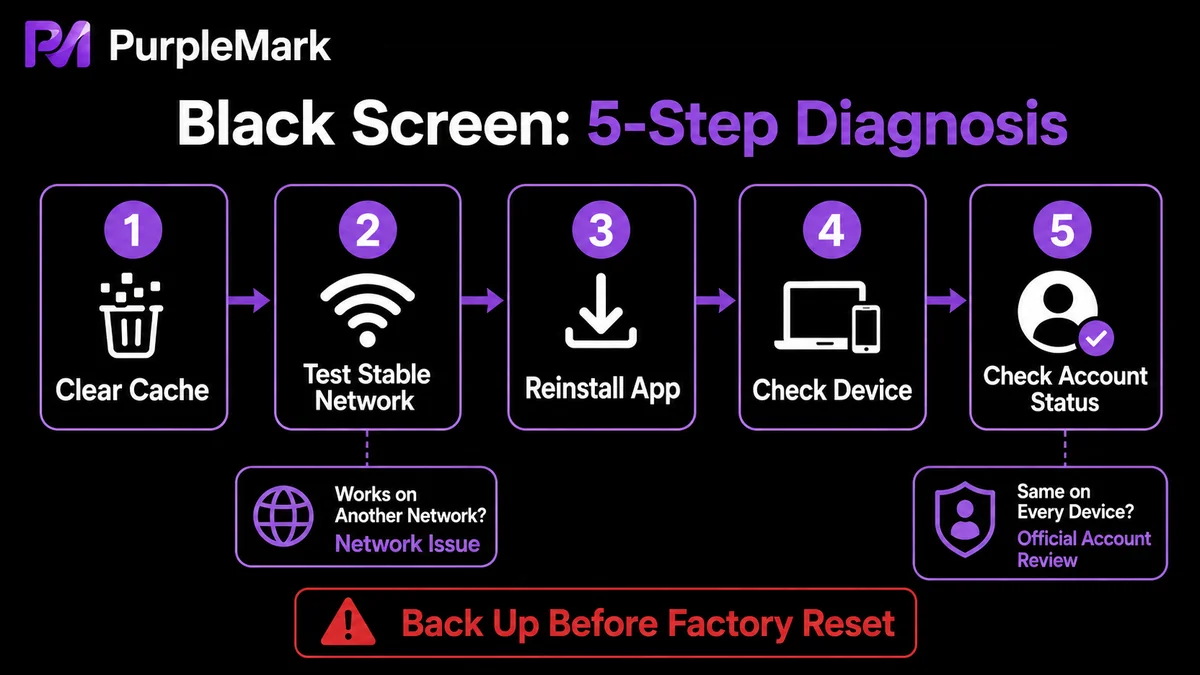
Tente os passos em ordem, dos de menor risco e menor mudança aos mais drásticos. Na maioria dos casos, o problema é resolvido no passo 1 ou 2.
1. Limpe o cache (tente primeiro)
Se a tela preta for causada por cache anormal, limpá-lo costuma resolver imediatamente.
- iOS: abra o TikTok → vá ao perfil → toque em “…” no canto superior direito → encontre “Limpar cache” e toque;
- Android: vá a “Configurações → Gerenciamento de aplicativos” → encontre TikTok → “Limpar cache”. Depois feche completamente o App e abra novamente.
Se a tela continuar preta, saia da conta e faça login novamente mais tarde antes de testar outra vez.
2. Troque para uma rede estável
Se limpar o cache não funcionar, a saída de rede pode ser a causa. Troque para uma rede estável e normal — por exemplo, dados móveis ou outra saída de rede confiável — e abra o TikTok novamente. Isso ajuda a verificar se o ambiente IP atual está anormal: fazer login na mesma conta por outra rede limpa permite descobrir rapidamente se o problema é a conta ou a rede.
3. Desinstale e reinstale o TikTok
Se limpar o cache e trocar de rede não resolver, a instalação do App pode estar corrompida. Desinstale o TikTok, reinicie o celular, instale novamente pela loja oficial e faça login. Muitos casos de tela preta provocados por conflitos de software ou arquivos danificados são resolvidos com a reinstalação.
4. Restaure as configurações de fábrica (somente para problemas do sistema)
Considere uma restauração de fábrica apenas se a reinstalação continuar sem funcionar e você conseguir descartar razoavelmente a rede e a conta como causas. O processo apaga todo o conteúdo do celular, portanto faça backup dos seus dados pessoais antes. É uma medida mais drástica, voltada para falhas do sistema, e não deve ser a primeira opção para uma tela preta comum.
5. Verifique se há restrições no nível da conta
Se os quatro passos anteriores falharem, ou se a mesma conta também não carregar conteúdo em outros dispositivos e redes, o problema pode estar na própria conta. A conta pode estar sujeita a controles de risco da plataforma ou ter funções limitadas. Nesse caso, use os canais oficiais do TikTok para verificar avisos sobre o status da conta, ajuste o conteúdo às regras da plataforma e apresente recurso quando apropriado, em vez de trocar repetidamente de dispositivo para contornar restrições. Conteúdo ocultado ou removido é diferente de uma tela preta e normalmente exige uma revisão com base nas Diretrizes da Comunidade.
Checklist para operadores: evite que a tela preta volte
Para quem precisa operar TikTok de forma estável no longo prazo, é melhor reduzir os gatilhos na origem do que diagnosticar novamente sempre que a tela preta aparecer:
- Não concentre muitas contas na mesma saída de rede: quando várias pessoas ou contas compartilham o mesmo IP, uma sinalização desse IP pode afetar mais de uma conta. Usar saídas de rede independentes e estáveis para diferentes contas de negócio reduz bastante o risco de um ambiente anormal afetar várias contas;
- Mantenha uma correspondência clara entre ambiente e conta: se você administra várias contas do TikTok em um computador — publicando vídeos, gerenciando painéis ou respondendo mensagens — use um ambiente de navegador independente e um proxy estável para cada conta. Isso reduz a mistura de dados locais causada pela troca frequente de contas no mesmo navegador e diminui sinais de ambiente anormal;
- Mantenha o conteúdo em conformidade e evite material reciclado, repetitivo ou de baixa qualidade: publicar repetidamente conteúdo muito semelhante ou fraco pode acionar controles de risco da plataforma. Priorizar conteúdo original e em conformidade ajuda a manter a conta mais saudável;
- Priorize a estabilidade da rede: operações internacionais exigem um ambiente de acesso estável e rápido. Evite mudanças frequentes de rede.
Para operadores que precisam gerenciar várias contas do TikTok em um navegador de desktop, o PurpleMark permite colocar contas diferentes em ambientes de navegador isolados e, ao mesmo tempo, administrá-las de forma centralizada. Cada ambiente pode usar seu próprio proxy e saída de rede, e os grupos ajudam a deixar claro qual conta usa qual ambiente. Isso reduz a mistura de dados em ambientes compartilhados e limita o risco de uma saída de rede anormal afetar várias contas. Se a combinação “múltiplas contas + ambiente de rede” está causando problemas recorrentes, você pode primeiro separar as contas por negócio no PurpleMark Web, criar ambientes dedicados e configurar os proxies de forma centralizada.
Perguntas frequentes
Por que o TikTok continua com tela preta depois de uma atualização? Mesmo após atualizar o App, conflitos de software no sistema do celular ou arquivos de instalação danificados podem manter a tela preta. Tente limpar o cache e reinstalar o App. Se ainda não funcionar, considere uma restauração de fábrica somente depois de fazer backup dos dados.
Trocar de dispositivo pode resolver a tela preta? Se o problema for específico de um dispositivo, trocar pode ajudar. Mas, se a causa real for uma restrição de conta ou um ambiente de rede anormal, mudar de dispositivo geralmente não resolve. Teste primeiro outra rede e depois avalie se o problema está no nível da conta.
Só o TikTok fica preto e os outros aplicativos funcionam. O que isso significa? Provavelmente o problema está no próprio App do TikTok ou na conta. Atualize o App e limpe o cache primeiro. Se continuar, verifique se há avisos de controle de risco na conta e use os canais oficiais quando necessário.
Conteúdo ocultado no TikTok é a mesma coisa que tela preta? Não. Conteúdo ocultado ou removido geralmente está relacionado a violações das Diretrizes da Comunidade do TikTok ou de políticas de direitos autorais e costuma vir acompanhado de aviso claro. A tela preta está mais ligada a problemas de carregamento no dispositivo, na rede ou nas funções da conta. Em ambos os casos, as regras da plataforma devem ser respeitadas, mas os caminhos de solução são diferentes.


