
¿TikTok se abre con una pantalla negra o el feed de inicio no carga vídeos? ¿Es un problema de red, caché de la app o cuenta? Esta guía sigue el orden “primero software, después red y por último cuenta” para ayudarte a localizar y resolver el problema paso a paso.
Al gestionar TikTok, lo peor no siempre es tener poco alcance, sino no poder abrir bien la cuenta o ver el feed de inicio sin contenido. La conexión parece normal, pero la App se abre en negro, se detiene tras unos segundos o intenta cargar vídeos una y otra vez sin éxito. Este problema de “pantalla negra” afecta a muchos vendedores internacionales. La buena noticia es que la mayoría de los casos se pueden resolver siguiendo este orden: “primero software, después red y por último cuenta”.
Antes de empezar, conviene aclarar qué significa aquí “pantalla negra”: la App se abre, pero el inicio no muestra contenido, los vídeos no cargan o la reproducción aparece en negro. Si no puedes conectarte a Internet en absoluto y TikTok muestra continuamente “Sin conexión de red”, revisa primero la red. Los métodos de este artículo están pensados principalmente para anomalías en la carga de contenido.
¿Por qué aparece una pantalla negra en TikTok?
No existe una única causa. Las más habituales son:
- Caché de la aplicación o datos locales dañados: con el uso se acumula caché y algunos archivos temporales pueden corromperse, impidiendo cargar fuentes de vídeo o renderizar correctamente la interfaz. Es una de las causas más comunes y fáciles de resolver;
- Versión de la App o conflictos de software: después de una actualización, TikTok puede entrar en conflicto con el sistema del teléfono u otro software y mostrar una pantalla negra de forma persistente;
- Entorno de red anómalo o IP marcada: si la salida de red es inestable o TikTok considera que esa salida —sobre todo una IP compartida o de centro de datos— genera tráfico anómalo, el acceso al contenido puede verse limitado y el feed dejar de cargar;
- Problemas del dispositivo o del sistema: en casos poco frecuentes, el propio sistema del teléfono puede fallar y evitar que TikTok renderice el contenido con normalidad;
- Controles de riesgo o restricciones de la cuenta: si una cuenta ha publicado gran cantidad de contenido repetido, de baja calidad o que infringe las normas, TikTok puede limitar temporalmente ciertas funciones o el acceso normal al feed. Atención: esto no es lo mismo que una “pantalla negra”. El contenido oculto o eliminado suele venir acompañado de un aviso claro y está relacionado con las Normas de la comunidad.
Distinguir si el problema está en tu dispositivo/red o en la propia cuenta es clave para resolverlo rápidamente.
5 métodos de diagnóstico, de lo más simple a lo más completo
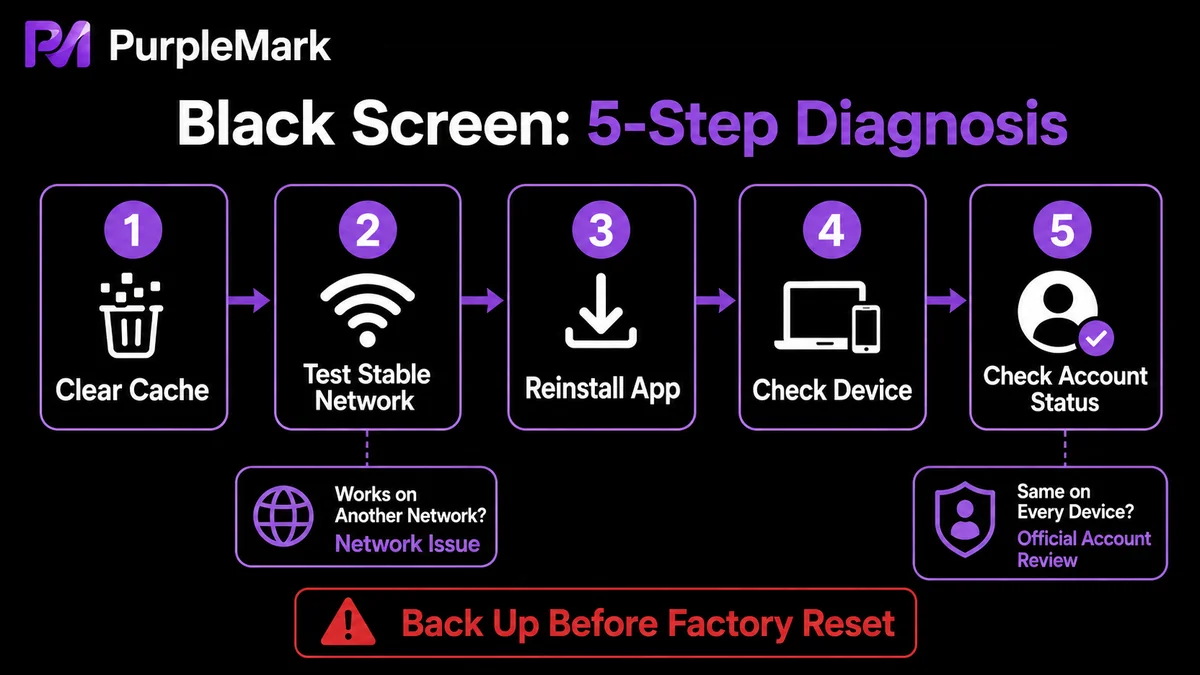
Prueba los siguientes pasos en orden, desde los de menor riesgo y cambio hasta los más drásticos. La mayoría de los casos se resuelven en el paso 1 o 2.
1. Borrar la caché (lo primero que debes probar)
Si la pantalla negra se debe a datos de caché anómalos, borrarlos suele dar resultado de inmediato.
- iOS: abre TikTok → entra en tu perfil → toca “…” arriba a la derecha → busca “Borrar caché” y presiónalo;
- Android: ve a “Ajustes → Gestión de aplicaciones” → busca TikTok → “Borrar caché”. Después cierra completamente la App y vuelve a abrirla.
Si la pantalla sigue negra, cierra sesión en la cuenta y vuelve a iniciar sesión más tarde para probar de nuevo.
2. Cambiar a una red estable
Si borrar la caché no funciona, el problema puede estar en la salida de red. Cambia a una red estable y normal —por ejemplo, datos móviles u otra salida de red fiable— y vuelve a abrir TikTok. Este paso ayuda a comprobar si el entorno IP actual es anómalo: iniciar sesión con la misma cuenta desde otra red limpia permite saber rápidamente si la causa está en la cuenta o en la red.
3. Desinstalar y volver a instalar TikTok
Si ni borrar la caché ni cambiar de red funciona, puede que la instalación de la App esté dañada. Desinstala TikTok, reinicia el teléfono, vuelve a instalarlo desde la tienda oficial y luego inicia sesión. Muchos problemas de pantalla negra causados por conflictos de software o archivos dañados se solucionan con una reinstalación.
4. Restablecer los valores de fábrica (solo para problemas del sistema)
Considera un restablecimiento de fábrica únicamente si la reinstalación tampoco funciona y puedes descartar razonablemente la red y la cuenta. Este proceso borra todo el contenido del teléfono, así que haz antes una copia de seguridad de tus datos personales. Es una medida drástica pensada para fallos del sistema y no se recomienda como primera opción ante una pantalla negra normal.
5. Comprobar si existen restricciones a nivel de cuenta
Si los cuatro pasos anteriores no funcionan, o la misma cuenta tampoco carga contenido en otros dispositivos y redes, el problema puede estar en la propia cuenta. TikTok podría haber aplicado controles de riesgo o limitado determinadas funciones. En ese caso, revisa el estado de la cuenta mediante los canales oficiales de TikTok, ajusta el contenido a las normas de la plataforma y presenta una apelación cuando corresponda, en lugar de cambiar repetidamente de dispositivo para eludir restricciones. El contenido oculto o eliminado es distinto de una pantalla negra y normalmente requiere revisar las Normas de la comunidad.
Lista de comprobación para operadores: evitar que la pantalla negra reaparezca
Si necesitas gestionar TikTok de forma estable a largo plazo, es mejor reducir las causas potenciales desde el origen que volver a diagnosticar el problema cada vez:
- No concentres demasiadas cuentas en la misma salida de red: si muchas personas o cuentas comparten una IP y esa IP es marcada, el impacto puede alcanzar a varias cuentas. Asignar salidas de red independientes y estables a distintas cuentas comerciales reduce el riesgo de que un entorno anómalo afecte a muchas cuentas;
- Mantén una correspondencia clara entre entorno y cuenta: si administras varias cuentas de TikTok desde un ordenador —publicar vídeos, gestionar paneles o responder mensajes— utiliza un entorno de navegador independiente y un proxy estable para cada cuenta. Así reduces la mezcla de datos locales producida por cambiar repetidamente de cuenta en el mismo navegador y las señales de entorno anómalo;
- Publica contenido conforme a las normas y evita reutilizar material repetitivo de baja calidad: publicar de forma reiterada contenido muy similar o de baja calidad puede activar controles de riesgo. Priorizar contenido original y conforme a las normas favorece una cuenta más estable;
- Prioriza la estabilidad de la red: en operaciones internacionales, el acceso debe ser estable y rápido. Evita cambios frecuentes de red.
Para quienes necesitan gestionar varias cuentas de TikTok desde un navegador de escritorio, PurpleMark permite colocar cada cuenta en un entorno de navegador aislado y, al mismo tiempo, administrarlas de forma centralizada. Cada entorno puede vincular su propio proxy y salida de red, mientras que los grupos ayudan a dejar claro qué cuenta usa cada entorno. Esto reduce la mezcla de datos en entornos compartidos y limita el riesgo de que una salida de red anómala afecte a varias cuentas. Si la combinación “múltiples cuentas + entorno de red” te causa problemas repetidos, puedes empezar separando las cuentas por negocio en PurpleMark Web, creando entornos dedicados y configurando los proxies de forma centralizada.
Preguntas frecuentes
¿Por qué TikTok sigue mostrando una pantalla negra después de actualizarlo? Aunque hayas actualizado la App, pueden persistir conflictos de software en el sistema del teléfono o archivos de instalación dañados. Prueba a borrar la caché y reinstalar la App. Si sigue sin funcionar, considera un restablecimiento de fábrica únicamente después de hacer una copia de seguridad.
¿Cambiar de dispositivo puede solucionar la pantalla negra? Si el problema es específico de un dispositivo, cambiarlo puede ayudar. Pero si la causa real es una restricción de cuenta o un entorno de red anómalo, normalmente no servirá. Prueba primero otra red y después determina si se trata de un problema de cuenta.
Solo TikTok aparece en negro y las demás aplicaciones funcionan. ¿Qué significa? Lo más probable es que el problema esté en la App de TikTok o en la cuenta. Actualiza la App y borra la caché. Si continúa, comprueba si hay avisos de control de riesgo en la cuenta y utiliza los canales oficiales cuando sea necesario.
¿Que TikTok oculte contenido es lo mismo que tener una pantalla negra? No. El contenido oculto o eliminado suele deberse a infracciones de las Normas de la comunidad de TikTok o de las políticas de derechos de autor y normalmente muestra un aviso claro. La pantalla negra suele estar relacionada con problemas de carga del dispositivo, la red o las funciones de la cuenta. En ambos casos hay que respetar las normas de la plataforma, pero el proceso de solución es distinto.


