
TikTok mở lên bị màn hình đen hoặc trang chủ không tải được video? Nguyên nhân do mạng, bộ nhớ đệm của ứng dụng hay tài khoản? Hướng dẫn này đi theo thứ tự “phần mềm trước, mạng sau, tài khoản cuối” để giúp bạn xác định và xử lý từng bước.
Khi vận hành TikTok, điều đáng ngại không phải lúc nào cũng là ít lượt xem mà có thể là tài khoản không mở bình thường hoặc trang chủ không có nội dung. Kết nối mạng nhìn có vẻ ổn nhưng App mở ra chỉ thấy màn hình đen, chạy vài giây rồi dừng hoặc liên tục không tải được video. Tình trạng “màn hình đen” này khiến nhiều người bán hàng xuyên biên giới gặp khó khăn. Tin tốt là phần lớn trường hợp có thể xử lý theo thứ tự “phần mềm trước, mạng sau, tài khoản cuối”.
Trước khi bắt đầu, cần làm rõ “màn hình đen” trong bài này nghĩa là App vẫn mở được nhưng trang chủ trống, video không tải hoặc khi phát chỉ hiện màn hình đen. Nếu thiết bị hoàn toàn không vào được Internet và TikTok liên tục báo “Không có kết nối mạng”, hãy kiểm tra mạng trước. Các phương pháp dưới đây chủ yếu dành cho lỗi tải nội dung.
Vì sao TikTok xuất hiện màn hình đen?
Màn hình đen thường không chỉ do một nguyên nhân. Các trường hợp phổ biến gồm:
- Bộ nhớ đệm ứng dụng hoặc dữ liệu cục bộ bất thường: sau thời gian dài sử dụng, cache tích tụ và tệp tạm có thể bị hỏng, khiến nguồn video không tải được hoặc giao diện hiển thị sai. Đây là một trong những nguyên nhân phổ biến và dễ xử lý nhất;
- Phiên bản App hoặc xung đột phần mềm: sau khi cập nhật, TikTok có thể xung đột với hệ điều hành điện thoại hoặc phần mềm khác, dẫn đến màn hình đen kéo dài;
- Môi trường mạng bất thường hoặc IP bị đánh dấu: nếu đầu ra mạng không ổn định, hoặc TikTok nhận định đầu ra đó — đặc biệt là IP dùng chung hoặc IP trung tâm dữ liệu — là nguồn lưu lượng bất thường, quyền truy cập nội dung có thể bị hạn chế, khiến trang chủ không tải được;
- Lỗi thiết bị hoặc hệ thống: trong một số ít trường hợp, hệ thống điện thoại gặp lỗi khiến TikTok không thể hiển thị nội dung bình thường;
- Kiểm soát rủi ro của nền tảng hoặc hạn chế tài khoản: nếu tài khoản từng đăng nhiều nội dung lặp lại, chất lượng thấp hoặc vi phạm quy định, TikTok có thể tạm thời hạn chế một số chức năng và khả năng truy cập feed. Lưu ý: đây không phải là cùng một vấn đề với “màn hình đen” — nội dung bị ẩn hoặc xóa thường có thông báo rõ ràng và liên quan đến Tiêu chuẩn cộng đồng.
Phân biệt được vấn đề nằm ở thiết bị/mạng hay ở chính tài khoản là chìa khóa để xử lý nhanh.
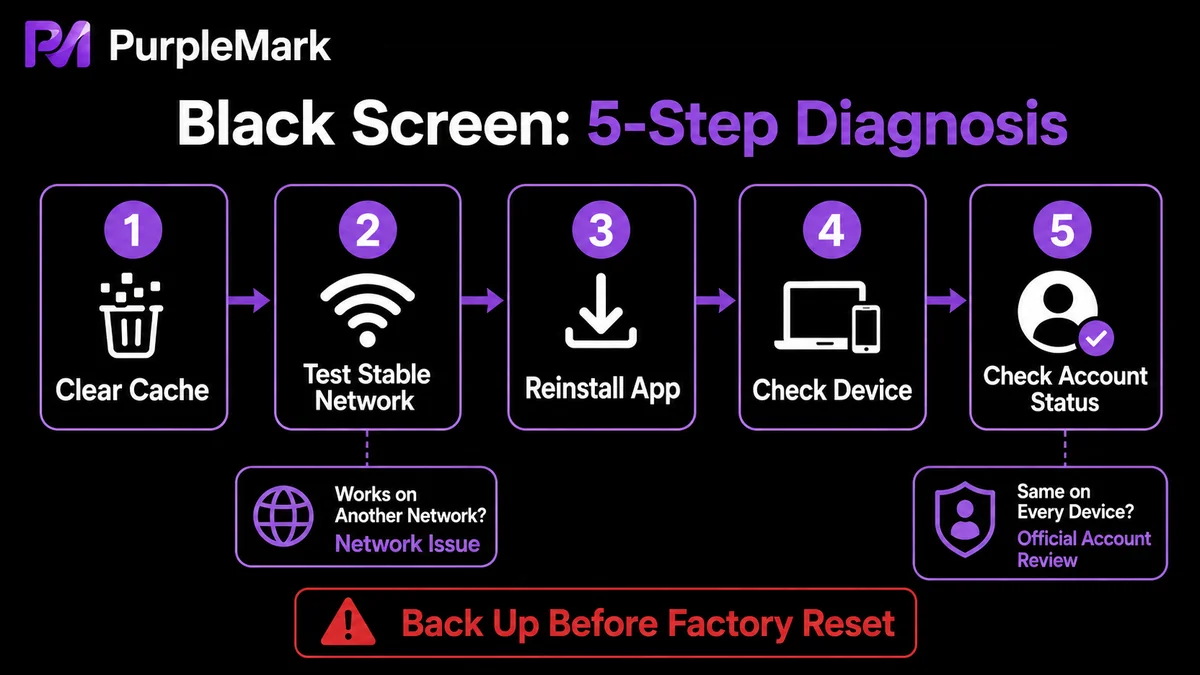
5 cách kiểm tra, từ đơn giản đến triệt để
Hãy thử lần lượt theo thứ tự từ “rủi ro thấp, thay đổi ít” đến các biện pháp mạnh hơn. Phần lớn trường hợp sẽ được giải quyết ở bước 1 hoặc 2.
1. Xóa bộ nhớ đệm (nên thử đầu tiên)
Nếu cache bất thường gây ra màn hình đen, việc xóa cache thường có hiệu quả ngay.
- iOS: mở TikTok → vào trang cá nhân → nhấn “…” ở góc trên bên phải → tìm “Xóa bộ nhớ đệm” và nhấn;
- Android: vào “Cài đặt → Quản lý ứng dụng” → tìm TikTok → “Xóa bộ nhớ đệm”. Sau đó đóng hoàn toàn App và mở lại.
Nếu đã xóa cache mà màn hình vẫn đen, hãy đăng xuất tài khoản rồi đăng nhập lại sau một lúc để kiểm tra.
2. Chuyển sang mạng ổn định
Nếu xóa cache không hiệu quả, nguyên nhân có thể nằm ở đầu ra mạng. Hãy chuyển sang một mạng ổn định và bình thường — chẳng hạn dữ liệu di động hoặc một đầu ra mạng uy tín khác — rồi mở lại TikTok. Cách này hữu ích để kiểm tra xem môi trường IP hiện tại có bất thường hay không: đăng nhập cùng tài khoản trên một mạng sạch khác có thể nhanh chóng cho biết vấn đề nằm ở tài khoản hay mạng.
3. Gỡ và cài đặt lại TikTok
Nếu xóa cache và đổi mạng đều không có tác dụng, có thể bộ cài App đã bị hỏng. Gỡ TikTok, khởi động lại điện thoại, cài lại từ cửa hàng ứng dụng chính thức rồi đăng nhập. Nhiều lỗi màn hình đen do xung đột phần mềm hoặc tệp bị hỏng có thể được khắc phục bằng cách cài lại.
4. Khôi phục cài đặt gốc (chỉ khi là lỗi hệ thống)
Chỉ nên cân nhắc khôi phục cài đặt gốc nếu cài lại vẫn không hiệu quả và bạn có thể loại trừ tương đối chắc chắn nguyên nhân từ mạng và tài khoản. Thao tác này sẽ xóa toàn bộ dữ liệu trên điện thoại, vì vậy hãy sao lưu dữ liệu cá nhân trước. Đây là biện pháp mạnh dành cho lỗi cấp hệ thống, không nên dùng ngay từ đầu cho lỗi màn hình đen thông thường.
5. Kiểm tra hạn chế ở cấp tài khoản
Nếu cả bốn bước trước đều không có tác dụng, hoặc cùng một tài khoản cũng không tải được nội dung trên thiết bị và mạng khác, vấn đề có thể nằm ở chính tài khoản. Tài khoản có thể đang chịu kiểm soát rủi ro của nền tảng hoặc bị hạn chế chức năng. Khi đó, hãy kiểm tra thông báo trạng thái tài khoản qua các kênh chính thức của TikTok, điều chỉnh nội dung theo quy định nền tảng và khi phù hợp thì gửi khiếu nại, thay vì liên tục đổi thiết bị để né hạn chế. Nội dung bị ẩn hoặc xóa khác với màn hình đen và thường cần đối chiếu với Tiêu chuẩn cộng đồng.
Danh sách tự kiểm tra cho người vận hành: hạn chế màn hình đen lặp lại
Nếu cần vận hành TikTok ổn định lâu dài, tốt hơn nên giảm các yếu tố kích hoạt từ đầu thay vì mỗi lần màn hình đen lại kiểm tra lại:
- Không để quá nhiều tài khoản dùng chung một đầu ra mạng: khi nhiều người hoặc tài khoản dùng chung IP, nếu IP đó bị đánh dấu thì có thể ảnh hưởng đến nhiều tài khoản. Dùng các đầu ra mạng độc lập và ổn định cho các tài khoản kinh doanh khác nhau giúp giảm đáng kể nguy cơ một môi trường bất thường kéo theo nhiều tài khoản;
- Gắn rõ một môi trường với một tài khoản: nếu bạn quản lý nhiều tài khoản TikTok trên máy tính — đăng video, quản lý trang quản trị, trả lời tin nhắn — nên dùng môi trường trình duyệt riêng và proxy ổn định cho từng tài khoản. Điều này hạn chế việc trộn dữ liệu cục bộ khi liên tục chuyển tài khoản trong cùng một trình duyệt và giảm tín hiệu môi trường bất thường;
- Tuân thủ quy định nội dung và tránh đăng lại nội dung lặp, chất lượng thấp: thường xuyên đăng nội dung quá giống nhau hoặc chất lượng kém có thể kích hoạt kiểm soát rủi ro của nền tảng. Tập trung vào nội dung gốc và tuân thủ quy định sẽ giúp tài khoản ổn định hơn;
- Ưu tiên độ ổn định của mạng: vận hành xuyên biên giới cần môi trường truy cập ổn định và đủ nhanh. Tránh thay đổi mạng quá thường xuyên.
Đối với người cần quản lý nhiều tài khoản TikTok trong trình duyệt máy tính, PurpleMark cho phép đặt các tài khoản khác nhau vào các môi trường trình duyệt tách biệt nhưng vẫn quản lý tập trung. Mỗi môi trường có thể dùng proxy và đầu ra mạng riêng, còn tính năng nhóm giúp xác định rõ tài khoản nào dùng môi trường nào. Nhờ đó giảm việc trộn dữ liệu trong môi trường dùng chung và giảm nguy cơ một đầu ra mạng bất thường ảnh hưởng đến nhiều tài khoản. Nếu vấn đề “nhiều tài khoản + môi trường mạng” liên tục gây khó khăn, bạn có thể trước tiên tách tài khoản theo nghiệp vụ trong PurpleMark Web, tạo môi trường riêng và cấu hình proxy tập trung.
Câu hỏi thường gặp
Vì sao TikTok vẫn bị màn hình đen sau khi cập nhật? Ngay cả khi App đã được cập nhật, xung đột phần mềm trong hệ thống điện thoại hoặc tệp cài đặt bị hỏng vẫn có thể khiến màn hình đen tiếp diễn. Hãy thử xóa cache và cài lại App. Nếu vẫn không được, chỉ nên cân nhắc khôi phục cài đặt gốc sau khi đã sao lưu dữ liệu.
Đổi sang thiết bị khác có giải quyết được màn hình đen không? Nếu lỗi chỉ xảy ra trên một thiết bị cụ thể thì đổi thiết bị có thể hiệu quả. Nhưng nếu nguyên nhân là hạn chế tài khoản hoặc môi trường mạng bất thường, đổi thiết bị thường không giải quyết được. Nên thử mạng khác trước rồi mới xác định có phải vấn đề ở cấp tài khoản hay không.
Chỉ TikTok bị đen, các ứng dụng khác vẫn bình thường thì có nghĩa là gì? Khả năng cao vấn đề nằm ở chính App TikTok hoặc tài khoản. Hãy cập nhật App và xóa cache trước. Nếu tình trạng vẫn tiếp tục, kiểm tra xem tài khoản có thông báo kiểm soát rủi ro không và sử dụng kênh chính thức khi cần.
Nội dung bị ẩn trên TikTok có phải là cùng một lỗi với màn hình đen không? Không. Nội dung bị ẩn hoặc xóa thường liên quan đến vi phạm Tiêu chuẩn cộng đồng TikTok hoặc chính sách bản quyền và thường có thông báo rõ ràng. Màn hình đen thường liên quan hơn đến vấn đề tải nội dung ở thiết bị, mạng hoặc chức năng tài khoản. Cả hai đều yêu cầu tuân thủ quy định nền tảng, nhưng cách xử lý khác nhau.


