
TikTok startet mit schwarzem Bildschirm oder lädt im Start-Feed keine Videos? Liegt es am Netzwerk, am App-Cache oder am Konto? Dieser Leitfaden führt dich nach dem Prinzip „erst Software, dann Netzwerk, dann Konto“ Schritt für Schritt durch die Fehlersuche.
Wer TikTok professionell betreibt, fürchtet nicht nur fehlende Reichweite, sondern auch Konten, die sich nicht richtig öffnen, oder einen Start-Feed ohne Inhalte. Obwohl die Verbindung normal wirkt, bleibt die App schwarz, stoppt nach wenigen Sekunden oder lädt Videos immer wieder nicht. Dieses „Schwarzer-Bildschirm“-Problem betrifft viele grenzüberschreitend tätige Verkäufer. Die gute Nachricht: In den meisten Fällen lässt es sich mit der Reihenfolge „erst Software, dann Netzwerk, dann Konto“ beheben.
Vorab eine wichtige Abgrenzung: Mit „schwarzem Bildschirm“ ist hier gemeint, dass die App startet, der Start-Feed aber leer bleibt, Videos nicht laden oder bei der Wiedergabe nur Schwarz angezeigt wird. Wenn überhaupt keine Internetverbindung möglich ist und ständig „Keine Netzwerkverbindung“ erscheint, prüfe zuerst das Netzwerk selbst. Die folgenden Methoden richten sich vor allem an Probleme beim Laden von Inhalten.
Warum zeigt TikTok einen schwarzen Bildschirm?
Ein schwarzer Bildschirm hat selten nur eine einzige Ursache. Häufig sind folgende Punkte verantwortlich:
- Fehlerhafter App-Cache oder lokale Daten: Mit der Zeit sammeln sich Cache-Daten an oder temporäre Dateien werden beschädigt. Dadurch können Videoquellen nicht geladen oder Oberflächen falsch gerendert werden. Das ist eine der häufigsten und am einfachsten zu behebenden Ursachen;
- App-Version oder Softwarekonflikte: Nach einem Update kann TikTok mit dem Betriebssystem des Smartphones oder anderer Software in Konflikt geraten und dauerhaft schwarz bleiben;
- Ungewöhnliche Netzwerkumgebung oder markierte IP: Ist der Netzwerkausgang instabil oder stuft TikTok ihn – insbesondere bei gemeinsam genutzten IPs oder Rechenzentrums-IPs – als Quelle ungewöhnlichen Traffics ein, kann der Inhaltszugriff eingeschränkt werden. Dann lädt der Feed nicht oder der Bildschirm bleibt schwarz;
- Geräte- oder Systemprobleme: In seltenen Fällen liegt der Fehler im Smartphone-System selbst, sodass TikTok Inhalte nicht korrekt darstellen kann;
- Plattform-Risikokontrollen oder Kontoeinschränkungen: Wenn ein Konto häufig doppelte, minderwertige oder regelwidrige Inhalte veröffentlicht hat, kann TikTok bestimmte Funktionen einschränken und den normalen Feed-Zugriff vorübergehend begrenzen. Wichtig: Das ist nicht dasselbe wie ein „schwarzer Bildschirm“ – ausgeblendete oder entfernte Inhalte werden normalerweise klar gekennzeichnet und hängen mit der Einhaltung der Community-Richtlinien zusammen.
Entscheidend für eine schnelle Lösung ist die Frage, ob das Problem am eigenen Gerät/Netzwerk oder am Konto selbst liegt.
5 Methoden zur Fehlersuche – von einfach bis gründlich
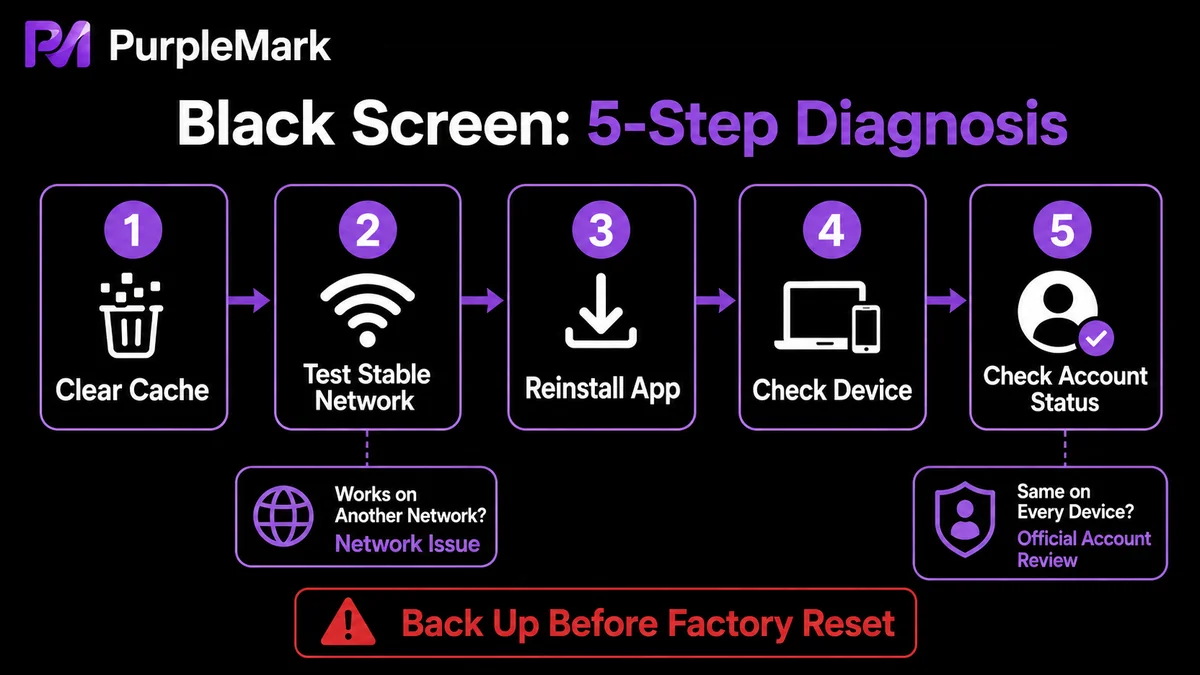
Probiere die Schritte der Reihe nach aus, von „geringes Risiko, kleine Änderung“ bis „gründlicher Eingriff“. In vielen Fällen helfen bereits Schritt 1 oder 2.
1. Cache leeren (zuerst versuchen)
Ist ein fehlerhafter Cache die Ursache, hilft das Löschen oft sofort.
- iOS: TikTok öffnen → Profil aufrufen → oben rechts „…“ → „Cache leeren“ auswählen;
- Android: System „Einstellungen → App-Verwaltung“ → TikTok auswählen → „Cache leeren“. Danach die App vollständig schließen und erneut öffnen.
Bleibt der Bildschirm schwarz, melde dich vom Konto ab und später erneut an, um es noch einmal zu testen.
2. Auf ein stabiles Netzwerk wechseln
Hilft das Leeren des Caches nicht, kann der Netzwerkausgang die Ursache sein. Wechsle auf ein stabiles, normales Netzwerk – etwa mobile Daten oder einen anderen seriösen Netzwerkausgang – und öffne TikTok erneut. So lässt sich gut prüfen, ob die aktuelle IP-Umgebung auffällig ist: Meldest du dasselbe Konto in einem anderen sauberen Netzwerk an, erkennst du schnell, ob das Konto oder das Netzwerk die Ursache ist.
3. TikTok deinstallieren und neu installieren
Wenn weder Cache-Leeren noch Netzwerkwechsel helfen, kann die App-Installation beschädigt sein. Deinstalliere TikTok, starte das Smartphone neu, installiere die App erneut aus dem offiziellen App-Store und melde dich wieder an. Viele schwarze Bildschirme durch Softwarekonflikte oder beschädigte Dateien lassen sich so beheben.
4. Werkseinstellungen zurücksetzen (nur bei Systemproblemen)
Ein Zurücksetzen auf Werkseinstellungen solltest du nur erwägen, wenn auch die Neuinstallation nicht hilft und du Netzwerk sowie Konto als Ursache weitgehend ausschließen kannst. Dabei werden alle Inhalte auf dem Smartphone gelöscht – sichere daher unbedingt zuerst deine persönlichen Daten. Diese Maßnahme ist für Fehler auf Systemebene gedacht und bei einem gewöhnlichen schwarzen Bildschirm nicht der erste Schritt.
5. Prüfen, ob das Konto eingeschränkt ist
Wenn alle vier vorherigen Schritte scheitern oder dasselbe Konto auch auf anderen Geräten und in anderen Netzwerken keine Inhalte lädt, liegt das Problem möglicherweise am Konto selbst. Das Konto könnte Risikokontrollen unterliegen oder in seinen Funktionen eingeschränkt sein. Prüfe dann über offizielle TikTok-Kanäle Hinweise zum Kontostatus, passe Inhalte an die Plattformregeln an und lege gegebenenfalls Einspruch ein, anstatt durch ständigen Gerätewechsel Einschränkungen umgehen zu wollen. Ausgeblendete oder gelöschte Inhalte sind vom schwarzen Bildschirm zu unterscheiden und sollten anhand der Community-Richtlinien geprüft werden.
Checkliste für Betreiber: Wiederkehrende schwarze Bildschirme vermeiden
Wer TikTok langfristig stabil betreiben muss, sollte mögliche Auslöser möglichst von Anfang an reduzieren, statt bei jedem schwarzen Bildschirm erneut zu suchen:
- Nicht zu viele Konten über denselben Netzwerkausgang betreiben: Teilen viele Personen oder Konten dieselbe IP, kann eine Markierung dieser IP mehrere Konten gleichzeitig treffen. Separate, stabile Netzwerkausgänge für unterschiedliche Geschäftskonten verringern das Risiko, dass eine auffällige Umgebung viele Konten beeinträchtigt;
- Umgebung und Konto eindeutig zuordnen: Wenn du mehrere TikTok-Konten am Computer verwaltest – Videos veröffentlichen, Backend bedienen, Nachrichten beantworten –, sollte jedes Konto eine eigene Browserumgebung und einen stabilen Proxy nutzen. So werden lokale Daten beim häufigen Kontowechsel in einem Browser weniger vermischt und ungewöhnliche Signale vermieden;
- Regelkonforme Inhalte statt wiederverwerteter, minderwertiger Duplikate: Häufig stark ähnliche oder qualitativ schwache Inhalte können Plattform-Risikokontrollen auslösen. Originale und regelkonforme Inhalte tragen zu einem stabileren Kontozustand bei;
- Netzwerkstabilität priorisieren: Bei grenzüberschreitendem Betrieb sind stabile und schnelle Zugriffsbedingungen wichtig. Häufige Netzwerksprünge sollten vermieden werden.
Für Betreiber, die mehrere TikTok-Konten im Desktop-Browser verwalten, ermöglicht PurpleMark, verschiedene Konten in voneinander getrennten Browserumgebungen zu betreiben und dennoch zentral zu verwalten. Jede Umgebung kann einen eigenen Proxy und Netzwerkausgang verwenden; über Gruppen lässt sich klar festhalten, welches Konto zu welcher Umgebung gehört. Dadurch werden Datenvermischungen in gemeinsam genutzten Umgebungen und Auswirkungen eines auffälligen Netzwerkausgangs auf mehrere Konten reduziert. Wenn dich das Thema „mehrere Konten + Netzwerkumgebungen“ wiederholt beschäftigt, kannst du in PurpleMark Web zunächst Konten nach Geschäftsbereich trennen, eigene Umgebungen anlegen und Proxys zentral konfigurieren.
Häufige Fragen
Warum bleibt TikTok auch nach einem Update schwarz? Auch nach einem App-Update können Softwarekonflikte im Smartphone-System oder beschädigte Installationsdateien bestehen bleiben. Leere den Cache und installiere die App neu. Hilft das nicht, kommt erst nach einer Datensicherung ein Zurücksetzen auf Werkseinstellungen infrage.
Kann ein anderes Gerät den schwarzen Bildschirm beheben? Wenn der Fehler nur auf einem bestimmten Gerät auftritt, kann ein Gerätewechsel helfen. Liegt die Ursache jedoch in einer Kontoeinschränkung oder einer ungewöhnlichen Netzwerkumgebung, bringt ein anderes Gerät meist nichts. Teste zuerst ein anderes Netzwerk und prüfe dann, ob es ein Kontoproblem ist.
Nur TikTok bleibt schwarz, andere Apps funktionieren. Was bedeutet das? Wahrscheinlich liegt das Problem an der TikTok-App selbst oder am Konto. Aktualisiere zuerst die App und leere den Cache. Besteht das Problem weiter, prüfe Hinweise zu möglichen Kontoeinschränkungen und nutze bei Bedarf offizielle Support-Kanäle.
Sind ausgeblendete TikTok-Inhalte dasselbe wie ein schwarzer Bildschirm? Nein. Ausgeblendete oder entfernte Inhalte stehen meist mit Verstößen gegen TikToks Community-Richtlinien oder Urheberrechtsregeln in Verbindung und werden normalerweise klar gemeldet. Ein schwarzer Bildschirm entsteht häufiger durch Geräte-, Netzwerk- oder Kontofunktionsprobleme beim Laden. In beiden Fällen müssen die Plattformregeln eingehalten werden, doch die Lösungswege unterscheiden sich.


