
YouTubeチャンネル運営は感覚だけに頼るべきではありません。本記事では、YouTube Studio Analyticsの各タブの見方、重視すべき指標、TubeBuddyやVidIQなどの外部ツールの選び方を解説します。
YouTubeチャンネルではコンテンツが重要ですが、データをまったく見ないのは目を閉じて運転するようなものです。YouTube Analyticsは公式の無料分析ダッシュボードで、視聴者が誰なのか、どこから来たのか、どこで離脱したのか、どのコンテンツが登録や収益につながったのかを確認できます。こうしたデータを読み取る力は、他のチャンネルの企画をただ真似するより有効です。
YouTube Analyticsはどこで確認できる?
AnalyticsはYouTube Studio(クリエイターダッシュボード)に組み込まれています。YouTubeアカウントにログイン → プロフィール画像をクリック → YouTube Studioを開く → 左メニューから「Analytics」を選択すると、完全な分析画面を確認できます。「概要」「エンゲージメント」「視聴者」「収益」などのタブに分かれています。

4つのタブでは何を見る?
概要(Overview)
チャンネルパフォーマンスの「ダッシュボード」です。総再生時間、平均視聴時間、視聴回数、登録者数の変化をまとめて確認できます。また「通常のパフォーマンス」との比較(現在のデータと過去平均)や「上位のコンテンツ」(直近28日間で人気の動画)も表示されます。新しい動画を公開した後は、リアルタイムレポートで初動やトラフィックソースを確認できます。
エンゲージメント(Engagement)
中心となるのは総再生時間と視聴者維持率です。コンテンツが視聴者を引きつけ続けられているかを判断するうえで特に重要な指標です。高評価/低評価、コメント、共有などの反応も確認できます。維持率のグラフが途中で大きく落ちるなら、その部分は改善候補です。高評価や共有が多いのにコメントが少ない場合は、質問や話題を入れて議論を促す方法があります。
視聴者(Audience)
「誰が自分の動画を見ているのか」を確認するタブです。年齢・性別、地域、利用デバイス、新規/リピーターの比率、視聴者がオンラインになる時間帯、視聴者が他に見ているチャンネルなどを確認できます。公開時間、地域向けコンテンツの必要性、コラボ候補チャンネルの検討に活用できます。
収益(Revenue)
収益化プログラムに参加しているチャンネル向けで、推定収益、広告タイプ別の貢献(CPM/CPCを含む)、チャンネルメンバーシップやSuper Chat、YouTube Premium視聴による収益などを確認できます。どのコンテンツが収益につながりやすいか判断できますが、金額についてはYouTube公式ダッシュボードの数値を基準にしてください。
どの指標が重要?
多くのチャンネルでは、まず次の4つを確認するとよいでしょう。
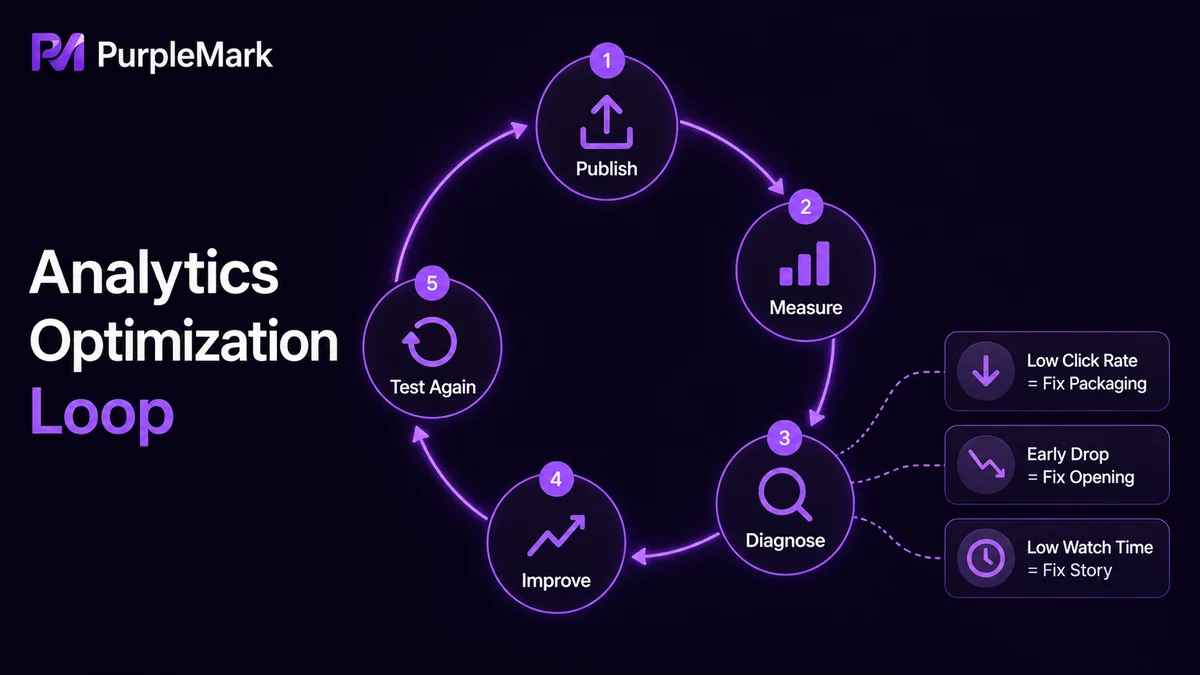
- 総再生時間 / 平均視聴時間:視聴者維持の良し悪しを直接示し、レコメンドシステムにとって重要なシグナルの一つです;
- 視聴者維持率:冒頭のフック、内容のテンポ、中盤の冗長さを判断できます;
- クリック率(CTR、「トラフィックソース」で確認):タイトルとサムネイルの訴求力を測ります;
- 登録転換率とリピーター比率:「一時的な流入」だけなのか、継続視聴するファンを育てられているのかを判断できます。
すべての指標に共通する唯一の正解はありません。大切なのは「動画公開 → データ確認 → 改善 → 再検証」という循環を作ることです。投稿頻度が高ければ毎日確認し、長期戦略は週次または月次で見直す程度でも十分です。
よく使われる外部YouTube分析ツール
公式ダッシュボードだけでも多くの用途に対応できますが、キーワード調査、競合比較、一括最適化が必要な場合は外部ツールを組み合わせると便利です。
- TubeBuddy:キーワード調査、動画SEO、公開計画、A/Bテスト(タイトル/説明文/サムネイルの組み合わせ)に対応するブラウザ拡張機能。無料版と有料版があります;
- VidIQ:同じくブラウザ拡張機能で、視聴回数、登録者、人気ランキング、トラフィックソース、SEO提案などを提供します。無料版は初心者向けで、有料プランでは競合分析やトレンド通知が利用できます;
- Cyfe:複数のデータソースをまとめるダッシュボードです。YouTubeだけでなく、SNS、マーケティング、営業データを1画面に集約でき、クロスプラットフォームでレポートしたいチームに向いています。
ツールのバージョンや機能は変更されます。まず無料版を試し、キーワード、競合、データ統合など自分の目的に応じて有料版が必要か判断してください。価格は公式サイトの最新情報を確認しましょう。
コンテンツチームのアカウントと管理画面運用
チャンネルが個人運営からコンテンツチームへ拡大すると、編集、公開、データ・コメント管理など役割分担が生まれます。YouTubeのチャンネルやアカウントはプラットフォーム規約に従う必要があります。チーム協業はログイン情報の共有や規約回避のための複数個人アカウント作成ではなく、YouTube公式のチャンネル権限機能(管理者ロールの追加など)を使って行うべきです。
規約を守ったうえで、複数のブランドチャンネルを管理したり、YouTube Studio、各SNS、分析ツールなど複数の管理画面に分けてログインする必要がある場合は、PurpleMarkで役割やチャンネルごとに独立したブラウザ環境を作ることができます。ログインセッションと日常的に使う管理画面を分離し、メンバー権限や操作記録で担当範囲を明確にできます。複数人で複数チャンネルを運用する際、誤ったアカウントへのログインやセッションの上書きを減らせます。
よくある質問
無料版のツールで十分ですか? 初心者なら十分です。TubeBuddyとVidIQの無料版では、タグ提案、基本分析、SEO最適化が利用できます。競合比較や一括処理が必要になった段階で有料版を検討すればよいでしょう。
データはどのくらいの頻度で見るべきですか? 決まった正解はありません。更新頻度が高い場合はリアルタイムと直近7日間のデータをこまめに確認し、企画や長期戦略は週次または月次で振り返るとよいでしょう。
再生回数は多いのに登録者が増えないのはなぜですか? 再生回数が多いなら、タイトルとサムネイルは機能している可能性があります。登録が少ない場合は、継続的に見たいと思う理由が十分でないことが考えられます。動画内でチャンネルの方向性をより明確にしたり、シリーズ化したコンテンツを増やして登録を促しましょう。
外部ツールのデータは公式データと同じですか? 概ね近いですが、集計方法が異なる場合があります。重要な判断はYouTube Studio公式データを基準にし、外部ツールはトレンド比較や競合調査に活用するのが適しています。


