
Gestionar un canal de YouTube no debería depender solo de la intuición. Esta guía explica cómo leer cada pestaña de YouTube Studio Analytics, qué métricas son más importantes y cómo elegir herramientas de terceros como TubeBuddy y VidIQ.
El contenido es fundamental para gestionar un canal de YouTube, pero ignorar por completo los datos es como conducir con los ojos cerrados. YouTube Analytics es el panel oficial y gratuito que te permite saber quién es tu audiencia, de dónde viene, en qué punto abandona un vídeo y qué contenidos generan suscripciones e ingresos. Aprender a interpretar estos datos suele ser más útil que copiar a ciegas los temas de otros creadores.
¿Dónde se encuentra YouTube Analytics?
Analytics está integrado en YouTube Studio (el panel para creadores). Inicia sesión en tu cuenta de YouTube → haz clic en tu foto de perfil → entra en YouTube Studio → selecciona “Analytics” en el menú de la izquierda. Allí verás el panel completo, dividido en pestañas como “Descripción general”, “Interacción”, “Audiencia” e “Ingresos”.

¿Qué muestra cada una de las cuatro pestañas?
Descripción general (Overview)
Es el “tablero” del rendimiento del canal. Reúne tiempo de visualización, duración media de visualización, visualizaciones y cambios en suscriptores. También incluye comparaciones de “rendimiento típico” (datos actuales frente al promedio histórico del canal) y “contenido principal” (los vídeos más populares de los últimos 28 días). Tras publicar un vídeo nuevo, el informe en tiempo real permite revisar el rendimiento inicial y las fuentes de tráfico.
Interacción (Engagement)
El foco principal está en el tiempo de visualización y la retención de audiencia, dos de los mejores indicadores para saber si el contenido consigue mantener la atención. También muestra likes/dislikes, comentarios, compartidos y otros datos de interacción. Si la curva de retención cae claramente a mitad del vídeo, esa parte probablemente necesita ajustes; si hay muchos likes y compartidos pero pocos comentarios, puedes plantear preguntas o temas para fomentar la conversación.
Audiencia (Audience)
Responde a la pregunta “¿quién es mi audiencia?”. Muestra edad y género, ubicación geográfica, dispositivos utilizados, proporción de espectadores recurrentes y nuevos, horas en las que están conectados y qué otros canales ven. Puedes usar estos datos para decidir cuándo publicar, si conviene crear contenido localizado y qué canales tomar como referencia para colaboraciones.
Ingresos (Revenue)
Para los canales que participan en un programa de monetización, esta pestaña muestra ingresos estimados, contribución de distintos tipos de anuncios (incluidos CPM/CPC), ingresos por membresías del canal y Super Chat, además de los ingresos generados por visualizaciones de YouTube Premium. Los datos ayudan a identificar qué tipos de contenido generan más ingresos, pero las cifras monetarias deben basarse en el panel oficial de YouTube.
¿Qué métricas son las más importantes?
Para la mayoría de los canales, conviene empezar por estas cuatro:
- Tiempo de visualización / duración media de visualización: refleja directamente la calidad de la retención y es una de las señales importantes para los sistemas de recomendación;
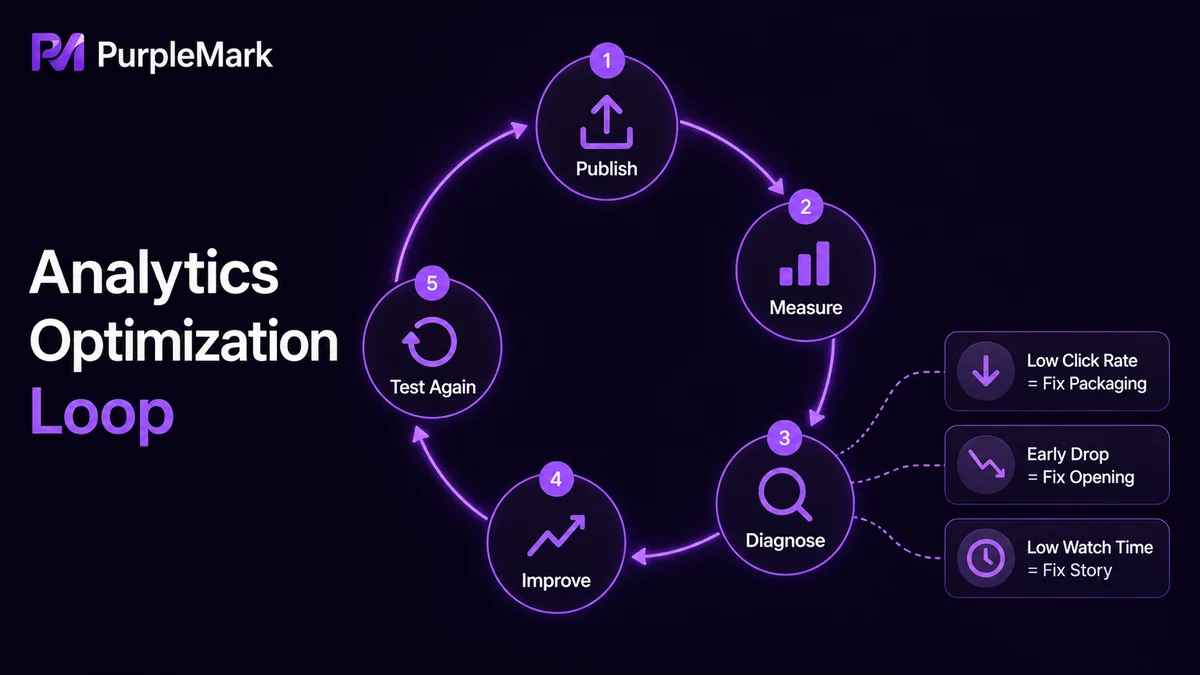
- Retención de audiencia: permite evaluar si el gancho inicial funciona, si el ritmo es adecuado y si la parte central se hace lenta;
- Tasa de clics (CTR, en “Fuentes de tráfico”): mide si el título y la miniatura resultan atractivos;
- Conversión a suscriptor y proporción de espectadores recurrentes: indica si el contenido genera solo “tráfico puntual” o ayuda a construir una audiencia estable.
No existe un único valor ideal para todas las métricas. Lo importante es crear un ciclo de “publicar vídeo → revisar datos → ajustar → volver a validar”. Si publicas con frecuencia, puedes revisar los datos a diario; para decisiones estratégicas, una revisión semanal o mensual suele ser suficiente.
Herramientas habituales de análisis de YouTube de terceros
El panel oficial es suficiente para muchas necesidades, pero cuando necesitas investigar palabras clave, comparar competidores u optimizar contenido en lote, puedes complementarlo con herramientas de terceros:
- TubeBuddy: extensión de navegador para investigación de palabras clave, SEO de vídeos, planificación de publicaciones y pruebas A/B (combinaciones de título, descripción y miniatura), con versiones gratuita y de pago;
- VidIQ: otra extensión de navegador que ofrece visualizaciones, suscriptores, rankings de popularidad, fuentes de tráfico y sugerencias SEO. La versión gratuita es adecuada para empezar y los planes de pago añaden análisis de competidores y alertas de tendencias;
- Cyfe: panel de integración de datos de múltiples fuentes. Además de YouTube, puede reunir datos de redes sociales, marketing y ventas en una sola interfaz, útil para equipos que necesitan informes multiplataforma.
Las versiones y funciones de las herramientas cambian. Prueba primero el plan gratuito y decide si necesitas pagar según tus necesidades (palabras clave, competidores, integración de datos). Consulta siempre el precio actual en la web oficial.
Gestión de cuentas y paneles para equipos de contenido
Cuando un canal pasa de un creador individual a un equipo de contenido, normalmente se reparten las funciones: una persona edita vídeos, otra gestiona las publicaciones y otra supervisa datos y comentarios. Conviene recordar que los canales y las cuentas de YouTube están sujetos a las normas de la plataforma. La colaboración debe organizarse mediante el sistema oficial de permisos de canal de YouTube (por ejemplo, añadiendo roles de gestor), en lugar de compartir credenciales o registrar varias cuentas personales para eludir reglas.
Dentro de un uso conforme a las normas, si un equipo gestiona varios canales de marca o necesita iniciar sesión por separado en distintos paneles (YouTube Studio, plataformas sociales y herramientas de análisis), puede usar PurpleMark para crear entornos de navegador independientes por función o por canal. Así se separan las sesiones de inicio de sesión y los paneles habituales, mientras que los permisos de miembros y los registros de actividad ayudan a definir responsabilidades. Esto reduce el riesgo de entrar en la cuenta equivocada o de que varias sesiones se sobrescriban cuando varias personas administran distintos canales.
Preguntas frecuentes
¿Son suficientes las versiones gratuitas de estas herramientas? Para principiantes, sí. Las versiones gratuitas de TubeBuddy y VidIQ incluyen sugerencias de etiquetas, análisis básicos y optimización SEO; si más adelante necesitas comparar competidores o procesar contenido en lote, puedes valorar un plan de pago.
¿Cada cuánto conviene revisar los datos? No hay una respuesta estándar. Si publicas con frecuencia, revisa más a menudo los datos en tiempo real y de los últimos 7 días; para planificación de temas y estrategia a largo plazo, una revisión semanal o mensual es suficiente.
¿Por qué mi vídeo tiene muchas visualizaciones pero pocos suscriptores? Muchas visualizaciones indican que el título y la miniatura funcionan. Pocas suscripciones pueden significar que el contenido no da una razón clara para seguir el canal. Refuerza el posicionamiento del canal dentro del vídeo o crea contenido en serie que anime a suscribirse.
¿Los datos de las herramientas de terceros coinciden con los oficiales? En general sí, pero los criterios de medición pueden variar. Para decisiones importantes, toma como referencia los datos oficiales de YouTube Studio. Las herramientas de terceros son más útiles para comparar tendencias y estudiar competidores.


