
ការគ្រប់គ្រងឆានែល YouTube មិនគួរពឹងផ្អែកតែលើអារម្មណ៍ទេ។ មគ្គុទ្ទេសក៍នេះពន្យល់ពីរបៀបអានផ្ទាំងនីមួយៗក្នុង YouTube Studio Analytics សូចនាករដែលសំខាន់ និងរបៀបជ្រើសឧបករណ៍ភាគីទីបីដូចជា TubeBuddy និង VidIQ។
មាតិកាគឺសំខាន់សម្រាប់ឆានែល YouTube ប៉ុន្តែការមិនមើលទិន្នន័យសោះគឺដូចជាបើកបរដោយបិទភ្នែក។ YouTube Analytics គឺជាផ្ទាំងវិភាគផ្លូវការឥតគិតថ្លៃ ដែលអាចប្រាប់អ្នកថា អ្នកមើលជានរណា មកពីណា ចាកចេញនៅត្រង់ណា និងមាតិកាណាដែលនាំមកការជាវ និងចំណូល។ ការរៀនអានទិន្នន័យទាំងនេះមានប្រយោជន៍ជាងការចម្លងប្រធានបទរបស់អ្នកដទៃដោយមិនវិភាគ។
តើ YouTube Analytics នៅទីណា?
Analytics ត្រូវបានបញ្ចូលក្នុង YouTube Studio (ផ្ទាំងគ្រប់គ្រងសម្រាប់អ្នកបង្កើត)។ ចូលគណនី YouTube → ចុចរូបប្រវត្តិរូប → បើក YouTube Studio → ជ្រើស “Analytics” នៅម៉ឺនុយខាងឆ្វេង។ អ្នកនឹងឃើញផ្ទាំងទិន្នន័យពេញលេញ ដែលមានផ្នែកដូចជា “Overview,” “Engagement,” “Audience,” និង “Revenue”។

តើគួរមើលអ្វីក្នុងផ្ទាំងទាំងបួន?
ទិដ្ឋភាពទូទៅ (Overview)
នេះគឺជាផ្ទាំង “dashboard” សម្រាប់មើលប្រសិទ្ធភាពឆានែល។ វាបង្ហាញពេលវេលាមើល រយៈពេលមើលមធ្យម ចំនួនមើល និងការប្រែប្រួលចំនួនអ្នកជាវ។ ក៏មានការប្រៀបធៀប “typical performance” (ទិន្នន័យបច្ចុប្បន្នធៀបនឹងមធ្យមប្រវត្តិសាស្ត្ររបស់ឆានែល) និង “top content” (វីដេអូពេញនិយមបំផុតក្នុង 28 ថ្ងៃចុងក្រោយ)។ បន្ទាប់ពីបង្ហោះវីដេអូថ្មី អ្នកអាចប្រើរបាយការណ៍ real-time ដើម្បីមើលលទ្ធផលដំបូង និងប្រភព traffic។
ការចូលរួម (Engagement)
ចំណុចសំខាន់គឺពេលវេលាមើល និង audience retention ដែលជាសូចនាករល្អបំផុតក្នុងការវាស់ថា មាតិកាអាចរក្សាអ្នកមើលបានឬអត់។ ក៏មាន likes/dislikes, comments, shares និងទិន្នន័យអន្តរកម្មផ្សេងៗ។ បើខ្សែកោង retention ធ្លាក់ចុះខ្លាំងនៅកណ្តាលវីដេអូ ផ្នែកនោះប្រហែលត្រូវកែសម្រួល។ បើ likes និង shares ច្រើនតែ comments តិច អ្នកអាចបន្ថែមសំណួរ ឬប្រធានបទសម្រាប់ជំរុញការពិភាក្សា។
ទស្សនិកជន (Audience)
ផ្ទាំងនេះឆ្លើយសំណួរ “អ្នកមើលរបស់ខ្ញុំជានរណា?” វាបង្ហាញអាយុ ភេទ ទីតាំងភូមិសាស្ត្រ ឧបករណ៍ដែលប្រើ សមាមាត្រអ្នកមើលថ្មី/ត្រឡប់មកវិញ ពេលដែលអ្នកមើលសកម្មអនឡាញ និងឆានែលផ្សេងៗដែលពួកគេមើល។ អ្នកអាចប្រើទិន្នន័យនេះសម្រាប់ជ្រើសពេលបង្ហោះ សម្រេចថាត្រូវធ្វើមាតិកាតាមតំបន់ឬអត់ និងពិនិត្យឆានែលសម្រាប់សហការ។
ចំណូល (Revenue)
សម្រាប់ឆានែលដែលបានចូលកម្មវិធីរកចំណូល ផ្ទាំងនេះបង្ហាញចំណូលប៉ាន់ស្មាន ការរួមចំណែកពីប្រភេទផ្សព្វផ្សាយផ្សេងៗ (រួមទាំង CPM/CPC) ចំណូលពី channel memberships និង Super Chat ព្រមទាំងចំណូលពីការមើល YouTube Premium។ ទិន្នន័យជួយអ្នកយល់ថាមាតិកាប្រភេទណារកចំណូលបានច្រើន ប៉ុន្តែសម្រាប់ចំនួនទឹកប្រាក់គួរយោងទៅផ្ទាំងផ្លូវការរបស់ YouTube។
តើសូចនាករណាខ្លះសំខាន់បំផុត?
សម្រាប់ឆានែលភាគច្រើន គួរចាប់ផ្តើមពីសូចនាករទាំងបួននេះ៖
- ពេលវេលាមើល / រយៈពេលមើលមធ្យម៖ បង្ហាញដោយផ្ទាល់ពីគុណភាព retention និងជាសញ្ញាសំខាន់មួយសម្រាប់ប្រព័ន្ធណែនាំ;
- Audience retention៖ ជួយវាស់ថា hook ដំបូងល្អឬអត់ ល្បឿនមាតិកាសមរម្យឬទេ និងផ្នែកកណ្តាលយឺតពេកឬអត់;
- Click-through rate (CTR, នៅ “Traffic source”)៖ វាស់ភាពទាក់ទាញរបស់ចំណងជើង និង thumbnail;
- ការបម្លែងទៅជាអ្នកជាវ និងសមាមាត្រអ្នកមើលត្រឡប់មកវិញ៖ បង្ហាញថាមាតិកានាំតែ “traffic មួយដង” ឬអាចបង្កើតទស្សនិកជនរយៈពេលវែង។
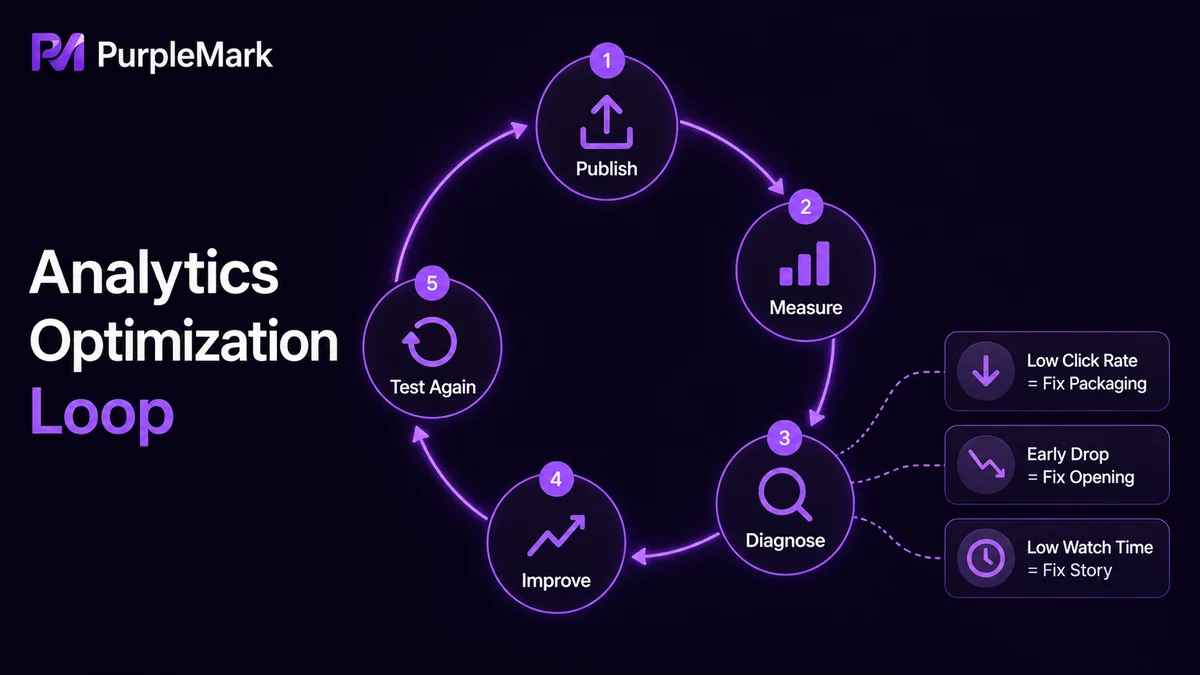
មិនមានតម្លៃល្អឥតខ្ចោះតែមួយសម្រាប់សូចនាករទាំងអស់ទេ។ ចំណុចសំខាន់គឺបង្កើតវដ្ត “បង្ហោះវីដេអូ → មើលទិន្នន័យ → កែសម្រួល → ផ្ទៀងផ្ទាត់ម្តងទៀត”។ បើបង្ហោះញឹកញាប់ អាចមើលរៀងរាល់ថ្ងៃ; សម្រាប់យុទ្ធសាស្ត្ររយៈពេលវែង ការពិនិត្យប្រចាំសប្តាហ៍ ឬប្រចាំខែគ្រប់គ្រាន់។
ឧបករណ៍វិភាគ YouTube ភាគីទីបីដែលប្រើញឹកញាប់
ផ្ទាំងផ្លូវការគ្រប់គ្រាន់សម្រាប់តម្រូវការច្រើន ប៉ុន្តែបើអ្នកត្រូវការ keyword research, competitor benchmarking ឬ bulk optimization អ្នកអាចប្រើឧបករណ៍ភាគីទីបីបន្ថែម៖
- TubeBuddy៖ browser extension សម្រាប់ keyword research, video SEO, publishing planning និង A/B testing (ការផ្សំ title/description/thumbnail) មានទាំងកំណែឥតគិតថ្លៃ និងបង់ប្រាក់;
- VidIQ៖ ជា browser extension ដូចគ្នា ដែលផ្តល់ទិន្នន័យ views, subscriptions, popularity rankings, traffic sources និង SEO suggestions។ កំណែឥតគិតថ្លៃសមស្របសម្រាប់អ្នកចាប់ផ្តើម ហើយគម្រោងបង់ប្រាក់មាន competitor analysis និង trend alerts;
- Cyfe៖ dashboard បញ្ចូលទិន្នន័យពីប្រភពជាច្រើន។ មិនត្រឹមតែ YouTube ទេ វាអាចបញ្ចូលទិន្នន័យ social media, marketing និង sales នៅក្នុង interface មួយ សមស្របសម្រាប់ក្រុមដែលត្រូវការរបាយការណ៍ឆ្លង platform។
កំណែ និងមុខងាររបស់ឧបករណ៍អាចផ្លាស់ប្តូរ។ សាកល្បងកំណែឥតគិតថ្លៃជាមុន ហើយសម្រេចថាត្រូវបង់ប្រាក់ឬអត់តាមតម្រូវការ (keywords, competitors, data integration)។ សម្រាប់តម្លៃបច្ចុប្បន្ន សូមពិនិត្យគេហទំព័រផ្លូវការ។
ការគ្រប់គ្រងគណនី និងផ្ទាំងសម្រាប់ក្រុមមាតិកា
ពេលឆានែលអភិវឌ្ឍពី creator ម្នាក់ទៅជាក្រុមមាតិកា ការងារតែងតែត្រូវបែងចែក៖ អ្នកខ្លះកាត់តវីដេអូ អ្នកខ្លះគ្រប់គ្រងការបង្ហោះ និងអ្នកខ្លះតាមដានទិន្នន័យនិង comments។ គួរចងចាំថា YouTube channels និង accounts ត្រូវគោរពតាម platform rules។ ការសហការជាក្រុមគួររៀបចំតាមប្រព័ន្ធ channel permissions ផ្លូវការរបស់ YouTube ដូចជាការបន្ថែម manager roles ជំនួសការចែករំលែក login ឬបង្កើត personal accounts ច្រើនដើម្បីគេចវេះពីច្បាប់។
ក្នុងករណីគោរពតាម platform policies ប្រសិនបើក្រុមគ្រប់គ្រង brand channels ច្រើន ឬត្រូវចូលទៅ dashboards ផ្សេងៗដោយឡែក (YouTube Studio, social platforms, analytics tools) អាចប្រើ PurpleMark ដើម្បីបង្កើត browser environments ដាច់ដោយឡែកតាម role ឬ channel។ វាជួយបំបែក login sessions និង dashboards ដែលប្រើជាប្រចាំ ហើយ member permissions និង activity records អាចជួយកំណត់តួនាទីច្បាស់លាស់។ ពេលមានមនុស្សច្រើនគ្រប់គ្រងឆានែលច្រើន វាអាចកាត់បន្ថយការចូលគណនីខុស ឬ session រំខានគ្នា។
សំណួរដែលសួរញឹកញាប់
តើកំណែឥតគិតថ្លៃគ្រប់គ្រាន់ទេ? សម្រាប់អ្នកចាប់ផ្តើម គ្រប់គ្រាន់។ កំណែឥតគិតថ្លៃរបស់ TubeBuddy និង VidIQ មាន tag suggestions, basic analytics និង SEO optimization។ បើត្រូវការ competitor benchmarking ឬ bulk processing អាចពិចារណាកំណែបង់ប្រាក់នៅពេលក្រោយ។
តើគួរមើលទិន្នន័យញឹកញាប់ប៉ុណ្ណា? មិនមានស្តង់ដារតែមួយទេ។ បើបង្ហោះញឹកញាប់ គួរមើល real-time និងទិន្នន័យ 7 ថ្ងៃចុងក្រោយឱ្យញឹកញាប់; សម្រាប់ការជ្រើសប្រធានបទ និងយុទ្ធសាស្ត្ររយៈពេលវែង ការពិនិត្យប្រចាំសប្តាហ៍ ឬប្រចាំខែគ្រប់គ្រាន់។
ហេតុអ្វីវីដេអូមាន views ច្រើន តែ subscribers តិច? Views ច្រើនអាចបង្ហាញថា title និង thumbnail មានប្រសិទ្ធភាព។ Subscribers តិចអាចមានន័យថា មាតិកាមិនផ្តល់ហេតុផលគ្រប់គ្រាន់ឱ្យអ្នកមើលតាមដានឆានែលបន្ត។ អាចបញ្ជាក់ positioning របស់ឆានែលក្នុងវីដេអូ ឬបង្កើតមាតិកាជាស៊េរីដើម្បីជំរុញការជាវ។
តើទិន្នន័យពី third-party tools ដូចនឹង official data ទេ? ជាទូទៅប្រហាក់ប្រហែលគ្នា ប៉ុន្តែវិធីវាស់វែងអាចខុសគ្នា។ សម្រាប់ការសម្រេចចិត្តសំខាន់ៗ គួរយោងទៅ official YouTube Studio data ជាចម្បង។ Third-party tools សមស្របជាងសម្រាប់ trend comparison និង competitor research។


