
សេចក្តីណែនាំខ្លីអំពី Selenium សមាសភាគ និងការធ្វើតេស្តវេបដែលមានស្ថិរភាព និងប្រសិទ្ធភាព។
ការចុច បញ្ចូល និងផ្ទុកទំព័រឡើងវិញដោយដៃជារឿយៗយឺត និងងាយខកខាន។ ការធ្វើតេស្តស្វ័យប្រវត្តិផ្ទេរការងារនេះទៅកម្មវិធី ហើយ Selenium ជាឈុតឧបករណ៍ open-source ដែលពេញនិយម។
តើ Selenium ជាអ្វី
Selenium គឺជាឈុតឧបករណ៍ប្រភពបើកចំហសម្រាប់ស្វ័យប្រវត្តិកម្មលើ Web ដែលមានគោលបំណងសំខាន់ក្នុងការធ្វើឱ្យដំណើរការធ្វើតេស្តកម្មវិធី Web កាន់តែប្រសើរ។ វាគាំទ្រកម្មវិធីរុករកពេញនិយមស្ទើរតែទាំងអស់ និងអនុញ្ញាតឱ្យសរសេរស្គ្រីបតេស្តជាភាសាកម្មវិធីជាច្រើន ដូចជា Java, C# និង Python ហើយដំណើរការស្គ្រីបទាំងនោះក្នុងបរិស្ថានកម្មវិធីរុករកពិតប្រាកដ។
វាអាចឱ្យកម្មវិធីធ្វើសកម្មភាពក្នុងកម្មវិធីរុករកដូចមនុស្ស ដូចជាចុចកណ្ដុរ បញ្ចូលអត្ថបទដោយក្តារចុច និងប្ដូរទំព័រ ព្រមទាំងអានព័ត៌មានពីទំព័រ Web។ ជាទូទៅ បន្ទាប់ពីសរសេរកម្មវិធីស្វ័យប្រវត្តិរួច អ្នកប្រើ browser driver ដើម្បីបញ្ជាកម្មវិធីរុករកដោយផ្ទាល់ ហើយស្គ្រីបអាចអនុវត្តសកម្មភាពជាច្រើនដែលអ្នកប្រើអាចធ្វើដោយដៃបាន។ លើសពីការបញ្ជាទំព័រធម្មតា Selenium ក៏អាចដោះស្រាយអន្តរកម្មស្មុគស្មាញ ថតយក និងផ្ទៀងផ្ទាត់ទិន្នន័យ ហើយពិនិត្យថាកម្មវិធី Web ឆបគ្នា និងដំណើរការត្រឹមត្រូវនៅលើឧបករណ៍ និងវេទិកាផ្សេងៗគ្នាដែរឬទេ។
តើ Selenium មានសមាសភាគអ្វីខ្លះ
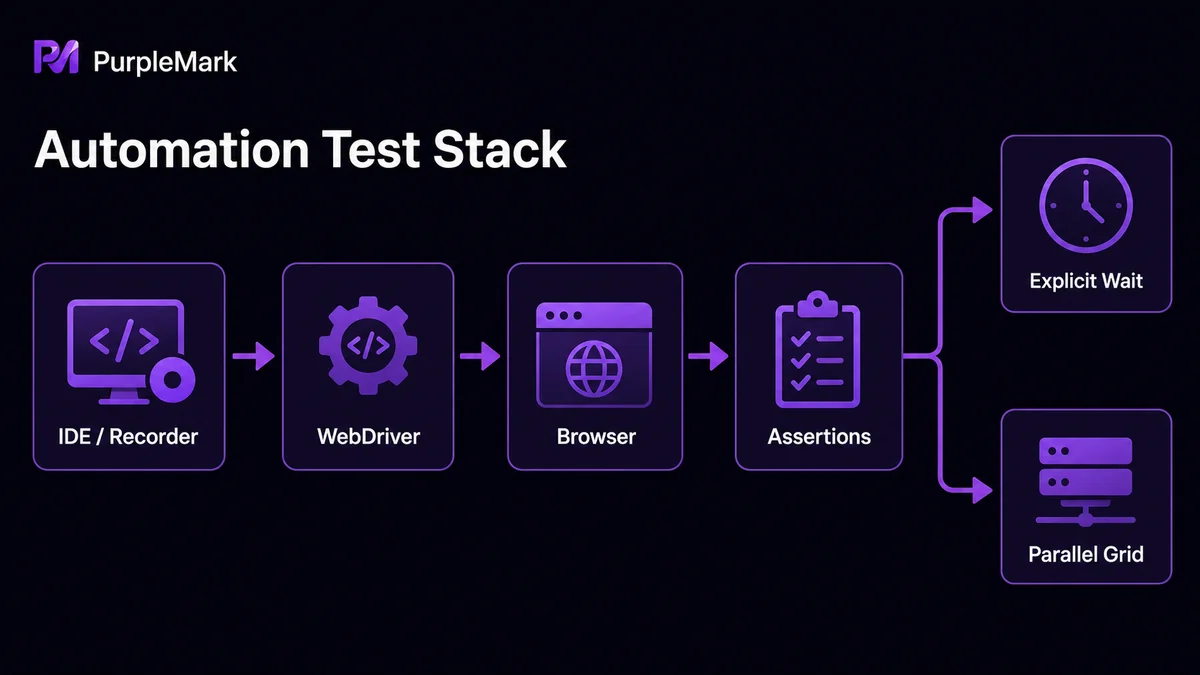
- Selenium IDE៖ ជាកម្មវិធីបន្ថែមដែលដំណើរការនៅក្នុងកម្មវិធីរុករក សម្រាប់កត់ត្រា និងចាក់ជំហានដែលបានកត់ត្រាទុកឡើងវិញ។ ស្គ្រីបដែលបានកត់ត្រាអាចបម្លែងទៅជាភាសាកម្មវិធីជាច្រើនដែល Selenium WebDriver គាំទ្រ ដើម្បីងាយស្រួលថែទាំនៅពេលក្រោយ។
- Selenium WebDriver៖ ជាផ្នែកស្នូលបំផុត ដែលជា API គាំទ្រភាសាកម្មវិធីជាច្រើន សម្រាប់បញ្ជាកម្មវិធីរុករកដោយផ្ទាល់។ វាគាំទ្រកម្មវិធីរុករកច្រើនប្រភេទ និងអាចដំណើរការលើប្រព័ន្ធប្រតិបត្តិការផ្សេងៗគ្នា។
- Selenium Standalone Server៖ រួមបញ្ចូលសមត្ថភាព Selenium Grid ការគ្រប់គ្រងពីចម្ងាយ និងការដាក់ពង្រាយបែបចែកចាយ។ វាអាចដំណើរការស្គ្រីបស្របគ្នា និងពង្រីកការប្រតិបត្តិនៅលើម៉ាស៊ីនច្រើន សមស្របសម្រាប់កិច្ចការធ្វើតេស្តទ្រង់ទ្រាយធំ។
ក្នុងចំណោមផ្នែកទាំងបីនេះ WebDriver ជាផ្នែកដែលគេប្រើញឹកញាប់បំផុតសម្រាប់ការធ្វើតេស្តដោយស្គ្រីបប្រចាំថ្ងៃ។ IDE សមស្របសម្រាប់អ្នកចាប់ផ្តើមថតស្គ្រីប ខណៈ Grid សមស្របសម្រាប់ក្រុមដែលត្រូវដំណើរការករណីតេស្តច្រើនស្របគ្នា និងឆ្លងកាត់បរិស្ថានផ្សេងៗ។
អ្នកចាប់ផ្តើមគួរធ្វើអ្វីមុន
ប្រសិនបើគោលដៅរបស់អ្នកគឺដំណើរការករណីតេស្តស្វ័យប្រវត្តិមួយដោយ Selenium អ្នកអាចអនុវត្តតាមលំដាប់នេះ៖
- ជ្រើសរើសភាសា និងរៀបចំបរិស្ថាន driver ជាមុន៖ ចាប់ផ្តើមពីភាសាកម្មវិធីដែលអ្នកស្គាល់ជាងគេ ហើយដំឡើងបណ្ណាល័យ Selenium សម្រាប់ភាសានោះ និង browser driver ដែលត្រូវគ្នា ដូចជា driver សម្រាប់ Chrome។
- សរសេរករណីតេស្តតូចបំផុតមួយ៖ បើកទំព័រមួយ កំណត់ទីតាំងធាតុមួយ ចុច ឬបញ្ចូលអត្ថបទ ហើយផ្ទៀងផ្ទាត់លទ្ធផល ដើម្បីធ្វើឱ្យដំណើរការទាំងមូលដំណើរការបានជាមុន។
- បន្ទាប់មកដោះស្រាយការរង់ចាំ និងស្ថិរភាព៖ ពេលផ្ទុកទំព័រអាចលឿន ឬយឺត ដូច្នេះជាទូទៅគួរប្រើ explicit waits ដើម្បីរង់ចាំឱ្យធាតុបង្ហាញ ជំនួសឱ្យប្រើ
sleepថេរដោយមិនគិតលក្ខខណ្ឌ។ - ចុងក្រោយ ដាក់ករណីតេស្តក្នុង framework ដែលអាចប្រើឡើងវិញបាន៖ ប្រើ framework ដូចជា JUnit ឬ pytest ដើម្បីគ្រប់គ្រងការរៀបចំតេស្ត របាយការណ៍ និងការប្រតិបត្តិ ដើម្បីអាចដំណើរការតេស្តត្រឡប់ឡើងវិញដោយចុចតែម្តង។
តើធ្វើដូចម្តេចបើស្គ្រីបតេស្តមិនស្ថិរភាព ឬដំណើរការយឺត
បញ្ហាពិបាករបស់ Selenium ជាញឹកញាប់មិនមែនការសរសេរស្គ្រីបមិនបានទេ ប៉ុន្តែជាស្គ្រីបមិនស្ថិរភាព ឬមិនអាចដំណើរការបានល្អនៅទំហំធំ។ ចំណុចខាងក្រោមជាវិធីដែលជាទូទៅមានប្រសិទ្ធភាព៖
- ផ្តល់អាទិភាពដល់ស្ថិរភាព និងកាត់បន្ថយការរង់ចាំដែលកំណត់ជាមុន៖ បើអាចរង់ចាំឱ្យធាតុបង្ហាញមុនពេលធ្វើសកម្មភាពបាន សូមកុំកំណត់
sleepជារយៈពេលថេរ។ ព្យាយាមប្រើ selector ដែលមានស្ថិរភាព និងមានន័យច្បាស់លាស់សម្រាប់កំណត់ទីតាំងធាតុ។ - ធ្វើឱ្យបរិស្ថានកាន់តែជិតនឹងអ្នកប្រើប្រាស់ពិត៖ គេហទំព័រខ្លះប្រើវិធីសាស្ត្ររកឃើញស្វ័យប្រវត្តិកម្ម ដើម្បីសម្គាល់សំណើដែលផ្ញើដោយស្គ្រីប ហើយអាចទប់ស្កាត់ ឬឆ្លើយតបមិនប្រក្រតី។ ប្រសិនបើលក្ខណៈបរិស្ថាន browser របស់ស្គ្រីបមើលទៅសិប្បនិម្មិតពេក វាអាចបរាជ័យ។ ការកំណត់បរិស្ថាន browser ឱ្យមានប៉ារ៉ាម៉ែត្រស្រដៀងនឹងការចូលប្រើប្រាស់ធម្មតា អាចជួយកាត់បន្ថយឱកាសនៃការចាត់ទុកខុស។
- ប្រើការប្រតិបត្តិស្របគ្នាដើម្បីកាត់បន្ថយពេល៖ ប្រសិនបើករណីតេស្តមួយចំណាយពេលរាប់សិបវិនាទី ហើយមានករណីរាប់សិប ឬរាប់រយដំណើរការតាមលំដាប់ វានឹងចំណាយពេលយូរ។ សមត្ថភាពស្របគ្នារបស់ Selenium Grid ឬ test framework អាចបែងចែកករណីតេស្តទៅដំណើរការ browser ច្រើន ដើម្បីដំណើរការក្នុងពេលតែមួយ និងកាត់បន្ថយពេលសរុបយ៉ាងច្រើន។
ប្រសិនបើការធ្វើតេស្តរបស់អ្នកត្រូវការបើកបរិស្ថាន browser ច្រើនដែលបំបែកពីគ្នានៅលើកុំព្យូទ័រតែមួយ ដើម្បីដំណើរការស្របគ្នា ឬចង់កំណត់ប៉ារ៉ាម៉ែត្រប្រើប្រាស់ដែលជិតនឹងការប្រើប្រាស់ពិតសម្រាប់ករណីតេស្តនីមួយៗ អ្នកអាចប្រើឧបករណ៍គ្រប់គ្រងបរិស្ថានបាន។ PurpleMark Browser ផ្ដល់បរិស្ថាន browser ដាច់ដោយឡែក និង fingerprint parameters សម្រាប់ភារកិច្ចនីមួយៗ ហើយអាចភ្ជាប់ស្គ្រីបស្វ័យប្រវត្តិតាម local service ដើម្បីឱ្យការធ្វើតេស្តដំណើរការក្នុងបរិស្ថាន browser ដែលមានស្ថិរភាព និងអាចគ្រប់គ្រងបានក្នុងកម្រិតមួយ។ វាសមស្របសម្រាប់ការធ្វើតេស្តម្តងហើយម្តងទៀត និងការផ្ទៀងផ្ទាត់ស្របគ្នានៅលើបរិស្ថានច្រើន។
ចំណាំ៖ គោលនយោបាយនៃការរកឃើញស្វ័យប្រវត្តិកម្ម និងការគ្រប់គ្រងហានិភ័យខុសៗគ្នា។ មុនធ្វើតេស្ត សូមបញ្ជាក់អំពីគោលដៅដែលអ្នកកំពុងធ្វើតេស្ត និងព្រំដែននៃការអនុលោមតាម។ ការពិភាក្សានៅទីនេះគឺអំពីការរៀបចំបរិស្ថាន browser ឱ្យមានស្ថិរភាពសម្រាប់ការធ្វើតេស្តស្វ័យប្រវត្តិ មិនមែនលើកទឹកចិត្តឱ្យគេចវេសលក្ខខណ្ឌសេវាកម្មទេ។
សេចក្តីសន្និដ្ឋាន
Selenium ជាឧបករណ៍ដែលមានភាពចាស់ទុំ មានឯកសារយោងច្រើន និងងាយចាប់ផ្តើមប្រើ សម្រាប់ការធ្វើតេស្តស្វ័យប្រវត្តិលើ Web។ ចំណុចសំខាន់សម្រាប់អ្នកចាប់ផ្តើមគឺធ្វើឱ្យករណីតេស្តតូចបំផុតដំណើរការជាមុន បន្ទាប់មកដោះស្រាយបញ្ហាការរង់ចាំ និងស្ថិរភាព ហើយចុងក្រោយពង្រីកទំហំដោយប្រើការប្រតិបត្តិស្របគ្នា។ ដើម្បីឱ្យដំណើរការបានស្ថិរភាព និងមានប្រសិទ្ធភាព ការរៀបចំបរិស្ថាន browser ក៏សំខាន់ដូចការសរសេរស្គ្រីបដែរ។


