
Selenium, इसके घटकों और अधिक स्थिर व कुशल वेब टेस्टिंग का संक्षिप्त परिचय।
बार-बार हाथ से क्लिक करना, भरना और रिफ्रेश करना धीमा और त्रुटिपूर्ण होता है। ऑटोमेशन टेस्टिंग यह काम प्रोग्राम को देती है और Selenium एक लोकप्रिय ओपन-सोर्स सूट है।
Selenium क्या है
Selenium लगभग सभी प्रमुख ब्राउज़रों को समर्थन देता है और Java, C#, Python जैसी कई प्रोग्रामिंग भाषाओं में टेस्ट स्क्रिप्ट लिखने देता है, जिन्हें वास्तविक ब्राउज़र वातावरण में चलाया जा सकता है। ब्राउज़र ड्राइवर के माध्यम से स्क्रिप्ट क्लिक करने, टाइप करने, पेज बदलने, जानकारी पढ़ने और डेटा सत्यापित करने जैसे काम कर सकती है। यह सरल पेज कार्रवाइयों के साथ जटिल इंटरैक्शन भी संभाल सकता है और अलग-अलग डिवाइसों व प्लेटफ़ॉर्म पर वेब ऐप की संगतता तथा कार्यक्षमता जांच सकता है।
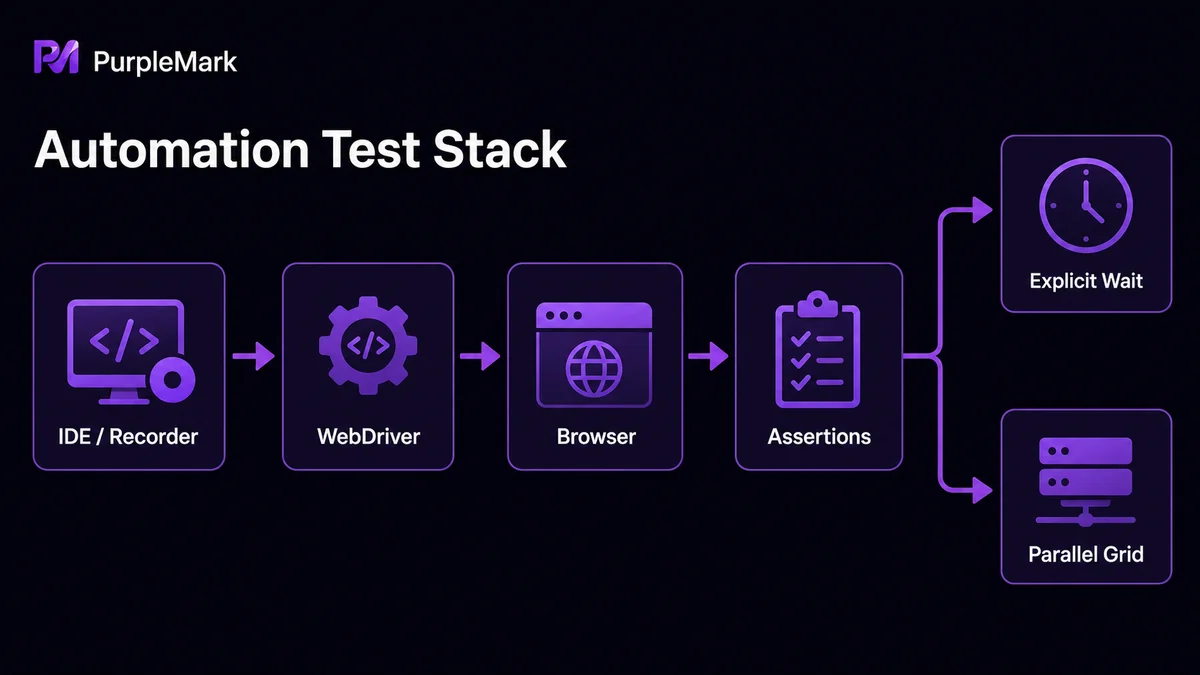
- Selenium IDE: ब्राउज़र में एक रिकॉर्डिंग और प्लेबैक प्लगइन है, जो क्रियाओं को जल्दी रिकॉर्ड करने के लिए उपयोगी है। रिकॉर्ड किए गए स्क्रिप्ट को Selenium WebDriver द्वारा समर्थित कई प्रोग्रामिंग भाषाओं में बदला जा सकता है, जिससे बाद में उनका रखरखाव आसान होता है।
- Selenium WebDriver: ब्राउज़र को चलाने वाला मुख्य घटक और कई प्रोग्रामिंग भाषाओं को समर्थन देने वाली API है। यह कई ब्राउज़रों पर और अलग-अलग ऑपरेटिंग सिस्टम में काम करता है।
- Selenium Standalone Server: इसमें Selenium Grid, रिमोट नियंत्रण और वितरित तैनाती जैसी क्षमताएं शामिल हैं। यह कई मशीनों पर स्क्रिप्ट को समानांतर और विस्तार योग्य ढंग से चला सकता है, इसलिए बड़े पैमाने के टेस्ट कार्यों के लिए उपयुक्त है।
इन तीनों में, रोज़मर्रा के स्क्रिप्ट-आधारित टेस्टिंग में WebDriver का सबसे अधिक उपयोग होता है; IDE शुरुआती लोगों के लिए स्क्रिप्ट रिकॉर्ड करने में उपयोगी है; और Grid उन टीमों के लिए है जिन्हें कई वातावरणों में बड़ी संख्या में टेस्ट समानांतर चलाने होते हैं।
नए लोग कहाँ से शुरू करें
यदि आपका लक्ष्य Selenium से एक स्वचालित टेस्ट चलाना है, तो इस क्रम में आगे बढ़ें:
- भाषा और ड्राइवर वातावरण चुनें: अपनी परिचित प्रोग्रामिंग भाषा से शुरुआत करें और उससे संबंधित Selenium लाइब्रेरी तथा ब्राउज़र ड्राइवर (जैसे Chrome के लिए संबंधित ड्राइवर) इंस्टॉल करें।
- एक न्यूनतम टेस्ट बनाएं: कोई पेज खोलें, एक एलिमेंट ढूंढें, उस पर क्लिक करें या टेक्स्ट डालें, और नतीजे की पुष्टि करें। पहले पूरा क्रम चलाकर देखें।
- फिर प्रतीक्षा और स्थिरता संभालें: पेज लोड होने में अलग-अलग समय लग सकता है। एलिमेंट के दिखने की प्रतीक्षा करने के लिए आम तौर पर explicit waits इस्तेमाल करें, न कि तय समय तक
sleep; इससे टेस्ट के अस्थिर होने की आशंका घटती है। - टेस्ट को दोबारा चलाए जा सकने वाले फ्रेमवर्क में रखें: टेस्ट का संगठन, रिपोर्ट और निष्पादन संभालने के लिए JUnit या pytest जैसे फ्रेमवर्क इस्तेमाल करें, ताकि एक क्लिक में regression tests चलाए जा सकें।
टेस्ट स्क्रिप्ट अस्थिर या धीमी हो तो क्या करें
Selenium में अक्सर चुनौती स्क्रिप्ट लिखने की नहीं, बल्कि उसे स्थिर रखने और बड़े पैमाने पर चलाने की होती है। आम तौर पर ये उपाय सबसे अधिक मदद करते हैं:
- पहले स्थिरता, hard-coded प्रतीक्षा कम करें: एलिमेंट के दिखने तक प्रतीक्षा करके फिर कार्रवाई करें; तय अवधि का
sleepन लिखें। एलिमेंट ढूंढने के लिए स्थिर और अर्थपूर्ण selectors चुनें। - वातावरण को वास्तविक उपयोगकर्ता के करीब रखें: कुछ वेबसाइटें स्क्रिप्ट से आए अनुरोधों को पहचानने के लिए स्वचालित पहचान के तरीके अपनाती हैं और उन्हें रोक सकती हैं या असामान्य प्रतिक्रिया दे सकती हैं। यदि स्क्रिप्ट के ब्राउज़र वातावरण की विशेषताएं बहुत अधिक मशीन-जैसी हों, तो टेस्ट विफल हो सकता है। ब्राउज़र वातावरण के पैरामीटर सामान्य वास्तविक उपयोग के करीब रखने से गलत पहचान की संभावना कम हो सकती है।
- समय घटाने के लिए समानांतर निष्पादन करें: यदि एक टेस्ट को चलने में कई दसियों सेकंड लगते हैं, तो दर्जनों या सैकड़ों टेस्ट को क्रम से चलाने में बहुत समय लगेगा। Selenium Grid या टेस्ट फ्रेमवर्क की समानांतर क्षमता से टेस्ट को कई ब्राउज़र प्रक्रियाओं में एक साथ चलाया जा सकता है, जिससे कुल समय काफी कम होता है।
यदि आपके टेस्ट में एक ही कंप्यूटर पर कई अलग-अलग ब्राउज़र वातावरण एक साथ चलाने हों, या अलग-अलग टेस्ट को वास्तविक उपयोग के करीब के पैरामीटर देने हों, तो वातावरण प्रबंधन के टूल काम आ सकते हैं। PurpleMark ब्राउज़र हर कार्य के लिए अलग ब्राउज़र वातावरण और fingerprint पैरामीटर बनाने का समर्थन करता है। इसकी local service क्षमता से ऑटोमेशन स्क्रिप्ट जोड़ी जा सकती हैं, ताकि टेस्ट अपेक्षाकृत स्थिर और नियंत्रित ब्राउज़र वातावरण में चलें। यह बार-बार टेस्ट चलाने और कई वातावरणों में समानांतर सत्यापन के लिए उपयुक्त है।
स्वचालित पहचान और जोखिम-नियंत्रण नीतियां अलग-अलग हो सकती हैं। टेस्ट से पहले सुनिश्चित करें कि जिस सिस्टम पर आप काम कर रहे हैं, उसके लिए आपकी अनुमति है और आप अनुपालन सीमाओं के भीतर हैं। यहां चर्चा ब्राउज़र वातावरण को अधिक स्थिर ढंग से व्यवस्थित करने की है, सेवा की शर्तों को दरकिनार करने को प्रोत्साहित करने की नहीं।
निष्कर्ष
Selenium वेब ऑटोमेशन टेस्टिंग के लिए एक परिपक्व टूल है, जिसके बारे में बहुत-सी जानकारी उपलब्ध है और जिसे सीखना आसान है। शुरुआत में न्यूनतम टेस्ट चलाएं, फिर प्रतीक्षा और स्थिरता की समस्याएं हल करें, और अंत में समानांतर निष्पादन से टेस्ट का पैमाना बढ़ाएं। स्थिर और कुशल टेस्टिंग के लिए स्क्रिप्ट के साथ-साथ ब्राउज़र वातावरण को ठीक से व्यवस्थित करना भी महत्वपूर्ण है।


