
Selenium의 구성 요소와 안정적이고 효율적인 웹 테스트 방법을 간단히 알아봅니다.
반복해서 수동으로 클릭, 입력, 새로 고침을 하는 일은 느리고 누락되기 쉽습니다. 자동화 테스트는 이를 프로그램에 맡기며 Selenium은 널리 쓰이는 오픈 소스 도구 모음입니다.
Selenium이란
Selenium은 웹 애플리케이션 테스트 절차를 개선하는 데 쓰이는 오픈 소스 웹 자동화 도구 모음입니다. 거의 모든 주요 브라우저를 지원하고 Java, C#, Python 등 여러 프로그래밍 언어로 테스트 스크립트를 작성할 수 있으며, 실제 브라우저 환경에서 실행합니다. 브라우저 드라이버를 통해 스크립트가 클릭, 키보드 입력, 페이지 전환을 수행하고 웹페이지에서 정보를 읽을 수 있습니다. 더 복잡한 상호작용을 처리하고 데이터를 확인해 다양한 기기와 플랫폼에서 웹 애플리케이션의 호환성과 기능이 정상인지 검증할 수도 있습니다.
많은 사람이 Selenium을 하나의 도구로 생각하지만, 실제로는 역할이 서로 다른 여러 구성 요소를 통칭합니다.
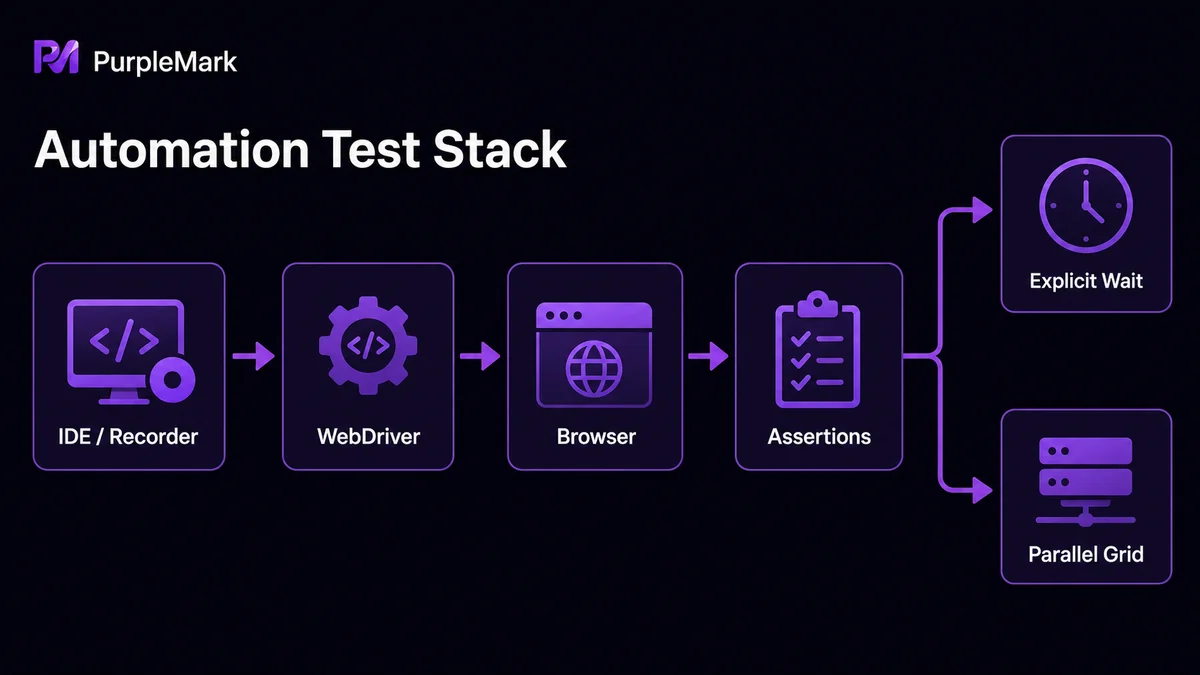
- Selenium IDE: 브라우저에 통합되는 기록 및 재생 플러그인으로, 작업 단계를 빠르게 녹화할 때 적합합니다. 녹화한 스크립트를 Selenium WebDriver가 지원하는 여러 프로그래밍 언어로 변환해 후속 유지보수에 활용할 수 있습니다.
- Selenium WebDriver: 가장 핵심적인 구성 요소로, 브라우저를 실제로 구동하는 다중 언어 API입니다. 여러 브라우저를 지원하며 운영체제 간에도 실행할 수 있습니다.
- Selenium Standalone Server: Selenium Grid, 원격 제어, 분산 배포 기능 등을 포함합니다. 여러 컴퓨터에서 스크립트를 병렬·확장 실행할 수 있어 규모가 큰 테스트 작업에 적합합니다.
이 가운데 스크립트 기반 테스트에서 가장 자주 사용하는 것은 WebDriver입니다. IDE는 스크립트 녹화를 시작하는 데 유용하고, Grid는 여러 환경에서 많은 테스트 사례를 병렬 실행해야 하는 팀에 적합합니다.
초보자는 어디서 시작할까요
Selenium으로 자동화 테스트 사례를 실행하려면 다음 순서로 시작해 보세요.
- 언어와 드라이버 환경 선택: 가장 익숙한 프로그래밍 언어를 고르고, 해당 언어의 Selenium 라이브러리와 브라우저 드라이버(예: Chrome용 드라이버)를 설치합니다.
- 최소 테스트 작성: 페이지를 열고 요소를 찾은 다음 클릭이나 입력을 수행하고 결과를 확인해 전체 흐름이 작동하는지 먼저 점검합니다.
- 대기와 안정성 처리: 페이지 로딩 속도는 달라질 수 있으므로, 무조건
sleep으로 기다리는 대신 요소가 나타날 때까지 명시적으로 대기합니다. 그래야 테스트가 불안정하게 성공하거나 실패하는 일을 줄일 수 있습니다. - 반복 실행 가능한 테스트 프레임워크에 통합: JUnit이나 pytest 같은 프레임워크로 테스트 구성, 리포트, 실행을 관리해 한 번에 회귀 테스트를 실행할 수 있게 합니다.
테스트 스크립트가 불안정하거나 느리다면
Selenium을 사용할 때 어려운 점은 스크립트를 작성하는 것보다 스크립트가 불안정하거나 대규모 실행이 버거운 경우가 많다는 것입니다. 다음 방법이 도움이 됩니다.
- 안정성을 우선하고 고정 대기를 줄이기: 요소가 나타날 때까지 기다린 뒤 조작하고, 요소를 찾을 때는 안정적이고 의미가 분명한 선택자를 사용합니다.
- 실제 사용자 환경에 가깝게 구성하기: 일부 웹사이트는 자동화 감지 수단으로 스크립트가 보낸 요청을 식별해 차단하거나 비정상 응답을 반환할 수 있습니다. 브라우저 환경의 특성이 지나치게 자동화된 것으로 보이면 테스트가 실패하기 쉬우므로, 일반적인 실제 방문에 가까운 매개변수를 사용하면 오인될 가능성을 낮출 수 있습니다.
- 병렬 실행으로 시간 줄이기: 테스트 사례 하나가 수십 초 걸리면 수십 개나 수백 개를 순차 실행하는 데 시간이 오래 걸립니다. Selenium Grid나 테스트 프레임워크의 병렬 실행 기능을 사용하면 여러 브라우저 프로세스에 테스트 사례를 나눠 동시에 실행해 전체 시간을 크게 단축할 수 있습니다.
한 대의 컴퓨터에서 서로 격리된 브라우저 환경을 여러 개 동시에 실행해 병렬 테스트를 하거나, 각 테스트 사례에 실제 사용자에 가까운 매개변수를 적용하려면 환경 관리 도구를 사용할 수 있습니다. PurpleMark Browser는 각 작업마다 독립적인 브라우저 환경과 핑거프린트 매개변수를 설정하고, 로컬 서비스 기능으로 자동화 스크립트와 연결할 수 있습니다. 따라서 반복 실행이나 여러 환경의 병렬 검증이 필요한 경우 비교적 안정적이고 제어 가능한 브라우저 환경에서 테스트를 실행할 수 있습니다.
참고: 자동화 감지 및 위험 관리 정책은 서비스마다 다르므로, 테스트 전에 대상과 규정 준수 범위를 확인하세요. 여기서 다루는 내용은 자동화 테스트에서 브라우저 환경을 더 안정적으로 구성하는 방법이며, 서비스 약관 우회를 권장하는 것이 아닙니다.
마무리
Selenium은 성숙하고 참고 자료가 많으며 배우기 쉬운 웹 자동화 테스트 도구입니다. 최소 테스트를 먼저 실행하고 대기와 안정성 문제를 해결한 뒤 병렬 실행으로 규모를 키우는 것이 입문 과정의 핵심입니다. 테스트를 안정적이고 효율적으로 운영하려면 스크립트뿐 아니라 브라우저 환경도 잘 관리해야 합니다.


