
Chia sự cố Facebook thành đăng nhập và xác minh, tải trang, lỗi Ads Manager và hạn chế tính năng tạm thời. Quy trình kiểm tra đi từ môi trường cục bộ, trạng thái nền tảng đến kênh hỗ trợ chính thức.
Khi sử dụng một nền tảng đủ lâu, sớm muộn bạn cũng gặp lúc bấm nút nhưng không có phản hồi. Những tình huống này trông khá giống nhau, nhưng nguyên nhân có thể rất khác: bản thân nền tảng gặp sự cố, tài khoản bị hạn chế hoặc môi trường cục bộ có vấn đề. Trước khi xử lý, hãy xác định đúng nhóm sự cố để tránh mất thời gian vào những bước không cần thiết.
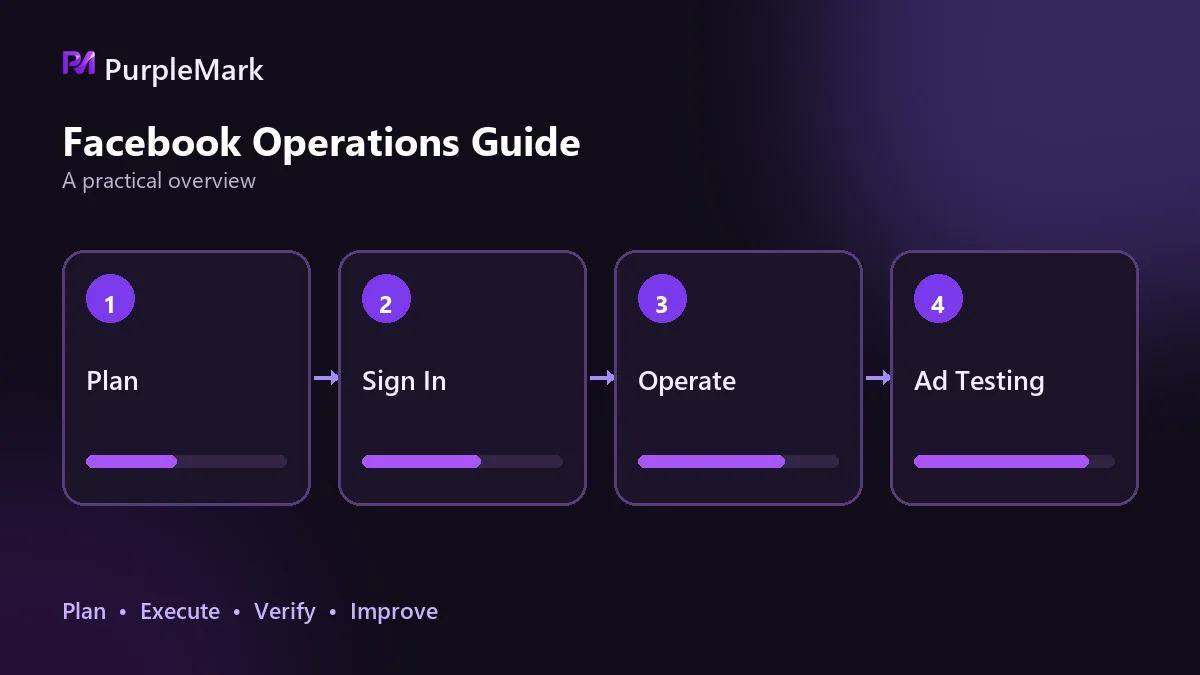
Việc đầu tiên: thử tái hiện lỗi bằng tài khoản hoặc thiết bị khác
Nếu đổi sang tài khoản hoặc thiết bị khác mà cùng một tính năng vẫn không dùng được, vấn đề nhiều khả năng nằm ở phía nền tảng chứ không phải tài khoản của bạn. Ngược lại, nếu chỉ máy của bạn gặp lỗi, hãy tiếp tục kiểm tra môi trường. Bước này chỉ mất vài phút nhưng có thể giúp tránh rất nhiều thao tác vô ích về sau.
Lỗi đăng nhập và xác minh
Nhóm này thường có thông báo rõ ràng: cần xác minh, tài khoản không khả dụng hoặc đăng nhập xong lại bị đưa trở lại. Thông báo thường ghi nguyên nhân và bước tiếp theo, vì vậy hãy đọc hết trước. Nhiều khi câu trả lời đã nằm ngay trong đó.
Sau đó hoàn tất đúng bước xác minh được yêu cầu, dù là qua điện thoại, email hay xác minh danh tính. Đừng gửi cùng một tài liệu lặp đi lặp lại. Nếu thông báo có mục khiếu nại, hãy gửi qua kênh chính thức từ phần quản lý tài khoản hoặc Help Center. Ghi rõ thời gian, thao tác đang thực hiện và nguyên văn lỗi; những thông tin này hữu ích hơn nhiều so với mô tả cảm tính.
Một điểm dễ bỏ qua: trước khi xác minh hoàn tất, việc bấm liên tục vào các tính năng bị hạn chế chỉ tạo thêm lịch sử thử thất bại.
Lỗi tải trang
Dấu hiệu rất trực quan: cấu trúc trang xuất hiện nhưng nội dung không tải. Khoảng trắng, tải mãi không xong, hình ảnh bị lỗi hoặc phần tử lệch vị trí thường thuộc nhóm này.
Hãy bắt đầu kiểm tra từ phía cục bộ. Trước tiên đổi mạng để xem vấn đề có nằm ở đường ra mạng hay không. Sau đó đổi trình duyệt hoặc mở môi trường không tải tiện ích mở rộng để loại trừ khả năng tiện ích thay đổi phần tử trang hoặc chặn yêu cầu. Nếu đổi cả mạng và trình duyệt mà vẫn như cũ, hãy xem trang trạng thái của nền tảng và phản hồi từ những người khác trong cùng lĩnh vực. Thường có thể nhận ra liệu cùng thời điểm có sự cố diện rộng hay không.
Sự cố ở cấp nền tảng không thể khắc phục từ phía cục bộ. Đã từng có trường hợp từ lúc lỗi xuất hiện đến khi có thông báo chính thức rằng đã sửa xong là tám giờ. Trong khoảng thời gian như vậy, thao tác phía máy người dùng không giúp được gì; chờ đợi là lựa chọn tốt nhất.
Lỗi trong Ads Manager
Lỗi ở trang quản trị thường đi kèm mã lỗi hoặc một đoạn giải thích. Hãy sao chép nguyên văn trước. Cùng một mã lỗi có thể chỉ đến nguyên nhân khác nhau trong những thao tác khác nhau, nên giữ lại thông báo gốc sẽ dễ đối chiếu hơn.
Nguyên nhân thường tập trung ở ba điểm: trạng thái phương thức thanh toán, chẳng hạn thẻ hết hạn, địa chỉ thanh toán không khớp khu vực chạy quảng cáo hoặc số dư không đủ; lịch sử hạn chế của chính tài khoản; và môi trường đăng nhập có khác bình thường hay không. Kiểm tra theo đúng thứ tự này thay vì bấm thử ngẫu nhiên. Nếu cả ba đều bình thường, hãy gửi theo phương thức được chỉ dẫn trên trang lỗi, kèm mã lỗi và ảnh chụp màn hình.
Hạn chế tính năng tạm thời
Biểu hiện là một tính năng cụ thể không dùng được trong khi các phần khác vẫn bình thường. Trạng thái này kéo dài một thời gian và làm mới trang không giải quyết được.
Cần phân biệt nền tảng đang siết chung hay chỉ tài khoản của bạn bị hạn chế. Hãy xem các tài khoản khác trong cùng nhóm hoặc người thực hiện thao tác tương tự có gặp tình trạng giống vậy không. Nếu chỉ mình bạn gặp, hãy kiểm tra lại những thay đổi gần đây của môi trường đăng nhập và tần suất thao tác. Khi xác nhận vấn đề không liên quan đến hành động của chính mình, hãy khiếu nại qua kênh chính thức. Trong thời gian chờ, đừng đổi môi trường rồi thử đi thử lại; môi trường càng thay đổi thì lúc khiếu nại càng khó trình bày tình huống một cách rõ ràng.
Thứ tự xử lý và ba lỗi thường gặp
Có thể cố định thứ tự như sau: trước tiên tái hiện và loại trừ nguyên nhân cục bộ bằng cách đổi tài khoản, thiết bị, mạng và tắt tiện ích mở rộng; tiếp theo xem trạng thái nền tảng và phản hồi từ những người khác; cuối cùng mới dùng kênh hỗ trợ chính thức. Phần lớn trường hợp đã có thể phân loại ở bước đầu, và hiếm khi phải dùng đến bước thứ ba.
Ba sai lầm thường gặp cũng khá rõ. Thứ nhất là vừa gặp vấn đề đã đổi môi trường ngay. Sự thay đổi môi trường đột ngột bản thân nó có thể bị xem là đăng nhập bất thường và khiến tình hình phức tạp hơn nếu môi trường không phải nguyên nhân ban đầu. Thứ hai là bấm liên tục vào tính năng bị hạn chế; các lần thử thất bại lặp lại có thể tích lũy thành lịch sử hoạt động bất thường. Thứ ba là đổi nhiều cài đặt cùng lúc, khiến sau đó không biết thay đổi nào thực sự có tác dụng. Chỉ đổi một mục mỗi lần, quan sát kết quả rồi mới quyết định bước tiếp theo.
Các đội quản lý nhiều tài khoản còn phải cân nhắc thêm một yếu tố: nếu nhiều tài khoản dùng chung một đường ra mạng trong thời gian dài, nền tảng sẽ thấy một nhóm lần đăng nhập từ cùng một mạng. Khi một tài khoản gặp vấn đề, các tài khoản còn lại cũng có thể bị chú ý thêm. Cho mỗi tài khoản một môi trường và đường ra riêng sẽ thu hẹp phạm vi ảnh hưởng. Các công cụ cô lập môi trường như PurpleMark được thiết kế cho việc này: cố định môi trường trình duyệt và đường ra mạng của từng tài khoản để chúng không ảnh hưởng lẫn nhau.


