
Praxisnaher Ablauf für die Anbindung eines MCP Servers an eine Browser-Automatisierungsumgebung – von Versionsprüfung und Zugangsdaten über die Dienstregistrierung bis zur Konnektivitätsprüfung, einschließlich einer sinnvollen Reihenfolge bei leerer Werkzeugliste, Authentifizierungsfehlern und Zeitüberschreitungen.
MCP (Model Context Protocol) ermöglicht es einem AI-Assistenten, einen Browser zu bedienen, ohne dass du jede Interaktion selbst programmieren musst. Der Assistent kann Werkzeuge nacheinander aufrufen und die Aufgabe eigenständig ausführen.
In der Praxis liegen die Stolpersteine meist nicht im Protokoll selbst, sondern bei der Frage, was installiert werden muss, wohin die Verbindung geht, wie Zugangsdaten übergeben werden und wie sich eine funktionierende Verbindung bestätigen lässt. Wenn du diese vier Punkte der Reihe nach prüfst, zeigen sich die meisten Probleme bereits während der Einrichtung.
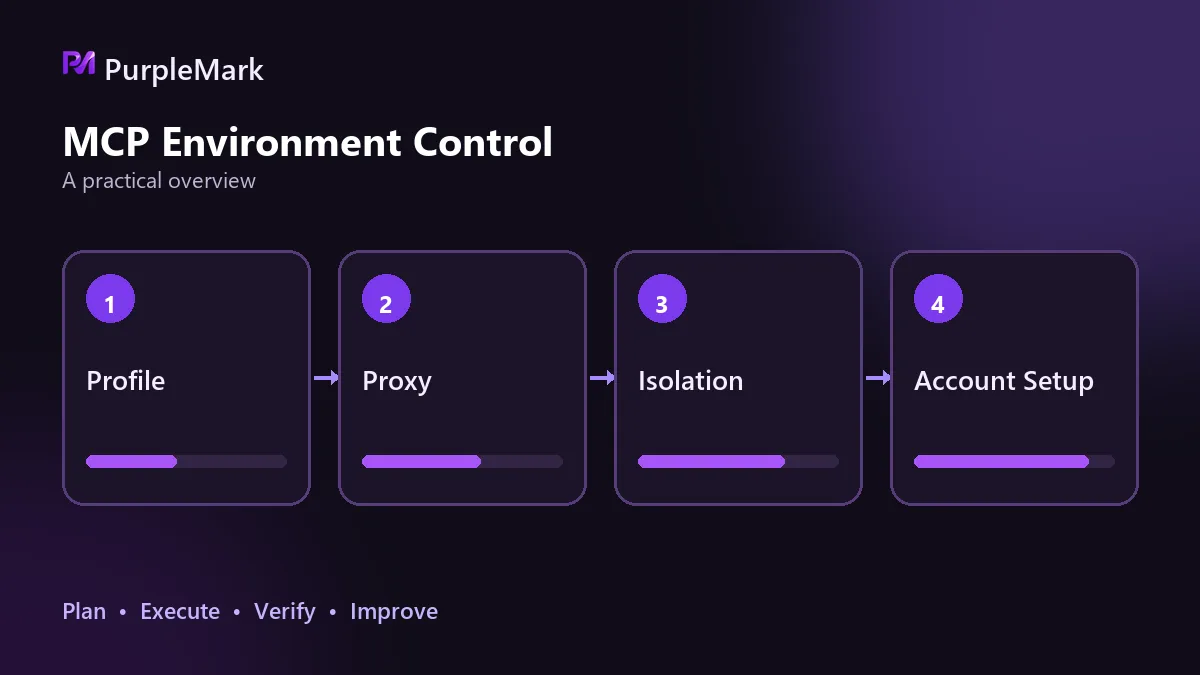
Zuerst drei Dinge prüfen
Erstens brauchst du einen Client für die Browser-Automatisierungsumgebung, der eine lokale Schnittstelle bereitstellt. Seine Version muss eine lokale API unterstützen. Bei älteren Versionen kann die Schnittstelle vollständig fehlen, obwohl sich das nur als leere Werkzeugliste bemerkbar macht. Zweitens brauchst du Node.js ab Version 18. Viele MCP Server sind in TypeScript umgesetzt und benötigen eine Node-Laufzeit. Drittens brauchst du ein AI-Werkzeug mit MCP-Unterstützung.
Die Client-Version sollte ganz am Anfang geprüft werden. Ein erheblicher Teil der Fehler wie fehlende Verbindung oder leere Werkzeugliste wird schlicht durch eine veraltete Version verursacht und hat nichts mit dem Server zu tun.
Wohin wird verbunden?
Nach dem Start richtet der Client auf dem lokalen Rechner einen API-Dienst ein, der an einer Loopback-Adresse lauscht. Den Port findest du in den Schnittstelleneinstellungen des Clients und kannst ihn dort auch ändern. Ist der Port bereits belegt, wähle einen anderen und starte den Client neu.
Der MCP Server greift über diese lokale Adresse auf die Umgebung zu; der Datenverkehr läuft dabei nicht über das öffentliche Internet. Umgekehrt gilt deshalb auch: Dieser Dienst sollte nur lokal verfügbar sein und nicht nach außen freigegeben werden.
Zugangsdaten sicher übergeben
Erzeuge in den Client-Einstellungen einen API Key. Manche Implementierungen verwenden ein zweiteiliges Paar aus ID und Key. Diese Zugangsdaten entsprechen praktisch der Kontrolle über alle Umgebungen deines Kontos; wer sie besitzt, kann deine Umgebungen möglicherweise starten, ändern oder löschen.
Einige Schutzmaßnahmen solltest du nicht auslassen. Zugangsdaten gehören nicht in ein Code-Repository. Nutze Umgebungsvariablen oder eine lokale Konfigurationsdatei und nimm diese Datei in die Ignore-Liste auf. Bei Änderungen im Team sollten die Zugangsdaten sofort rotiert werden. Wenn sich getrennte Zugangsdaten nach Verwendungszweck erzeugen lassen, nutze diese Möglichkeit; Fehler lassen sich dann leichter zuordnen und einzelne Zugangsdaten separat widerrufen. Übergib im AI-Werkzeug sowohl Endpunkt als auch Zugangsdaten per Umgebungsvariable und schreibe sie nicht fest in die Kommandozeile, wo sie Spuren hinterlassen können.
Dienst registrieren
Für die Registrierung wird in der Konfigurationsdatei des AI-Werkzeugs normalerweise eine Dienstdefinition ergänzt. Sie besteht aus drei Teilen: der Startmethode, also einem Befehl oder dem Pfad zur Einstiegsdatei; Umgebungsvariablen mit lokalem Endpunkt und Zugangsdaten; sowie einer Dienstkennung, also dem Namen, der in der Werkzeugliste erscheint.
Nach der Registrierung muss das AI-Werkzeug neu gestartet werden. Die meisten Werkzeuge lesen ihre Konfiguration nur beim Start ein. Eine Änderung ohne Neustart wirkt daher so, als wäre gar nichts geändert worden.
Prüfen, ob die Verbindung wirklich steht
Gehe in zwei Schritten vor und vertausche die Reihenfolge nicht.
Sieh zuerst in die Werkzeugliste. Dort sollten browserbezogene Werkzeuge erscheinen; damit ist bestätigt, dass der Dienst erkannt wurde. Gib anschließend eine schreibgeschützte Aufgabe, etwa alle aktuellen Umgebungen aufzulisten. Ein reiner Lesezugriff hat keine Nebenwirkungen, prüft aber Authentifizierung, Netzwerk und Dienst in einem Durchgang. Scheitert dieser Schritt, brauchst du spätere Aufgaben noch nicht zu testen.
Was nach erfolgreicher Verbindung möglich ist
Wenn der Dienst funktioniert, kann ein AI-Assistent in der Regel mehrere Arten von Funktionen nutzen: Umgebungen abfragen und durchsuchen, Umgebungen erstellen und Grundparameter konfigurieren, Umgebungen starten und stoppen, einer Umgebung einen Netzwerkausgang zuweisen sowie auf Seiten navigieren, klicken, Formulare ausfüllen und Screenshots erstellen.
Die Bedienung erfolgt in natürlicher Sprache: Du beschreibst das Ziel, und der Assistent entscheidet, welche Werkzeuge in welcher Reihenfolge aufgerufen werden. Eine Unterscheidung wird leicht übersehen: Die AI entscheidet, was getan wird; die Umgebungsebene bestimmt, unter welcher Identität es geschieht. Wer beides getrennt betrachtet, erkennt bei Problemen schneller, auf welcher Ebene gesucht werden muss.
Reihenfolge der Fehlersuche bei Verbindungsproblemen
Ist die Werkzeugliste leer, prüfe zuerst den Pfad der Konfigurationsdatei, dann, ob das AI-Werkzeug tatsächlich neu gestartet wurde, und starte den Dienst zum Schluss testweise manuell, um zu sehen, ob er überhaupt selbstständig hochfährt. Scheitert einer dieser drei Schritte, gibt es noch keinen Grund, das Protokoll zu verdächtigen.
Authentifizierungsfehler haben meist nur zwei Ursachen: Beim Kopieren des Keys wurden zusätzliche Zeichen oder ein Zeilenumbruch übernommen, oder die Umgebungsvariable wurde nicht korrekt eingelesen. Den Key erneut zu kopieren ist oft schneller, als die Konfiguration immer wieder zu ändern.
Zeitüberschreitungen bei der Verbindung deuten meist auf die lokale Seite. Prüfe, ob der Client läuft und ob der Port belegt oder durch eine Firewall blockiert ist. Die meisten MCP Server benötigen einen laufenden Client; wird er beendet, lassen sich die Werkzeuge nicht mehr aufrufen.
Ist der Dienst erreichbar, führt Aktionen aber falsch aus, liegt es häufig am Timing. Formuliere in der Anweisung klar, auf welchen Zustand gewartet werden soll, bevor es weitergeht, statt den Assistenten raten zu lassen, ob die Seite bereits vollständig geladen ist.
Ein weiteres Problem wird oft erst spät sichtbar: Mehrere Aufgaben teilen sich dieselbe Umgebung. Sitzungen, Cookies und Cache überschreiben sich gegenseitig, Aufgaben beeinflussen einander und das Ergebnis wirkt wie zufälliges Scheitern statt wie ein klarer Fehler. Stabiler ist es, jeder Aufgabe eine eigene Umgebung zu geben und die Umgebungsebene mit Massenerstellung und Aufräumen zu beauftragen. Die Umgebungsisolation und zentrale Verwaltung von PurpleMark liegen genau auf dieser Ebene; nach der MCP-Anbindung bleiben Aufgabenorchestrierung und Identitätsverwaltung zwei getrennte Themen.
Zwei zusätzliche Stolperfallen
Wenn ein Automatisierungsframework den Browser übernimmt, muss die Treiberversion zur Engine-Version passen, die der Client verwendet. Der Client liefert normalerweise einen nutzbaren Treiberpfad zurück, trotzdem kann es Versionsabweichungen geben. Eine automatische Synchronisierung über ein Versionsverwaltungswerkzeug ist oft einfacher. Der Seiten-Endpunkt kann weiterhin den vom Client zurückgegebenen Wert verwenden; beides widerspricht sich nicht.
Das zweite Thema ist Parallelität. Ein einzelner Browserprozess benötigt etwa 300 bis 500MB Arbeitsspeicher. Auf demselben Rechner sollten daher möglichst nicht mehr als 5 Umgebungen gleichzeitig gestartet werden. Darüber kann es zu fehlgeschlagenen Starts oder sogar Prozessabstürzen kommen. Vermeide bei Seitenaktionen außerdem starre Wartezeiten. Setze den Timeout für das Laden einer Seite auf 30 Sekunden und nutze für Elemente explizite Wartebedingungen mit höchstens 20 Sekunden; das ist robuster als sleep.
Eine wichtige Grenze
MCP löst das technische Problem, wie AI einen Browser bedient; die Regeln einer Plattform werden dadurch nicht verändert. Die Aufgabe selbst muss weiterhin den Nutzungsbedingungen der Zielplattform entsprechen. Technisch machbar und regelkonform erlaubt sind zwei getrennte Bewertungen.
Für Protokoll- und Schnittstellendetails sind die offiziellen Dokumentationen maßgeblich. Prüfe vor dem Start, ob die geplante Aufgabe auf der Zielplattform zulässig ist.


