
MCP Server को ब्राउज़र ऑटोमेशन वातावरण से जोड़ने की व्यावहारिक प्रक्रिया: संस्करण जाँच, क्रेडेंशियल प्रबंधन, सेवा पंजीकरण और कनेक्टिविटी सत्यापन, साथ ही खाली टूल सूची, प्रमाणीकरण विफलता और कनेक्शन टाइमआउट के लिए समस्या निवारण का क्रम।
MCP (Model Context Protocol) किसी AI सहायक को ब्राउज़र चलाने की क्षमता देता है, बिना यह ज़रूरी किए कि आप हर इंटरैक्शन के लिए खुद कोड लिखें। सहायक आवश्यक टूल को सही क्रम में कॉल करके पूरा कार्य स्वयं कर सकता है।
व्यवहार में अड़चन अक्सर प्रोटोकॉल में नहीं, बल्कि इन बातों में आती है कि क्या इंस्टॉल करना है, कहाँ कनेक्ट करना है, क्रेडेंशियल कैसे देना है और कैसे पुष्टि करनी है कि कनेक्शन सच में काम कर रहा है। इन चार बिंदुओं को क्रम से जाँचने पर अधिकांश समस्याएँ कॉन्फ़िगरेशन के दौरान ही सामने आ जाती हैं।
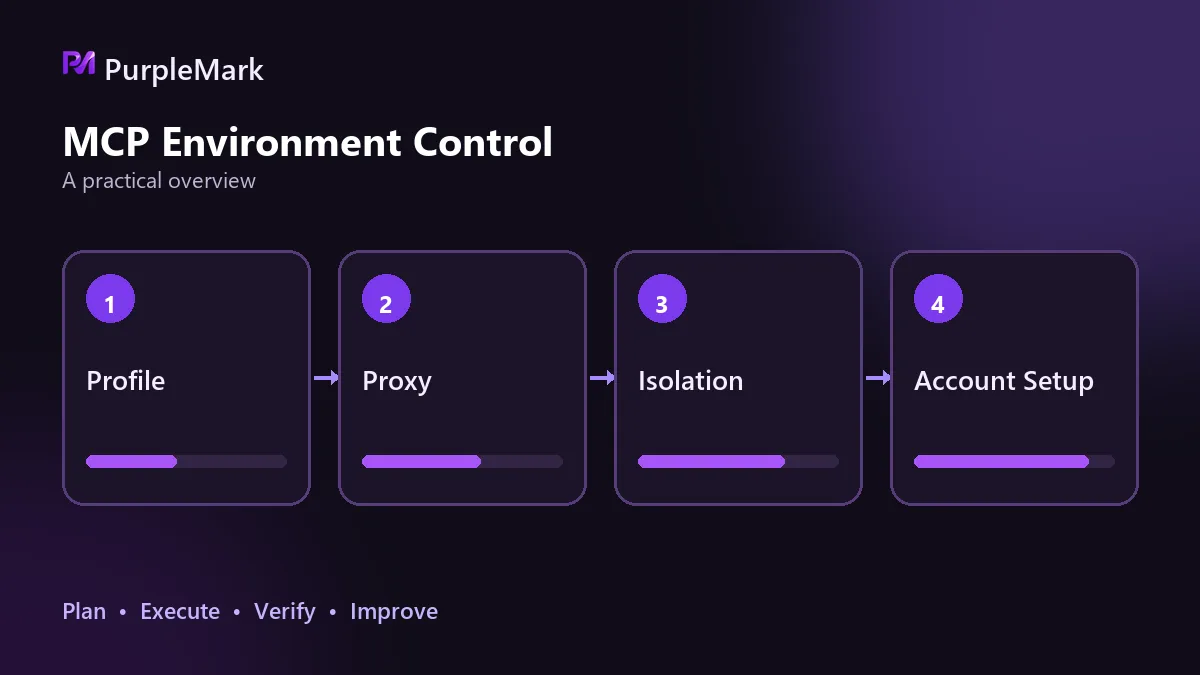
सबसे पहले तीन चीज़ें जाँचें
पहली चीज़ ऐसा ब्राउज़र ऑटोमेशन वातावरण क्लाइंट है जो स्थानीय इंटरफ़ेस देता हो, और उसका संस्करण स्थानीय API का समर्थन करता हो। पुराने संस्करण में इंटरफ़ेस हो ही नहीं सकता, जबकि दिखाई देने वाला लक्षण केवल खाली टूल सूची हो सकता है। दूसरी चीज़ Node.js 18 या उससे नया संस्करण है। अधिकांश MCP Server TypeScript में बनाए जाते हैं और उन्हें Node runtime की आवश्यकता होती है। तीसरी चीज़ MCP समर्थित AI टूल है।
क्लाइंट संस्करण की जाँच सबसे पहले करना बेहतर है। कनेक्शन विफल होने या टूल सूची खाली दिखने के काफी मामलों में कारण केवल पुराना संस्करण होता है, सर्वर नहीं।
कहाँ कनेक्ट करना है
क्लाइंट शुरू होने पर स्थानीय मशीन पर एक API सेवा चलाता है, जो loopback पते पर सुनती है। पोर्ट को क्लाइंट की इंटरफ़ेस सेटिंग में देखा और बदला जा सकता है। यदि पोर्ट पहले से उपयोग में है, तो दूसरा पोर्ट चुनें और क्लाइंट को पुनः शुरू करें।
MCP Server इसी स्थानीय पते से वातावरण तक पहुँचता है और ट्रैफ़िक सार्वजनिक Internet से नहीं गुजरता। इसका उल्टा निष्कर्ष भी महत्वपूर्ण है: यह सेवा केवल स्थानीय मशीन पर रहनी चाहिए और बाहरी नेटवर्क के लिए खुली नहीं होनी चाहिए।
क्रेडेंशियल कैसे दें
क्लाइंट सेटिंग में API Key बनाएँ। कुछ implementation में ID और Key, दो भाग होते हैं। व्यवहार में ये क्रेडेंशियल आपके खाते के सभी वातावरणों पर नियंत्रण के बराबर हैं; इन्हें पाने वाला व्यक्ति आपके वातावरण शुरू, बदल या हटाने में सक्षम हो सकता है।
बुनियादी सुरक्षा कदम न छोड़ें। क्रेडेंशियल को code repository में commit न करें। environment variables या स्थानीय configuration file का उपयोग करें और उस file को ignore list में जोड़ें। टीम सदस्य बदलने पर क्रेडेंशियल तुरंत rotate करें। यदि उपयोग के अनुसार अलग क्रेडेंशियल बनाए जा सकते हैं, तो ऐसा करें; समस्या का स्रोत ढूँढना और किसी एक credential को अलग से revoke करना आसान होगा। AI टूल की configuration में endpoint और credentials दोनों को environment variables के माध्यम से दें; उन्हें command line में hard-code न करें, जहाँ वे निशान छोड़ सकते हैं।
सेवा को पंजीकृत करें
पंजीकरण का सामान्य तरीका AI टूल की configuration file में service definition जोड़ना है। इसके तीन भाग होते हैं: startup method, यानी command या entry file path; local endpoint और credentials वाले environment variables; और service identifier, यानी वह नाम जो tool list में दिखाई देगा।
सेवा पंजीकृत करने के बाद AI टूल को पुनः शुरू करें। अधिकांश टूल configuration को केवल startup पर एक बार पढ़ते हैं, इसलिए file बदलकर restart न करना लगभग वैसा ही है जैसे कोई बदलाव ही न किया हो।
कैसे सुनिश्चित करें कि कनेक्शन सच में काम करता है
दो चरणों में जाँचें और क्रम न बदलें।
पहले tool list देखें। उसमें browser से जुड़े tools दिखाई देने चाहिए; इससे पुष्टि होगी कि service पहचानी गई है। फिर कोई read-only task दें, जैसे सभी मौजूदा environments की सूची दिखाना। read-only operation का कोई side effect नहीं होता, लेकिन इससे authentication, network और service तीनों एक साथ जाँच जाते हैं। यदि यह चरण विफल है, तो आगे के tasks आज़माने का अभी कोई लाभ नहीं।
कनेक्शन होने के बाद क्या किया जा सकता है
Service काम करने लगे तो AI सहायक सामान्यतः environments को query और search कर सकता है, नए environments बनाकर basic parameters सेट कर सकता है, environments को start और stop कर सकता है, network egress जोड़ सकता है, और page पर navigation, click, form filling तथा screenshot जैसे काम कर सकता है।
उपयोग natural language में होता है: आप लक्ष्य बताते हैं और सहायक तय करता है कि कौन-से tools किस क्रम में कॉल करने हैं। यहाँ एक अंतर आसानी से गड़बड़ा सकता है: AI तय करता है कि क्या करना है, जबकि environment layer तय करती है कि काम किस identity के साथ होगा। दोनों जिम्मेदारियों को अलग रखने से समस्या आने पर सही layer की पहचान करना आसान होता है।
कनेक्शन न होने पर समस्या निवारण का क्रम
यदि tool list खाली है, तो पहले configuration file का path सही है या नहीं जाँचें, फिर पुष्टि करें कि AI टूल को restart किया गया है, और अंत में service को manually शुरू करके देखें कि वह स्वयं start हो सकती है या नहीं। इन तीन में से कोई भी चरण विफल हो, तो protocol पर संदेह करने की अभी आवश्यकता नहीं है।
Authentication failure आम तौर पर दो कारणों से होता है: Key कॉपी करते समय अतिरिक्त character या line break जुड़ गया, या environment variable सही तरह पढ़ा नहीं गया। बार-बार configuration बदलने की तुलना में Key को दोबारा कॉपी करना अक्सर तेज़ समाधान होता है।
Connection timeout प्रायः local side की ओर इशारा करता है। देखें कि client चल रहा है या नहीं और port पहले से उपयोग में है या firewall से blocked है। अधिकांश MCP Server को client का चलता रहना आवश्यक होता है; client बंद होते ही tools call नहीं किए जा सकते।
यदि service कनेक्ट है लेकिन operations सही नहीं चल रहे, तो समस्या अक्सर waiting timing में होती है। Instruction में स्पष्ट लिखें कि आगे बढ़ने से पहले किस state का इंतज़ार करना है, बजाय इसके कि सहायक खुद अनुमान लगाए कि page load पूरा हुआ या नहीं।
एक और समस्या पहले से आसानी से ध्यान में नहीं आती: कई tasks एक ही environment साझा कर रहे हों। Sessions, Cookies और cache एक-दूसरे को overwrite करने लगते हैं, tasks आपस में interfere करते हैं और परिणाम स्पष्ट error के बजाय random failure जैसा दिखता है। अधिक स्थिर तरीका है कि हर task को स्वतंत्र environment दिया जाए और bulk creation तथा cleanup environment layer संभाले। PurpleMark की environment isolation और centralized management क्षमता इसी layer में आती है; MCP जुड़ने के बाद भी task orchestration और identity management दो अलग बातें रहती हैं।
दो अतिरिक्त सावधानियाँ
जब automation framework browser का नियंत्रण लेता है, तो driver version को client द्वारा उपयोग किए जा रहे engine version से मेल खाना चाहिए। Client आम तौर पर उपयोग योग्य driver path लौटाता है, लेकिन version mismatch फिर भी हो सकता है। version management tool से driver को automatically sync करना अक्सर आसान होता है, जबकि page endpoint client द्वारा लौटाया गया value ही उपयोग कर सकता है; दोनों बातें एक-दूसरे से नहीं टकरातीं।
दूसरी बात concurrency है। एक browser process लगभग 300 से 500MB memory लेता है, इसलिए एक ही machine पर एक साथ 5 से अधिक environments चलाने की सलाह नहीं है। इससे अधिक होने पर startup failure या process crash तक हो सकता है। Page operations में fixed delay पर निर्भर न रहें: page-load timeout 30 सेकंड रखें और elements के लिए explicit wait, अधिकतम 20 सेकंड, उपयोग करें। यह sleep से अधिक स्थिर है।
एक महत्वपूर्ण सीमा
MCP तकनीकी समस्या हल करता है कि AI browser को कैसे चलाए; यह किसी platform के नियम नहीं बदलता। Task को अब भी target platform की terms of service का पालन करना होगा। तकनीकी रूप से संभव होना और नियमों के अनुसार अनुमति होना दो अलग निर्णय हैं।
Protocol और interface की जानकारी के लिए official documentation देखें और शुरू करने से पहले पुष्टि करें कि जिस task को चलाना चाहते हैं, वह target platform पर अनुमत है।


