
TikTokだけが「ネットワーク接続なし」と表示し、ほかのWebサイトは正常な場合、単純な回線断ではありません。ローカルネットワークとDNS、出口設定、地域とアカウント状態、アプリのキャッシュとバージョンの順に確認します。
TikTokで「ネットワーク接続なし」と表示されても、ブラウザーではほかのWebサイトが正常に開けることがあります。この場合、ローカル回線そのものの切断はほぼ除外でき、端末からTikTokのサーバーまでの経路のどこかに問題があります。
ほかのサイトは開けてTikTokだけが使えないなら、ローカルネットワークではなく、中間層にあるネットワーク出口と地域判定が疑われます。この見分けだけでも、不要な作業を大幅に減らせます。
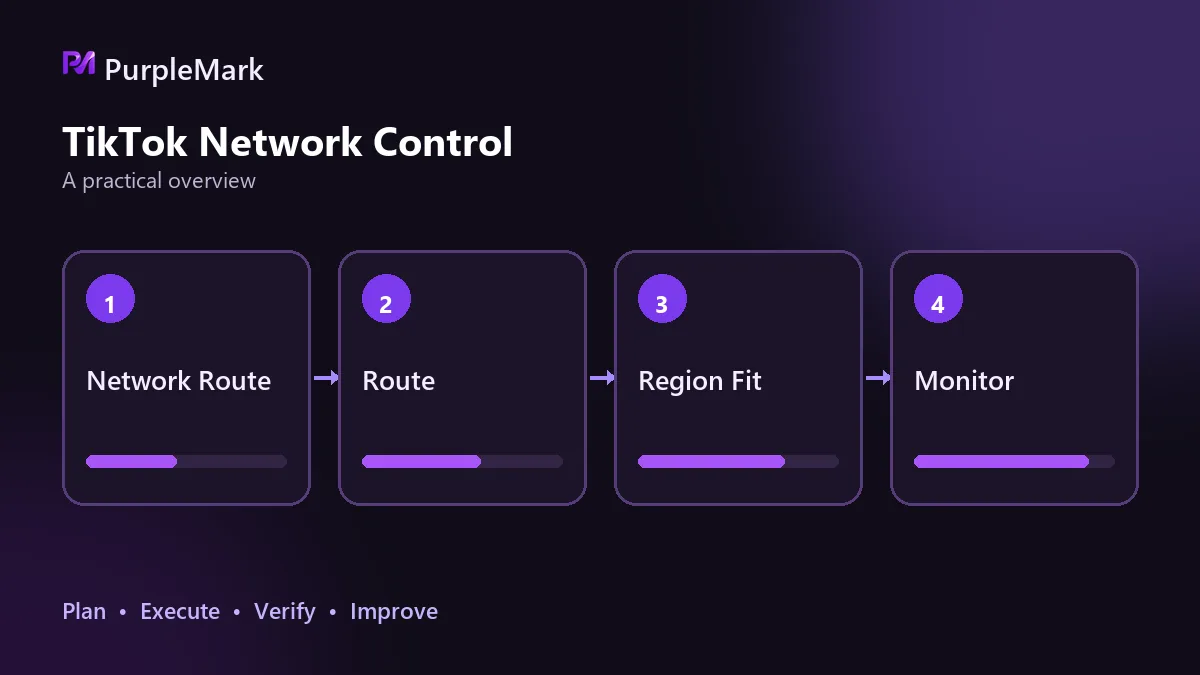
第1層:ローカルネットワークとDNS
まず最も外側を確認します。同じ端末、同じネットワークで、TikTokとは無関係のサイトを開いてください。開けるなら、物理回線とインターネットへの接続自体は正常で、TikTok側には別のシグナルが届いています。開けないなら、先にネットワークを直す必要があり、TikTok固有の問題ではありません。
DNSもこの層に含まれます。典型的なのは、一部のサイトだけ開けない、またはページは表示されても内容が完全に読み込まれない状態です。解決結果を比較し、同じドメインがローカルではあるアドレス、プロキシ出口経由では別のアドレスに解決されるなら、DNS解決が出口に追従していません。ローカルリゾルバーではなく、リモート側でDNSクエリを解決するようにします。ISP側の影響を避けるため、公開DNSリゾルバーを明示的に指定する方法もあります。
第2層:ネットワーク出口
出口アドレスは、TikTokが接続元を判断する主要なシグナルの一つです。ここでは二つの失敗パターンがあります。出口の地域とアカウントの地域が一致していない場合と、出口IPの品質が低い場合です。
地域が一致しないと、ログインはできても機能が制限されたり、おすすめが合わなかったり、一部のページが読み込めなかったりします。IP品質が低い場合はより直接的で、共有データセンターIPや無料ノードは異常と判定されやすくなります。過去に停止されたアカウントと関連したIPや、短時間に同一IPから大量のリクエストが出た場合も、直接ブロックされることがあります。
比較のために出口を変更します。同じ端末とアカウントで、クリーンな住宅回線系の出口へ切り替えた直後に接続が回復するなら、この層が原因です。出口を変えても同じなら、次の層を確認します。
この層では切り替え頻度も注意点です。短時間に複数のアカウントへ繰り返しログインすると、出口が一つでも一括操作と見なされる可能性があります。複数アカウントを運用するチームでは、通常、各アカウントを独立した環境に置き、それぞれに専用の出口を割り当てます。PurpleMarkのようなツールは、アカウントごとに分離された実行空間を用意し、アカウント間の影響を減らします。
第3層:地域とアカウント状態
TikTokはIPだけで地域を判断するわけではありません。SIMカード、システム言語、タイムゾーンも参照されることがあります。これらのシグナルが矛盾すると、プラットフォームからは一貫性のないユーザーに見え、接続が遮断されたり、接続できても機能が限定されたりします。
必要なのは、設定を別の場所に見せかけることではなく、互いに整合させることです。システムのタイムゾーン、言語、地域設定を出口IPの所在地と合わせます。たとえば出口が米国なのに、タイムゾーンがUTC+8でシステム言語が中国語なら、矛盾するシグナルになります。
アカウント自体の状態も確認してください。特定の一つのアカウントだけ接続できず、ほかは正常なら、ネットワークよりそのアカウント側の問題である可能性が高くなります。制限状態にあるか、以前の異常なログイン記録が残っている場合があります。この場合、ネットワークや端末を変えても解決しないため、アカウント内の通知と異議申し立て窓口を確認します。
第4層:アプリのキャッシュとバージョン
最も内側はクライアント自身です。ネットワークは正常でも、TikTokが読み込み続けたり「ネットワーク接続なし」と表示したりします。
よくある原因は三つです。一つ目はキャッシュの不具合で、アプリのキャッシュとデータを消去するか、再インストールします。ただし再インストールするとログイン状態がリセットされます。二つ目は権限の制限で、TikTokにネットワーク権限がない、または省電力機能やバックグラウンド管理が通信を止めている場合です。三つ目はバージョンが古い場合で、アプリやOSが新しいプロトコルに対応できないほど古ければ、最新版へ更新します。
クライアントを比較すると切り分けられます。同じネットワークでWeb版は開けるのにアプリは使えない、またはその逆なら、問題はネットワークではなくクライアント層にあります。
順番で最初に変える場所が決まる
外側から内側へ、ローカルネットワークとDNS、出口、地域とアカウント状態、最後にアプリ本体の順で確認します。ローカルネットワークが通っていないのにキャッシュを消しても意味がありません。
もう一つ、変更は一度に一項目だけにします。DNSと出口を同時に変えると、解決してもどちらが効いたのか分からず、次回また最初から調べることになります。変更前に現在の設定を記録し、問題が出たら戻せるようにしておきます。


