
Wenn TikTok „Keine Netzwerkverbindung“ meldet, während andere Websites funktionieren, liegt das Problem nicht einfach an fehlendem Internet. Prüfe der Reihe nach lokales Netzwerk und DNS, Exit-Konfiguration, Region und Kontostatus sowie App-Cache und Version.
TikTok kann „Keine Netzwerkverbindung“ anzeigen, obwohl andere Websites im Browser normal geöffnet werden. Dann lässt sich ein lokaler Internetausfall meist ausschließen; das Problem liegt auf einer Ebene des Verbindungswegs vom Gerät zu den TikTok-Servern.
Wenn andere Websites funktionieren und nur TikTok nicht, deutet das auf die mittleren Ebenen hin: den Netzwerk-Exit und die Regionsprüfung, nicht auf das lokale Netzwerk. Diese Einordnung erspart einen großen Teil unnötiger Fehlersuche.
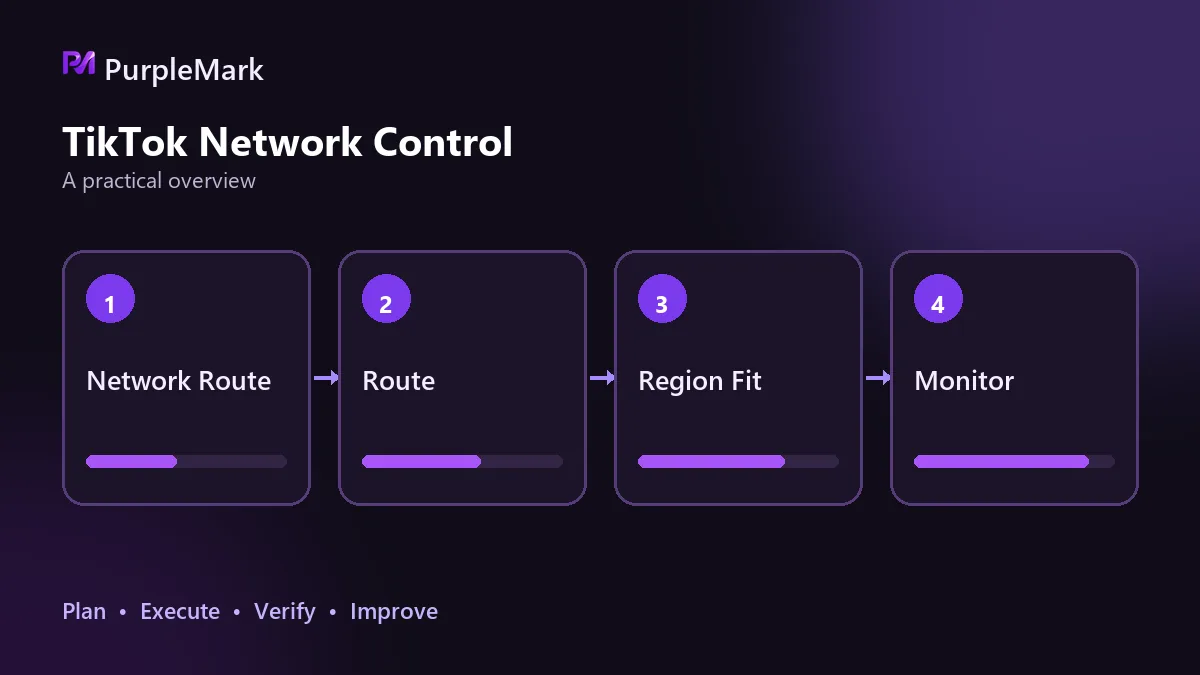
Ebene 1: Lokales Netzwerk und DNS
Prüfe zuerst die äußerste Ebene. Öffne auf demselben Gerät und im selben Netzwerk eine Website, die nichts mit TikTok zu tun hat. Lädt sie, funktionieren die physische Verbindung und der Internetzugang, während TikTok ein anderes Signal erhält. Lädt sie nicht, muss zuerst das Netzwerk behoben werden; das ist kein TikTok-spezifisches Problem.
Auch DNS gehört zu dieser Ebene. Typische Anzeichen sind, dass nur ein Teil der gewünschten Websites nicht erreichbar ist oder eine Seite zwar erscheint, ihre Inhalte aber unvollständig laden. Vergleiche die Auflösung: Wenn dieselbe Domain lokal und über den Proxy-Exit auf unterschiedliche Adressen aufgelöst wird, folgt die DNS-Auflösung nicht dem Exit. DNS-Abfragen sollten dann über eine entfernte Auflösung statt über den lokalen Resolver laufen. Alternativ kann DNS gezielt auf einen öffentlichen Resolver gesetzt werden, um Einflüsse des Internetanbieters zu umgehen.
Ebene 2: Der Exit
Die Exit-Adresse ist eines der wichtigsten Signale, anhand derer TikTok den Standort einer Verbindung einschätzt. Hier gibt es zwei unterschiedliche Fehlerbilder: Die Exit-Region passt nicht zur Region des Kontos, oder die Qualität der Exit-IP ist zu schlecht.
Bei einer nicht passenden Region ist eine Anmeldung oft noch möglich, aber Funktionen sind eingeschränkt, Empfehlungen wirken unpassend oder bestimmte Seiten laden nicht. Eine schlechte IP-Qualität wirkt direkter: Gemeinsam genutzte Rechenzentrums-IPs und kostenlose Nodes werden eher als auffällig eingestuft. Auch eine IP, die zuvor mit gesperrten Konten verknüpft war, oder sehr viele Anfragen von derselben IP in kurzer Zeit können direkt blockiert werden.
Wechsle zum Vergleich den Exit. Wenn auf demselben Gerät mit demselben Konto nach dem Wechsel auf einen sauberen Residential-Exit die Verbindung sofort wieder funktioniert, liegt das Problem auf dieser Ebene. Bleibt alles unverändert, prüfe die nächste Ebene.
Ein weiterer kostspieliger Stolperstein ist eine zu hohe Wechselhäufigkeit. Wer in kurzer Zeit wiederholt verschiedene Konten anmeldet, kann selbst bei nur einem Exit wie automatisierte Massenaktivität wirken. Teams mit mehreren Konten setzen deshalb häufig jedes Konto in eine isolierte Umgebung mit eigenem Exit. Tools wie PurpleMark geben jedem Konto einen getrennten Ausführungsbereich und verringern so Verknüpfungen zwischen Konten.
Ebene 3: Region und Kontostatus
TikTok bestimmt die Region nicht nur anhand der IP. Auch SIM-Karte, Systemsprache und Zeitzone können berücksichtigt werden. Widersprechen sich diese Signale, erscheint das Nutzerprofil inkonsistent; die Verbindung kann blockiert werden oder nur mit eingeschränkten Funktionen funktionieren.
Es geht nicht darum, Parameter als einen anderen Standort auszugeben, sondern sie untereinander konsistent zu halten. Systemzeitzone, Sprache und Regionseinstellungen sollten zum Standort der Exit-IP passen. Ein Exit in den USA bei gleichzeitig chinesischer Sprache und Zeitzone UTC+8 erzeugt beispielsweise widersprüchliche Signale.
Auch der Kontostatus muss geprüft werden. Wenn nur ein einzelnes Konto keine Verbindung bekommt, während andere funktionieren, liegt das Problem eher beim Konto als beim Netzwerk. Es kann eingeschränkt sein oder noch einen Eintrag von einer früheren auffälligen Anmeldung haben. Ein anderes Netzwerk oder Gerät hilft dann nicht; prüfe die Benachrichtigungen und Einspruchsmöglichkeiten im Konto.
Ebene 4: App-Cache und Version
Die innerste Ebene ist der Client selbst. Das Netzwerk kann funktionieren, während TikTok weiter lädt oder trotzdem „Keine Netzwerkverbindung“ meldet.
Drei Ursachen sind häufig. Erstens ein fehlerhafter Cache: App-Cache und Daten löschen oder die App neu installieren; dabei beachten, dass eine Neuinstallation den Anmeldestatus zurücksetzt. Zweitens eingeschränkte Berechtigungen: TikTok hat eventuell keine Netzwerkberechtigung oder Energiespar- und Hintergrundverwaltung blockieren den Zugriff. Drittens eine veraltete Version: Sind App oder Betriebssystem zu alt für neue Protokolle, auf die aktuelle Version aktualisieren.
Vergleiche verschiedene Clients. Wenn im selben Netzwerk die Webversion funktioniert, die App aber nicht, oder umgekehrt, liegt das Problem auf der Client-Ebene und nicht am Netzwerk.
Die Reihenfolge bestimmt, was zuerst geändert wird
Gehe von außen nach innen vor: lokales Netzwerk und DNS, danach der Exit, anschließend Region und Kontostatus und zuletzt die App selbst. Den Cache zu leeren, solange das lokale Netzwerk nicht funktioniert, ist vergeudete Arbeit.
Halte außerdem an einer Regel fest: Ändere immer nur eine Sache gleichzeitig. Wenn DNS und Exit zugleich geändert werden, ist selbst nach einer erfolgreichen Lösung unklar, welche Änderung geholfen hat. Notiere die aktuelle Konfiguration vor jedem Eingriff, damit du bei Problemen zurückkehren kannst.


