
Se o TikTok informa que não há conexão de rede enquanto outros sites funcionam, o problema não é simplesmente falta de Internet. Verifique em ordem a rede local e o DNS, a saída de rede, a região e o status da conta e, por fim, o cache e a versão do aplicativo.
O TikTok pode exibir “Sem conexão de rede” mesmo quando outros sites abrem normalmente no navegador. Nesse caso, geralmente é possível descartar uma falha na rede local; o problema está em alguma camada do caminho entre o dispositivo e os servidores do TikTok.
Se outros sites funcionam e apenas o TikTok falha, o sintoma aponta para as camadas intermediárias: a saída de rede e a verificação de região, e não a rede local. Essa distinção evita boa parte das tentativas desnecessárias.
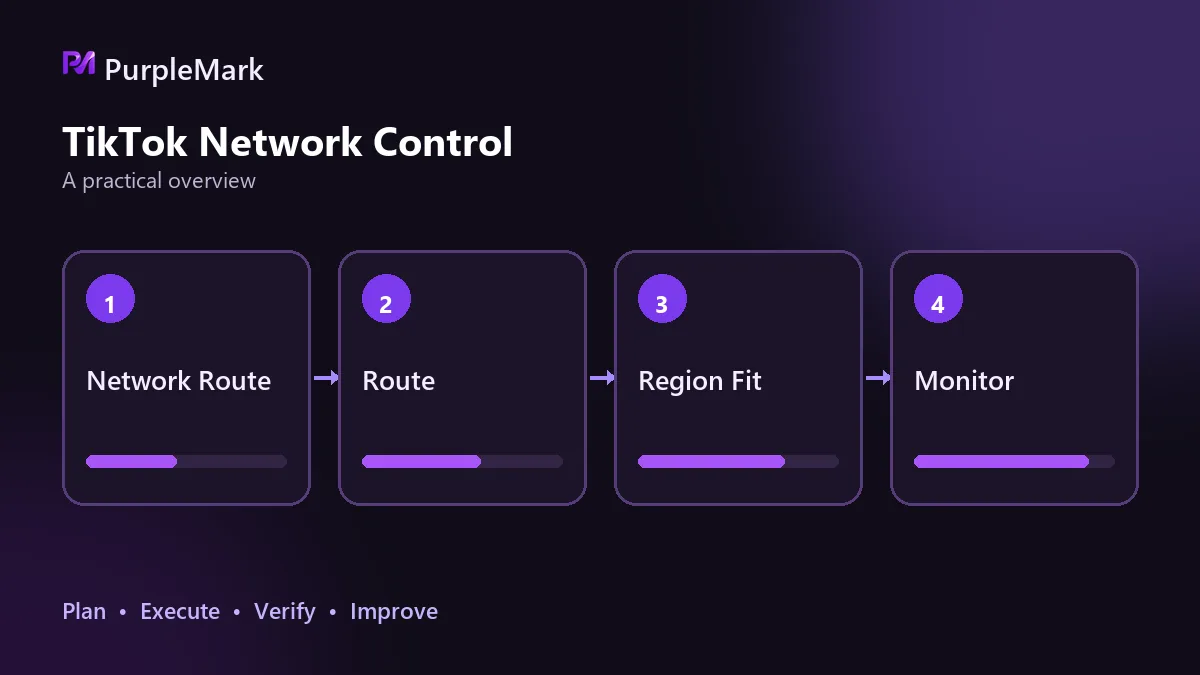
Camada 1: rede local e DNS
Comece verificando a camada externa. No mesmo dispositivo e na mesma rede, abra um site sem relação com o TikTok. Se ele abrir, a conexão física e o acesso à Internet estão funcionando, enquanto o TikTok está recebendo outro sinal. Se não abrir, corrija primeiro a rede; não é um problema específico do TikTok.
O DNS também faz parte dessa camada. Os sinais típicos são apenas alguns sites não abrirem ou uma página aparecer, mas não carregar todo o conteúdo. Compare os resultados de resolução: se o mesmo domínio resolve para um endereço localmente e para outro ao usar a saída do proxy, a resolução DNS não está acompanhando a saída. A solução é fazer as consultas DNS usarem resolução remota em vez do resolvedor local. Também é possível apontar o DNS explicitamente para um serviço público a fim de evitar interferências do provedor.
Camada 2: a saída de rede
O endereço de saída é um dos principais sinais usados pelo TikTok para identificar de onde a conexão vem. Há dois tipos de falha aqui: a região da saída não corresponde à região da conta, ou a qualidade do IP de saída é baixa.
Uma incompatibilidade de região geralmente ainda permite entrar na conta, mas algumas funções ficam limitadas, as recomendações parecem incorretas ou certas páginas não carregam. IPs de baixa qualidade têm efeitos mais diretos: IPs compartilhados de data centers e nós gratuitos têm maior chance de serem considerados anormais. Um IP já associado a contas banidas ou um grande volume de solicitações do mesmo IP em pouco tempo também pode ser bloqueado diretamente.
Troque a saída e compare. Se, com o mesmo dispositivo e a mesma conta, a conexão voltar imediatamente depois de mudar para uma saída residencial limpa, o problema está nesta camada. Se a troca não fizer diferença, avance para a próxima.
Outro risco nesta camada é trocar com frequência demais. Entrar repetidamente em contas diferentes em um curto período pode parecer atividade em massa, mesmo com apenas uma saída. Equipes que gerenciam várias contas costumam colocar cada conta em um ambiente isolado, com saída própria. Ferramentas como o PurpleMark fornecem um espaço de execução separado para cada conta, reduzindo a vinculação entre elas.
Camada 3: região e status da conta
O TikTok não determina a região apenas pelo IP. O cartão SIM, o idioma do sistema e o fuso horário também podem ser considerados. Quando esses sinais entram em conflito, a plataforma vê um perfil inconsistente; a conexão pode ser bloqueada ou funcionar com recursos limitados.
O objetivo não é disfarçar os parâmetros como se fossem de outro lugar, mas mantê-los coerentes entre si. Fuso horário, idioma e região do sistema devem corresponder à localização do IP de saída. Por exemplo, uma saída nos Estados Unidos combinada com fuso UTC+8 e idioma chinês envia sinais contraditórios.
Verifique também o status da conta. Se apenas uma conta não consegue se conectar e as demais funcionam, o problema provavelmente está nessa conta, não na rede. Ela pode estar sob restrição ou ainda manter o registro de um login anormal anterior. Trocar de rede ou dispositivo não resolve esse caso; consulte as notificações e as opções de recurso da conta.
Camada 4: cache e versão do aplicativo
A camada mais interna é o próprio cliente. A rede pode estar funcionando e, mesmo assim, o TikTok continuar carregando ou informar que não há conexão.
Três causas são comuns. Primeiro, cache com problema: limpe o cache e os dados do aplicativo ou reinstale-o, lembrando que a reinstalação redefine o estado de login. Segundo, permissões restritas: o TikTok pode não ter permissão de rede, ou os modos de economia de bateria e gerenciamento em segundo plano podem cortar o acesso. Terceiro, versão antiga: se o app ou o sistema operacional estiverem desatualizados para novos protocolos, atualize para a versão mais recente.
Compare os clientes para isolar essa camada. Se, na mesma rede, a versão web funciona e o aplicativo não, ou vice-versa, o problema está no cliente e não na rede.
A ordem determina o que mudar primeiro
Siga de fora para dentro: rede local e DNS, depois a saída, em seguida a região e o status da conta e, por último, o próprio aplicativo. Limpar o cache quando a rede local ainda não funciona é trabalho perdido.
Mantenha também um hábito: altere apenas uma coisa por vez. Se você mudar o DNS e a saída ao mesmo tempo, mesmo que o problema desapareça, não saberá qual alteração resolveu. Registre a configuração atual antes de fazer mudanças para poder voltar atrás se necessário.


