
បើ TikTok បង្ហាញថាគ្មានការតភ្ជាប់បណ្តាញ ប៉ុន្តែវេបសាយផ្សេងៗនៅដំណើរការធម្មតា បញ្ហាមិនមែនគ្រាន់តែមាន ឬគ្មានអ៊ីនធឺណិតទេ។ ត្រូវពិនិត្យតាមលំដាប់ពីបណ្តាញក្នុងមូលដ្ឋាន និង DNS, ច្រកចេញបណ្តាញ, តំបន់ និងស្ថានភាពគណនី រហូតដល់ cache និងកំណែរបស់កម្មវិធី។
TikTok អាចបង្ហាញ “គ្មានការតភ្ជាប់បណ្តាញ” ខណៈដែលវេបសាយផ្សេងៗនៅតែបើកបានធម្មតានៅក្នុង browser។ ក្នុងករណីនេះ ជាទូទៅអាចដកសង្ស័យថាបណ្តាញក្នុងមូលដ្ឋានដាច់ ហើយបញ្ហានឹងស្ថិតនៅស្រទាប់ណាមួយតាមផ្លូវពីឧបករណ៍ទៅកាន់ server របស់ TikTok។
បើវេបសាយផ្សេងៗដំណើរការ ហើយមានតែ TikTok ប៉ុណ្ណោះដែលមិនដំណើរការ នោះសញ្ញានេះចង្អុលទៅស្រទាប់កណ្ដាល គឺច្រកចេញបណ្តាញ និងការត្រួតពិនិត្យតំបន់ មិនមែនបណ្តាញក្នុងមូលដ្ឋានទេ។ ការកំណត់នេះអាចកាត់បន្ថយការសាកល្បងដែលមិនចាំបាច់បានច្រើន។
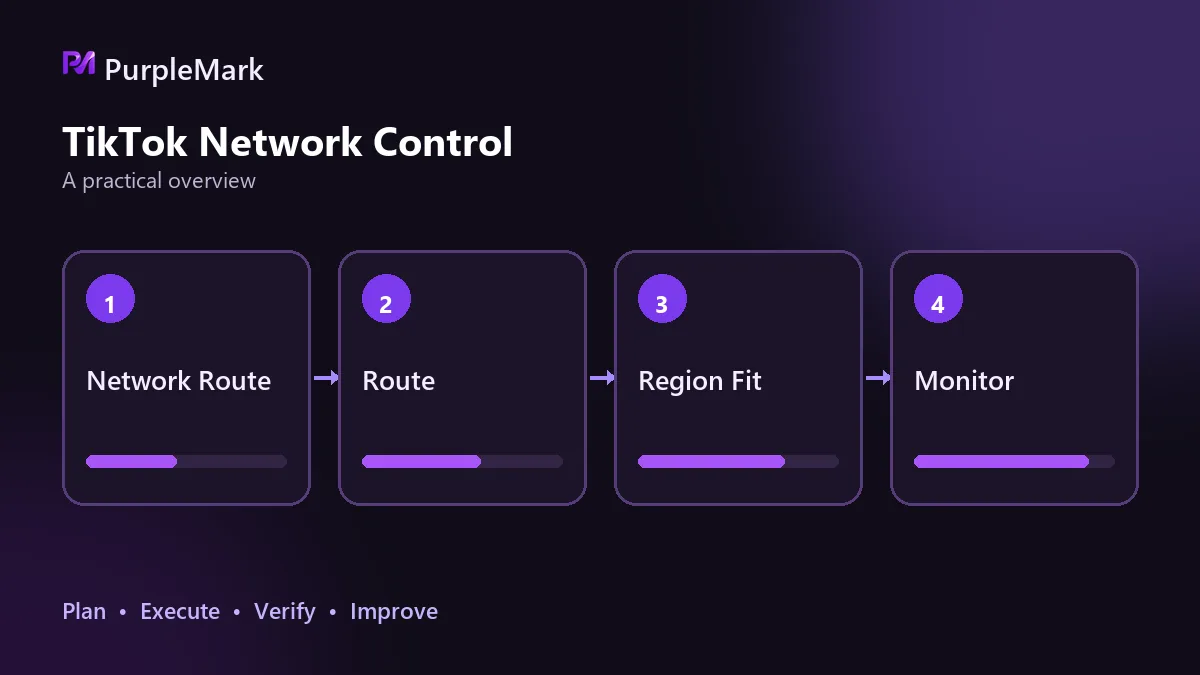
ស្រទាប់ទី 1៖ បណ្តាញក្នុងមូលដ្ឋាន និង DNS
ចាប់ផ្តើមពីស្រទាប់ខាងក្រៅបំផុត។ លើឧបករណ៍ដដែល និងបណ្តាញដដែល សាកបើកវេបសាយមួយដែលមិនទាក់ទងនឹង TikTok។ បើបើកបាន មានន័យថាការតភ្ជាប់ផ្នែករូបវន្ត និងការចេញអ៊ីនធឺណិតដំណើរការ ខណៈ TikTok កំពុងទទួលសញ្ញាផ្សេង។ បើបើកមិនបាន ត្រូវជួសជុលបណ្តាញជាមុន ព្រោះវាមិនមែនជាបញ្ហាជាក់លាក់របស់ TikTok ទេ។
DNS ក៏ស្ថិតនៅស្រទាប់នេះដែរ។ រោគសញ្ញាធម្មតាគឺមានតែវេបសាយខ្លះបើកមិនបាន ឬទំព័របង្ហាញឡើង ប៉ុន្តែមាតិកាផ្ទុកមិនពេញលេញ។ ប្រៀបធៀបលទ្ធផល resolution៖ បើ domain ដូចគ្នាត្រូវបានបកស្រាយទៅអាសយដ្ឋានមួយនៅក្នុងមូលដ្ឋាន និងអាសយដ្ឋានផ្សេងតាម proxy exit នោះ DNS resolution មិនបានដើរតាម exit ទេ។ ត្រូវឱ្យ DNS query ប្រើ remote resolution ជំនួស local resolver។ ក៏អាចកំណត់ DNS ទៅ public resolver ដោយផ្ទាល់ ដើម្បីកាត់បន្ថយឥទ្ធិពលពីអ្នកផ្តល់សេវាអ៊ីនធឺណិត។
ស្រទាប់ទី 2៖ ច្រកចេញបណ្តាញ
អាសយដ្ឋានច្រកចេញគឺជាសញ្ញាសំខាន់មួយដែល TikTok ប្រើដើម្បីកំណត់ថាការតភ្ជាប់មកពីទីណា។ នៅទីនេះមានបញ្ហាពីរប្រភេទ៖ តំបន់របស់ exit មិនត្រូវនឹងតំបន់របស់គណនី ឬគុណភាពរបស់ exit IP ទាបពេក។
បើតំបន់មិនត្រូវគ្នា ជាញឹកញាប់នៅតែអាច login បាន ប៉ុន្តែមុខងារខ្លះត្រូវបានកំណត់ ការណែនាំមាតិកាមិនសមស្រប ឬទំព័រខ្លះមិនផ្ទុក។ IP ដែលមានគុណភាពទាបបង្កផលប៉ះពាល់ដោយផ្ទាល់ជាង៖ shared data-center IP និង node ឥតគិតថ្លៃងាយត្រូវចាត់ទុកថាមិនប្រក្រតី។ IP ដែលធ្លាប់ពាក់ព័ន្ធនឹងគណនីដែលត្រូវបានបិទ ឬមាន request ច្រើនពី IP ដូចគ្នាក្នុងរយៈពេលខ្លី ក៏អាចត្រូវបាន block ភ្លាមៗ។
ប្តូរ exit ដើម្បីប្រៀបធៀប។ បើឧបករណ៍ និងគណនីដដែលអាចតភ្ជាប់ឡើងវិញភ្លាមៗ បន្ទាប់ពីប្តូរទៅ residential exit ដែលស្អាត នោះបញ្ហាស្ថិតនៅស្រទាប់នេះ។ បើប្តូរ exit ហើយនៅដដែល សូមបន្តទៅស្រទាប់បន្ទាប់។
ចំណុចគួរប្រុងប្រយ័ត្នមួយទៀតគឺការប្តូរញឹកញាប់ពេក។ ការ login ទៅគណនីផ្សេងៗម្តងហើយម្តងទៀតក្នុងរយៈពេលខ្លី អាចមើលទៅដូចជាសកម្មភាពជាច្រើន ទោះមានតែ exit មួយក៏ដោយ។ ក្រុមដែលគ្រប់គ្រងគណនីច្រើនជាធម្មតាដាក់គណនីនីមួយៗក្នុង environment ដាច់ដោយឡែក និងមាន exit ផ្ទាល់ខ្លួន។ ឧបករណ៍ដូចជា PurpleMark ផ្តល់កន្លែងដំណើរការដាច់ដោយឡែកសម្រាប់គណនីនីមួយៗ ដើម្បីកាត់បន្ថយការពាក់ព័ន្ធគ្នារវាងគណនី។
ស្រទាប់ទី 3៖ តំបន់ និងស្ថានភាពគណនី
TikTok មិនកំណត់តំបន់តាម IP តែមួយទេ។ វាអាចពិចារណា SIM card, ភាសារបស់ប្រព័ន្ធ និង time zone ផងដែរ។ នៅពេលសញ្ញាទាំងនេះផ្ទុយគ្នា platform នឹងឃើញ profile អ្នកប្រើដែលមិនស្របគ្នា ហើយការតភ្ជាប់អាចត្រូវបានរារាំង ឬអាចភ្ជាប់បានតែមុខងារមិនពេញលេញ។
អ្វីដែលត្រូវធ្វើមិនមែនក្លែងប៉ារ៉ាម៉ែត្រឱ្យដូចទីតាំងផ្សេងទេ ប៉ុន្តែធ្វើឱ្យវាស្របគ្នា។ time zone, ភាសា និងការកំណត់តំបន់របស់ប្រព័ន្ធគួរត្រូវនឹងទីតាំងរបស់ exit IP។ ឧទាហរណ៍ exit នៅសហរដ្ឋអាមេរិក ប៉ុន្តែ time zone ជា UTC+8 និងភាសាប្រព័ន្ធជាភាសាចិន គឺជាសញ្ញាដែលផ្ទុយគ្នា។
ត្រូវពិនិត្យស្ថានភាពរបស់គណនីផងដែរ។ បើមានតែគណនីមួយដែលមិនអាចតភ្ជាប់ ខណៈគណនីផ្សេងៗដំណើរការធម្មតា បញ្ហាទំនងជាស្ថិតនៅគណនីនោះជាងបណ្តាញ។ គណនីអាចស្ថិតក្រោមការកំណត់ ឬនៅមានកំណត់ត្រាពីការចូលមិនប្រក្រតីលើកមុន។ ការប្តូរបណ្តាញ ឬឧបករណ៍មិនជួយក្នុងករណីនេះទេ ត្រូវមើល notification និងច្រក appeal ក្នុងគណនី។
ស្រទាប់ទី 4៖ cache និងកំណែកម្មវិធី
ស្រទាប់ខាងក្នុងបំផុតគឺ client ខ្លួនវា។ បណ្តាញអាចដំណើរការធម្មតា ប៉ុន្តែ TikTok នៅតែបង្វិលផ្ទុក ឬបង្ហាញថាគ្មានការតភ្ជាប់បណ្តាញ។
មានមូលហេតុធម្មតាបី។ ទីមួយ cache មានបញ្ហា៖ សម្អាត app cache និង data ឬដំឡើងកម្មវិធីឡើងវិញ ប៉ុន្តែត្រូវដឹងថា reinstall នឹង reset ស្ថានភាព login។ ទីពីរ permission ត្រូវបានកំណត់៖ TikTok អាចគ្មានសិទ្ធិប្រើបណ្តាញ ឬ battery saver និង background management កាត់ការចូលប្រើបណ្តាញ។ ទីបី កំណែចាស់ពេក៖ បើ app ឬ operating system ចាស់ពេកសម្រាប់ protocol ថ្មី ត្រូវ update ទៅកំណែថ្មីបំផុត។
ប្រៀបធៀប client ដើម្បីបំបែកបញ្ហា។ បើនៅលើបណ្តាញដូចគ្នា web version បើកបាន ប៉ុន្តែ app មិនបាន ឬផ្ទុយគ្នា នោះបញ្ហាស្ថិតនៅ client មិនមែនបណ្តាញទេ។
លំដាប់កំណត់ថាត្រូវកែអ្វីមុន
ពិនិត្យពីខាងក្រៅចូលខាងក្នុង៖ បណ្តាញក្នុងមូលដ្ឋាន និង DNS បន្ទាប់មក exit បន្តទៅតំបន់ និងស្ថានភាពគណនី ហើយចុងក្រោយគឺកម្មវិធី។ ការសម្អាត cache ខណៈបណ្តាញក្នុងមូលដ្ឋានមិនទាន់ដំណើរការ គឺខាតពេលឥតប្រយោជន៍។
រក្សាទម្លាប់មួយទៀត៖ ផ្លាស់ប្តូរតែមួយចំណុចក្នុងមួយលើក។ បើប្តូរ DNS និង exit ព្រមគ្នា ទោះបញ្ហាត្រូវបានដោះស្រាយ ក៏មិនដឹងថាការផ្លាស់ប្តូរណាជួយឡើយ។ កត់ត្រា configuration បច្ចុប្បន្នមុនពេលកែ ដើម្បីអាចត្រឡប់វិញបានបើចាំបាច់។


