
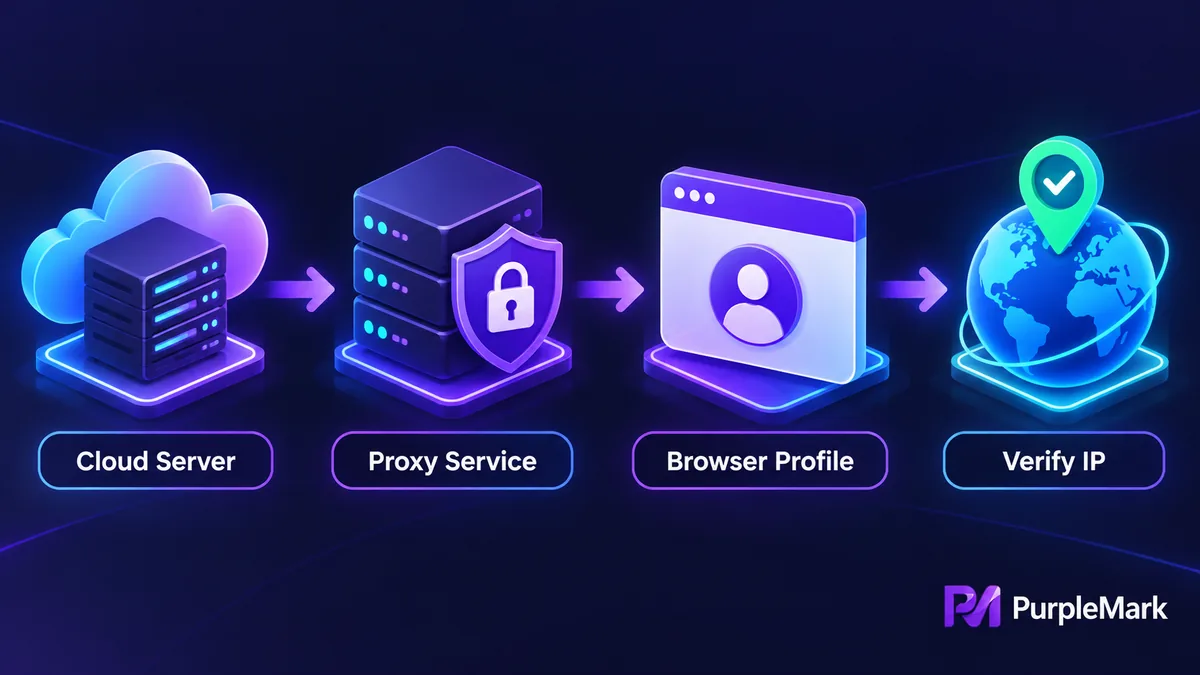
មិនចង់ជួល proxy រយៈពេលវែង ហើយចង់បាន Proxy IP ថេរ និងអាចគ្រប់គ្រងបានដោយខ្លួនឯង? អ្នកអាចដំឡើងវាលើ Cloud Server ផ្ទាល់ខ្លួន។ មគ្គុទ្ទេសក៍នេះពន្យល់ដំណើរការពេញលេញ ចាប់ពីការទិញ server បើក proxy service រហូតដល់ភ្ជាប់វាទៅ browser environment ព្រមទាំងចំណុចប្រុងប្រយ័ត្នសំខាន់ៗ។
នៅពេលធ្វើប្រតិបត្តិការឆ្លងប្រទេស ឬគ្រប់គ្រងគណនីច្រើន Proxy IP ដែលមានស្ថិរភាព និងថេរ ជារឿងសំខាន់។ ជំនួសឱ្យការជួល IP ពីអ្នកផ្តល់សេវា proxy រយៈពេលវែង អ្នកប្រើមួយចំនួនជ្រើសរើសដំឡើង proxy លើ Cloud Server ផ្ទាល់ខ្លួន។ អត្ថប្រយោជន៍គឺ IP ថេរ អាចគ្រប់គ្រងបានច្រើនជាងមុន និងអាចមានចំណាយរយៈពេលវែងទាបជាង។
អត្ថបទនេះពន្យល់ដំណើរការពេញលេញ ចាប់ពីការទិញ server រហូតដល់ការភ្ជាប់ self-hosted proxy ទៅ browser environment និងចំណុចសំខាន់ៗដែលត្រូវប្រុងប្រយ័ត្ន។
1. ហេតុអ្វីបានជាមានអ្នកចង់ដំឡើង proxy ដោយខ្លួនឯង?
- IP ថេរ៖ Public IP របស់ Cloud Server ជាទូទៅមានលក្ខណៈថេរ មិនផ្លាស់ប្តូរញឹកញាប់ដូច dynamic proxy ជាច្រើនទេ;
- គ្រប់គ្រងចំណាយបាន៖ បើការប្រើប្រាស់មិនច្រើន Cloud Server សមត្ថភាពទាបមួយអាចមានថ្លៃប្រចាំខែទាបជាងការជួល proxy ជាបន្តបន្ទាប់;
- គ្រប់គ្រងដោយខ្លួនឯង៖ ដោយសារ server ស្ថិតក្រោមការគ្រប់គ្រងរបស់អ្នក អ្នកអាចកំណត់ port និងផ្លាស់ប្តូរ configuration បានងាយ។
ទោះយ៉ាងណា self-hosted proxy ត្រូវការចំណេះដឹងខ្លះអំពីការគ្រប់គ្រង server។ លើសពីនេះ ការប្រើ IP ថេរ និង dedicated មានន័យថា "កេរ្តិ៍ឈ្មោះ" របស់ IP នោះអាស្រ័យលើរបៀបប្រើប្រាស់។ ប្រសិនបើ IP ដូចគ្នាត្រូវបានប្រើក្នុងបរិមាណច្រើន និងញឹកញាប់សម្រាប់សកម្មភាពផ្សេងៗ កេរ្តិ៍ឈ្មោះរបស់វាអាចធ្លាក់ចុះ។ គួរវាយតម្លៃមុនពេលចាប់ផ្តើម។
2. ជំហានទី 1៖ ចុះឈ្មោះ និងទិញ Cloud Server
យកអ្នកផ្តល់សេវាដែលពេញនិយមដូចជា Alibaba Cloud ជាឧទាហរណ៍ (Tencent Cloud, AWS និង UCloud មានគោលការណ៍ស្រដៀងគ្នា)៖
- ចុះឈ្មោះគណនីនៅលើគេហទំព័រផ្លូវការ ហើយបំពេញ ការផ្ទៀងផ្ទាត់អត្តសញ្ញាណ ប្រសិនបើត្រូវការ;
- ចូលទៅ Console ហើយ បង្កើត instance នៅក្នុង "Elastic Compute Service (ECS)";
- ជ្រើស Region ដែលល្អបំផុតគឺនៅជិតតំបន់គោលដៅដែលអ្នកចង់ចូលប្រើ ហើយជ្រើស សមត្ថភាពមូលដ្ឋានដែលគ្រប់គ្រាន់សម្រាប់តម្រូវការ;
- កំណត់ login credentials ដែលជាទូទៅប្រើ custom password ឬ key pair;
- បញ្ជាក់ order និងបង់ប្រាក់ បន្ទាប់មករង់ចាំរហូតដល់ស្ថានភាព instance ក្លាយជា "Running"។
បន្ទាប់ពីទិញរួច នៅលើ instance details page អ្នកនឹងឃើញព័ត៌មានតភ្ជាប់ដែលត្រូវប្រើបន្ត៖ Public IP, default username (លើ Linux ជាញឹកញាប់គឺ root), password និង SSH port (default 22)។
3. ជំហានទី 2៖ បើក proxy service លើ server
"Self-hosted proxy" ជាសារសំខាន់គឺការរត់ proxy software លើ server ដើម្បីឱ្យឧបករណ៍ផ្សេងអាច route traffic តាម IP របស់ server នោះ។ ជំហាននេះត្រូវ login ទៅ server តាម SSH។ វិធីលម្អិតអាស្រ័យលើ proxy software ដែលអ្នកជ្រើសរើស ហើយមាន open-source solutions ដែលមានស្ថិរភាពសម្រាប់ HTTP proxy និង SOCKS proxy។ ដំណើរការទូទៅមាន៖
- Login ទៅ server តាម SSH ឧទាហរណ៍វាយ
ssh root@YOUR_PUBLIC_IPនៅក្នុង local terminal ហើយបញ្ចូល password; - ដំឡើង និងកំណត់ proxy server software ដោយកំណត់ listening port និង username/password សម្រាប់ access ដើម្បីការពារការប្រើប្រាស់ដោយគ្មានការអនុញ្ញាត;
- នៅក្នុង Security Group/Firewall របស់ cloud provider បើក proxy port ដែលបានកំណត់។ ប្រសិនបើអាច គួរអនុញ្ញាតតែ trusted sources ដើម្បីកាត់បន្ថយហានិភ័យនៃការប្រើប្រាស់ខុស;
- ចាប់ផ្តើម service ហើយសាកល្បងពីកុំព្យូទ័ររបស់អ្នកថាតើអាចប្រើ Internet តាម proxy បានធម្មតាឬអត់។
Commands និង configuration ខុសគ្នាតាម proxy software នីមួយៗ ដូច្នេះគួរអនុវត្តតាម official documentation របស់ software ដែលអ្នកជ្រើសរើស។ សម្រាប់ការដំឡើងលើកដំបូង គួរសាកល្បង local ជាមុន និងបញ្ជាក់ថា proxy ដំណើរការល្អ មុនទៅជំហានបន្ទាប់។
4. ជំហានទី 3៖ ភ្ជាប់ self-hosted proxy ទៅ browser environment
បន្ទាប់ពី proxy ដំណើរការ ហើយអ្នកទទួលបានព័ត៌មាន IP:port:username:password អ្នកអាចប្រើវាក្នុងស្ថានភាពដែលត្រូវការបរិស្ថានបណ្តាញដាច់ដោយឡែក។ យក platform គ្រប់គ្រង browser environment ដូចជា PurpleMark ជាឧទាហរណ៍៖
- បង្កើត browser environment ថ្មី ហើយជ្រើស "Custom Proxy" នៅក្នុង proxy settings;
- បញ្ចូល Public IP របស់ server ជា host និង port ដែលបានកំណត់ បន្ទាប់មកបញ្ចូល authentication username និង password;
- ចុច Check Proxy/Test Connection ដើម្បីបញ្ជាក់ថាតភ្ជាប់បាន និង outbound IP ត្រឹមត្រូវ;
- បន្ទាប់ពី test ជោគជ័យ រក្សាទុក និងបើក environment ដើម្បីឱ្យ account ចូលប្រើតាម IP ថេរនេះ។
សម្រាប់ business accounts ផ្សេងៗ ការផ្តល់ environment ដាច់ដោយឡែកឱ្យ account នីមួយៗ ហើយប្រើ server ដាច់ដោយឡែកនៅពេលចាំបាច់ នឹងច្បាស់លាស់ និងកាត់បន្ថយកំហុសជាងការប្ដូរ settings ម្តងហើយម្តងទៀតក្នុង environment ដូចគ្នា។
5. Self-hosted proxy សមស្របសម្រាប់អ្នកណា?
- អ្នកលក់ឆ្លងប្រទេស៖ អ្នកដែលចង់ឱ្យហាងផ្សេងៗមាន outbound access ដាច់ដោយឡែកជាងមុន;
- ក្រុមប្រតិបត្តិការបណ្តាញសង្គម៖ ក្រុមដែលត្រូវការ network environment មានស្ថិរភាពសម្រាប់ account ផ្សេងៗ;
- អ្នកប្រើដែល ត្រូវការ IP មានស្ថិរភាព ហើយមិនចង់ពឹងផ្អែកលើ proxy providers រយៈពេលវែង។
សរុប
តម្លៃសំខាន់នៃការបង្កើត Proxy IP ដោយខ្លួនឯងលើ Cloud Server គឺ ថេរ អាចគ្រប់គ្រងបាន និងមានចំណាយទាបជាងខ្លះ។ ដំណើរការទូទៅគឺ៖ ទិញ Cloud Server ដែលសមស្រប → ភ្ជាប់តាម SSH ដំឡើង proxy service ដែលមាន authentication និងបើក port ដែលចាំបាច់ → ទទួល IP:port:username:password → ភ្ជាប់ទៅ browser environment និងសាកល្បង connection។ អ្នកត្រូវមានចំណេះដឹងមូលដ្ឋានអំពី server ហើយត្រូវយកចិត្តទុកដាក់លើ IP reputation និងការបើក Firewall ដោយសុវត្ថិភាព។ ប្រសិនបើលក្ខខណ្ឌទាំងនេះអាចទទួលយកបាន self-hosted proxy គឺជាជម្រើសមានស្ថិរភាពមួយដែលគួរពិចារណា។


